

- Ihre Variationen oder Personalisierungen korrekt angezeigt werden.
- Die Zielausrichtung Ihrer Kampagne korrekt konfiguriert ist, und wenn nicht, warum.
- Die von Ihnen festgelegten Ziele konvertieren.
- Ihre Besucher den richtigen Inhalt für sie zur richtigen Zeit sehen.
Datenerfassung im Simulationsmodus
Der Simulationsmodus deaktiviert die Netzwerkanfragen der Kameleoon-Engine, sodass Kameleoon keine Daten zu Ihren simulierten Besuchen und Conversions sendet. Wenn die Seite lädt, bevor die Simulation vollständig angewendet wird, können während dieser kurzen Verzögerung dennoch einige Anfragen gesendet werden. Wenn die Echtzeit-Synchronisation von Besuchen aktiv ist, sendet die Engine weiterhin die Netzwerkanfragen, die diese Option benötigt, damit Sie ihr Verhalten im Simulationsmodus reproduzieren und testen können. Kameleoon sendet diese Anfragen an diekameleoon.net-Testumgebung, niemals an kameleoon.io oder einen anderen Produktions-Endpunkt.
Das Simulationspanel öffnen
Aus dem grafischen Editor
Ein neues Browserfenster öffnet sich und zeigt die Simulation mit einem Bedienfeld am unteren Bildschirmrand. Dieses Panel bietet verschiedene Optionen. Um die simulierte Webseitenansicht zu maximieren, klicken Sie auf Hide, um das Panel zu reduzieren. Um das Panel wieder zu öffnen, klicken Sie auf Show.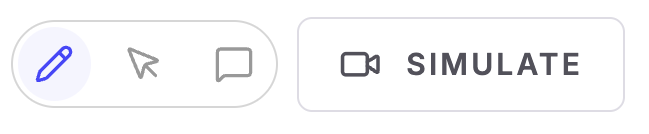
Aus dem Code-Editor
Um Ihr Experiment im Code-Editor zu simulieren, klicken Sie oben rechts auf der Seite auf Simulate. Ein neues Browserfenster öffnet sich und zeigt die Experimentsimulation mit einem Bedienfeld. Reduzieren Sie das Panel durch Klicken auf Hide und öffnen Sie es erneut mit Show.Über die Personalisierungs-Erstellungsseite
Mit Kameleoon können Sie Ihre Personalisierung, Zielkriterien und Anzeigekonfigurationen vor der Bereitstellung überprüfen. Der Personalisierungs-Builder verwendet dieselbe Schaltfläche Simulate wie Web-Experimente, um eine Vorschau zu starten. Klicken Sie auf Simulate, um die Simulation in einem neuen Browserfenster zu öffnen. Am unteren Rand des Fensters erscheint ein Bedienfeld mit verschiedenen Optionen. Um die simulierte Webseitenansicht zu vergrößern, klicken Sie auf Hide. Um das Bedienfeld wiederherzustellen, klicken Sie auf Show.Aus den Dashboards
Sie können die Simulation aus Ihren Dashboards (Experiment und Personalisierung) starten. Greifen Sie dazu auf die sekundären Aktionen einer Kampagnenkarte zu.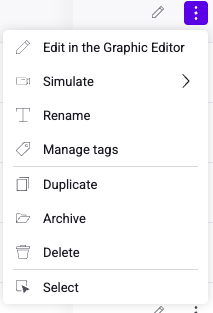
Struktur des Simulationspanels
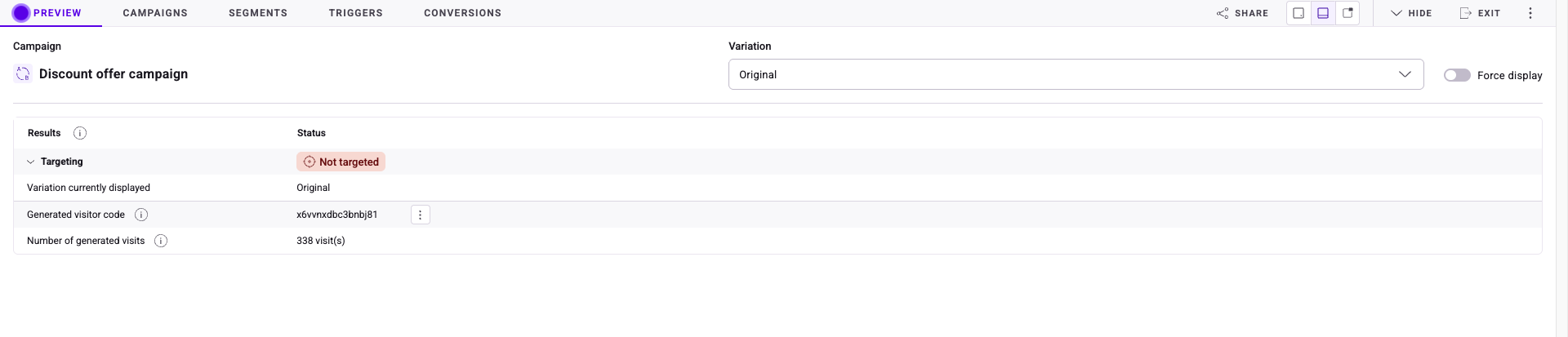
Das Simulationspanel öffnet standardmäßig in einer kompakten Pop-in-Ansicht, die den Kampagnennamen, die angezeigte Variation und das Targeting-Ergebnis zeigt.
- Preview
- Campaigns
- Segments
- Triggers
- Conversions
Preview
Mit dem Preview-Tab können Sie das Verhalten Ihrer Kampagne vor der Live-Veröffentlichung simulieren. Es zeigt, welche Variation derzeit angezeigt wird, ob Zielbedingungen erfüllt sind, und Details zur generierten Besuchersitzung.Wichtige Abschnitte
- Variation-Auswahl:
- Verwenden Sie das Dropdown-Menü oben rechts, um auszuwählen, welche Variation (z. B. Original, Variation 1) Sie vorschauen möchten.
- Force display-Schalter:
- Standardmäßig werden Variationen nur angezeigt, wenn Zielbedingungen erfüllt sind. Das Umschalten von Force display auf on umgeht die Zielregeln und erzwingt das Rendern der gewählten Variation. Status ändert sich ebenfalls zu Targeted.
- Results:
- Zeigt an, ob Ihre Kampagne für die aktuelle Simulation gezielt ist.
- Beispielsweise weist Not targeted darauf hin, dass der aktuelle Besucher/die aktuelle Sitzung die Zielbedingungen nicht erfüllt.
- Klicken Sie auf Targeting, um weitere Details zum Targeting Ihres aktuellen Besuchs anzuzeigen.
- Aktuell angezeigte Variation:
- Gibt an, welche Variation in der Vorschau gerendert wird.
- Generierter Besuchercode:
- Jede Simulation generiert einen eindeutigen Besuchercode, mit dem Sie dieselbe Vorschausitzung reproduzieren oder teilen können.
- Klicken Sie auf das Drei-Punkte-Menü, um einen neuen Besuch zu generieren oder die Besuchsdaten zurückzusetzen.
- Jede Simulation generiert einen eindeutigen Besuchercode, mit dem Sie dieselbe Vorschausitzung reproduzieren oder teilen können.
- Anzahl der generierten Besuche:
- Zeigt an, wie oft der simulierte Besucher die Website besucht hat. Sie können mit dem Drei-Punkte-Menü neben dem Besuchercode einen neuen Besuch generieren oder die Besuchsdaten zurücksetzen.

Typische Anwendungsfälle
- Überprüfen, ob eine Kampagne die beabsichtigte Zielgruppe korrekt anspricht.
- Vorschau verschiedener Variationen einer Kampagne.
- Debuggen von Zielausrichtungsproblemen.
- Erzwingen der Anzeige einer Variation unabhängig von der Zielausrichtung.
Campaigns

Wichtige Abschnitte
- Simulierte Kampagne:
- Zeigt die Kampagne an, die Sie gerade simulieren.
- Type: Gibt an, ob es sich um ein Experiment oder eine Personalisierung handelt.
- Status: Zeigt an, ob die Kampagne derzeit gezielt ist (Not targeted, wenn der Simulationsbesucher die Bedingungen nicht erfüllt).
- Currently assigned: Dropdown-Menü zur Auswahl, welche Variation angezeigt wird.
- Segment: Listet das anvisierte Besuchersegment auf.
- Force display: Umgeht die Zielregeln, um die ausgewählte Variation anzuzeigen.
- Zeigt die Kampagne an, die Sie gerade simulieren.
- Andere Kampagnen auf der Seite:
- Listet alle zusätzlichen Kampagnen auf, die ebenfalls auf der aktuellen Seite laufen würden. Für jede Kampagne:
- Type: Experiment oder Personalisierung.
- Status: Ob die Kampagne gezielt ist oder nicht.
- Currently assigned: Dropdown-Menü zur Vorschau einer bestimmten Variation.
- Segment: Das von dieser Kampagne anvisierte Segment.
- Schaltfläche Simulate: Ermöglicht es Ihnen, eine Simulation dieser Kampagne isoliert auszuführen.
- Exclude: Klicken Sie auf das Drei-Punkte-Menü > Exclude, um eine Kampagne von der Simulation auszuschließen. Klicken Sie auf das Drei-Punkte-Menü > Undo exclusion, um sie wieder einzuschließen.
- Listet alle zusätzlichen Kampagnen auf, die ebenfalls auf der aktuellen Seite laufen würden. Für jede Kampagne:
Typische Anwendungsfälle
- Überprüfen, welche Kampagnen für eine bestimmte Seite aktiv sind und warum einige möglicherweise nicht gezielt sind.
- Sehen, wie die simulierte Kampagne mit anderen auf der Seite interagiert.
- Manuelles Zuweisen von Variationen über mehrere Kampagnen hinweg, um bestimmte Szenarien zu reproduzieren.
- Überprüfen überlappender Kampagnen und Anpassen von Targeting oder Priorität nach Bedarf.
Segments
Wichtige Abschnitte
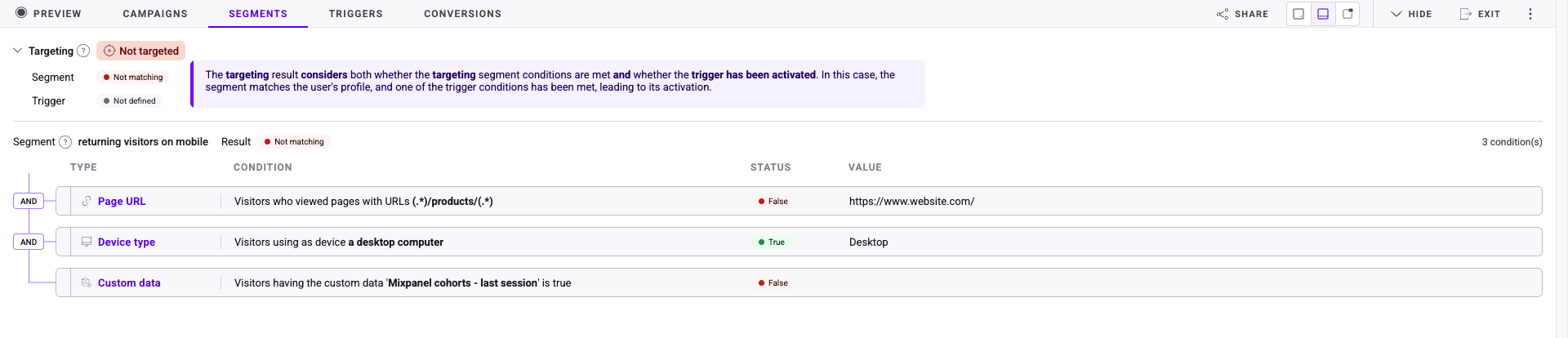
- Type: Zeigt den Typ des Segments an.
- Condition: Die Bedingung, die Besucher erfüllen müssen, um anvisiert zu werden.
- Status: Der aktuelle Besucherstatus basierend darauf, ob er die Kriterien der Bedingung erfüllt.
- Value: Der Wert des aktuellen Besuchs für jede Bedingung (Desktop, wenn der Besucher auf dem Desktop ist).
- Boolesche Operatoren: Die booleschen Operatoren des Segments werden rechts neben den Bedingungen angezeigt. Bei AND müssen alle Bedingungen erfüllt sein, damit ein Besucher als Teil des Segments anvisiert wird. Bei OR muss nur eine begrenzte Anzahl von Bedingungen erfüllt sein.
Typische Anwendungsfälle
- Anzeigen der Interaktion der Segmente Ihres Experiments.
- Sehen, ob ein Besuch den Kriterien Ihrer Segmente entspricht.
- Sicherstellen, dass Ihre Segmente korrekt definiert sind.
Triggers
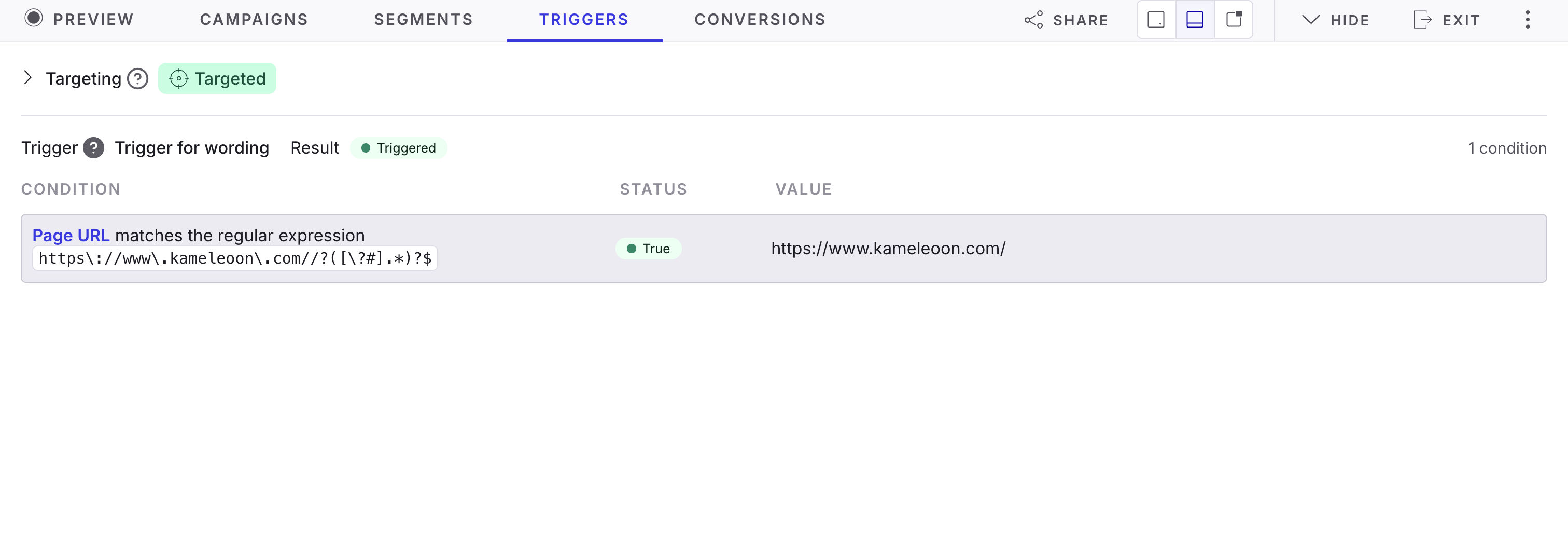
Wichtige Abschnitte
- Targeting-Status: Die Gesamt-Targeting-Ergebnisse (Targeted oder Not targeted). Dieser Abschnitt zeigt schnell an, ob der simulierte Besucher die Targeting-Regeln der Kampagne erfüllt.
- Trigger-Liste:
- Jeder Trigger wird mit folgenden Details aufgelistet:
- Name: Die dem Trigger zugewiesene Bezeichnung.
- Type: Der Typ des Triggers.
- Condition: Die Regel, die erfüllt sein muss, damit der Trigger angewendet wird.
- Status: Gibt an, ob die Bedingung derzeit erfüllt ist (True oder False).
- Value: Der gemessene Wert für den simulierten Besucher.
- Jeder Trigger wird mit folgenden Details aufgelistet:
Typische Anwendungsfälle
- Sicherstellen, dass Ihre Kampagne nur startet, wenn die richtigen Bedingungen erfüllt sind.
- Simulieren von Besuchern, die fast—aber nicht ganz—einen Trigger erfüllen, um das erwartete Verhalten zu bestätigen.
- Schnelles Erkennen, warum eine Kampagne nicht ausgelöst wurde, durch Überprüfen der Bedingungswerte (z. B. nicht genügend Seitenaufrufe).
Conversions
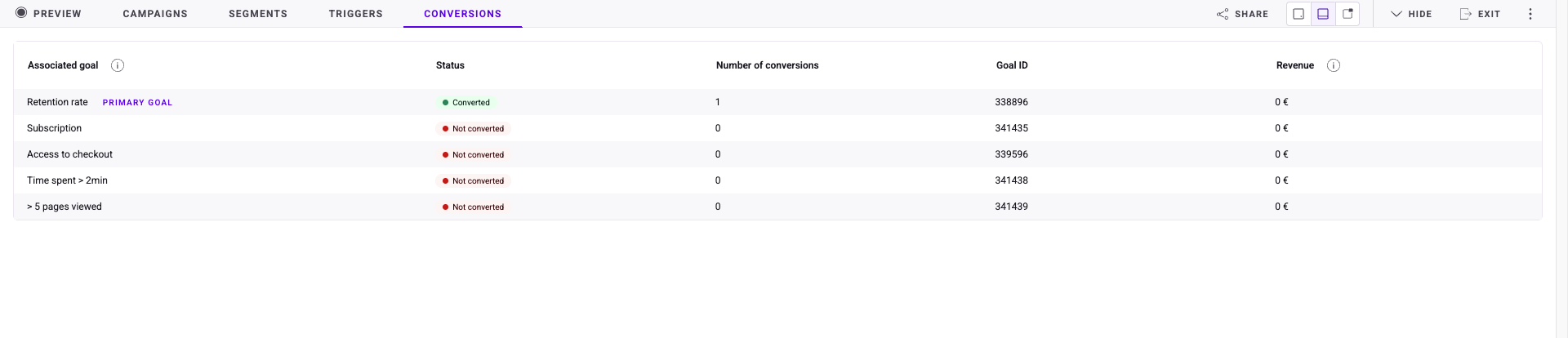
Wichtige Abschnitte
- Verbundene Ziele: Zeigt alle mit der Kampagne verbundenen Ziele an, einschließlich des Primären Ziels (als solches hervorgehoben).
- Status: Zeigt, ob jedes Ziel während der Simulation erreicht wurde.
- Converted (grün), wenn der simulierte Besucher das Ziel ausgelöst hat.
- Not converted (rot), wenn der Besucher es nicht getan hat.
- Anzahl der Konversionen: Gibt an, wie oft der simulierte Besucher das Ziel ausgelöst hat (nützlich für Ziele, die mehrmals auftreten können, wie Seitenaufrufe).
- Goal ID: Die eindeutige Kennung für jedes Ziel, nützlich für die Fehlerbehebung oder Querverweise in Berichten und der Implementierung.
- Revenue: Zeigt jeden Umsatz an, der dem Ziel zugeordnet ist (wenn das Umsatz-Tracking konfiguriert ist).
Typische Anwendungsfälle
- Bestätigen, dass Ziele korrekt ausgelöst werden, wenn ihre Bedingungen erfüllt sind.
- Sicherstellen, dass das primäre Ziel ordnungsgemäß festgelegt und neben anderen Zielen gemessen wird.
- Wenn ein Ziel nicht wie erwartet konvertiert, die Simulation verwenden, um den Grund zu ermitteln.
- Überprüfen, dass Umsätze korrekt erfasst und mit Konversionen verknüpft sind.
Symbolleiste

Share
Klicken Sie auf Share, um auf die Optionen zum Teilen Ihrer Simulation zuzugreifen. Sie können teilen über:- URL: Klicken Sie auf Copy, um die URL in die Zwischenablage zu kopieren.
- QR-Code: Wechseln Sie zu QR, um einen scanbaren QR-Code zu erhalten, der zu Ihrer Simulation verlinkt.
Views
Klicken Sie auf eine der drei Ansichtsoptionen, um die Größe des Simulationspanels zu wechseln: Pop-in, größer oder anpassbar. Die Pop-in-Ansicht ist die Standardansicht und zeigt nicht die in Struktur des Simulationspanels beschriebenen Tabs an. Wählen Sie die größere oder anpassbare Ansicht, um auf diese Tabs zuzugreifen.Hide
Klicken Sie auf Hide, um das Simulationspanel auszublenden. Klicken Sie auf das blaue Simulationssymbol, um das Panel wieder zu öffnen.Exit
Klicken Sie auf Exit, um den Simulationsmodus zu verlassen. Sie kehren zu der Domain zurück, die Sie simulieren.Sekundäre Aktionen
Klicken Sie auf das Drei-Punkte-Menü, um auf verfügbare sekundäre Aktionen zuzugreifen:- Language: Klicken Sie auf Language, um die Sprache des Simulationspanels zu bearbeiten. Wählen Sie die Sprache aus dem Dropdown-Menü und klicken Sie auf Save.
- Generate new visit: Klicken Sie auf Generate new visit, um Ihrer Website einen neuen simulierten Besuch hinzuzufügen. Konversions- und Besuchsdaten werden entsprechend aktualisiert.
- Reset visitor: Klicken Sie auf Reset visitor, um alle Besuchsdaten zurückzusetzen. Konversionen und Besuche werden auf Null gesetzt.