

Auf die Seite Ziele zugreifen
Um auf Ihre Ziele zuzugreifen, klicken Sie auf Einstellungen > Ziele. Standardmäßig enthält Kameleoon das Ziel Bindungsrate für alle Websites, die mit Ihrem Konto verknüpft sind. Dieses Ziel erfasst die Anzahl der Besucher, die mindestens einmal klicken, nachdem sie auf der ersten Seite ihres Besuchs gelandet sind.Ein neues Ziel erstellen
Wenn Sie Ihre Website mit einem iframe geschützt haben, ist die Erstellung eines Ziels in der App möglicherweise nicht möglich.
Ihr Ziel benennen und beschreiben

- Name: Ein Name für Ihr Ziel.
- Projekt: Die Website, auf die sich das Ziel bezieht, ausgewählt aus einer Dropdown-Liste Ihrer Website-URLs.
- Beschreibung (optional): Bis zu 120 Zeichen, die den Zweck Ihres Ziels beschreiben. Diese Informationen helfen Ihnen später, die Ergebnisse zu analysieren.
- + TAGS HINZUFÜGEN: Fügen Sie dem Ziel ein oder mehrere Tags zur späteren Filterung hinzu.
Einen Zieltyp auswählen

- Klick-Tracking: Wird ausgelöst, wenn ein Benutzer auf ein bestimmtes Element klickt.
- Verweildauer: Wird ausgelöst, wenn ein Benutzer eine definierte Zeit auf Ihrer Website verbringt.
- Zugriff auf eine Seite: Wird ausgelöst, wenn ein Benutzer eine bestimmte Seite besucht.
- Bindungsrate: Wird ausgelöst, wenn ein Benutzer nach der Landung auf der ersten Seite seines Besuchs klickt.
- Anzahl der angesehenen Seiten: Wird ausgelöst, wenn ein Benutzer eine definierte Anzahl von Seiten angesehen hat.
- Scroll-Tracking: Wird ausgelöst, wenn ein Benutzer einen bestimmten Prozentsatz der Seite erreicht.
- Benutzerdefiniertes Ziel: Definieren Sie hochgradig spezifische Besucherverhalten durch das Erstellen eigener Ereignisse.
- Data warehouse tracking: Synchronisieren Sie Ereignisse aus Snowflake, BigQuery oder anderen externen Datenquellen.
- Ratio metric: Messen Sie die relative Leistung, indem Sie ein Metrik-Ziel durch ein anderes teilen.
Click tracking

- Mit dem Visual Editor: Wählen Sie das interaktive Element, das Sie mit dem grafischen Editor verfolgen möchten.
- Mit CSS-Selektor: Geben Sie den CSS-Selektor des Elements ein, das Sie verfolgen möchten.
- Aus einem vorhandenen Experiment: Verfolgen Sie ein Element, das zuvor in einer Ihrer Variationen hinzugefügt wurde.
- Mit dem Prompt-basierten Editor: Beschreiben Sie das Element, das Sie verfolgen möchten, und Kameleoon generiert das Ziel.
Die Option Prompt-basierter Editor ist grau hinterlegt und mit „in Kürze verfügbar” gekennzeichnet. Sie ist noch nicht verfügbar und entspricht dem unten beschriebenen Scroll-Tracking-Visual-Picker.
Mit CSS-Selektor
-
Geben Sie im Feld Klick-Ziele einen oder mehrere Selektoren ein, durch Kommas getrennt.

-
Ein Klick auf + Selektor hinzufügen öffnet ein Dropdown-Menü mit den gleichen vier Methoden: mit dem Visual Editor, mit einem CSS-Selektor, aus einem vorhandenen Experiment oder mit dem Prompt-basierten Editor, der deaktiviert bleibt. Wählen Sie eine Methode, um ein weiteres Ziel hinzuzufügen.

Manuell mit dem Visual Editor
-
Ein Dialog Visual Editor öffnen fragt „Auf welcher Seite (URL) möchten Sie Klicks verfolgen?” und füllt das Feld vorab mit der URL Ihrer Website. Klicken Sie auf Editor öffnen, um fortzufahren, oder auf Abbrechen, um den Dialog zu schließen.

-
Der Editor öffnet eine geteilte Ansicht: Ihre Live-Website wird auf der linken Seite angezeigt, und auf der rechten Seite öffnet sich ein Panel Klick-Tracking definieren, das Sie auffordert, die Elemente zu klicken, die Sie im Vorschaubereich verfolgen möchten. Das Klicken auf ein Element:
- Fügt ein hervorgehobenes Umrissfeld um das Element in der Vorschau hinzu und bestätigt Ihre Auswahl.
- Füllt das Feld Selektor des Panels automatisch mit dem CSS-Selektor des Elements. Beispielsweise könnte das Klicken auf eine Schaltfläche automatisch
#pbx-btn-sendausfüllen.
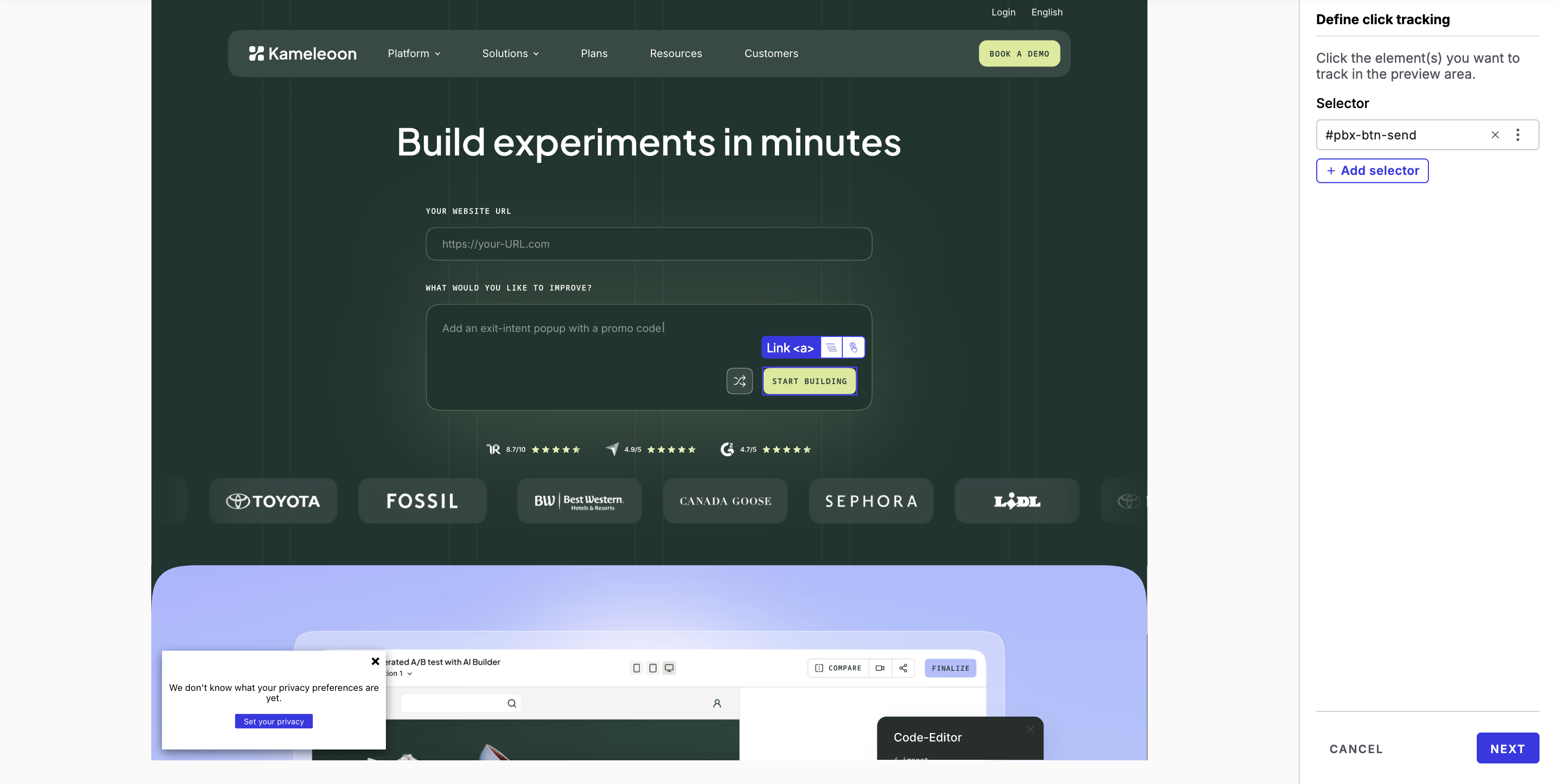
- Verwenden Sie das Lösch-Symbol (X) des Feldes oder sein Drei-Punkte-Optionsmenü, um eine Auswahl anzupassen, oder klicken Sie auf + Selektor hinzufügen, um weitere Elemente auszuwählen. Klicken Sie auf Weiter, um Ihre Auswahl zu speichern, oder auf Abbrechen, um den Editor ohne Speichern zu schließen.
Wo dieses Ziel verfolgt werden soll
Unabhängig davon, welche Methode Sie zum Definieren des Zielelements verwenden, legen Sie fest, wo der Klick als Conversion zählt:- Überall auf der Website (Standard): Erfasst eine Conversion, wenn das Element geklickt wird. Wenn mehrere Seiten denselben CSS-Selektor verwenden, wird jeder übereinstimmende Klick gezählt.
- Nur auf bestimmten Seiten: Erfasst eine Conversion nur, wenn der Klick auf einer Seite erfolgt, die den von Ihnen definierten URL-Bedingungen entspricht. Wenn Sie diese Option auswählen, wird ein URL-Bedingungsgenerator angezeigt: Wählen Sie einen Match-Typ (beispielsweise URL enthält) und geben Sie eine URL in das Textfeld ein, z. B.
www.kameleoon.com/products/. Klicken Sie auf + Ziel-URL hinzufügen, um weitere Bedingungen hinzuzufügen.

Wenn mehrere Seiten denselben CSS-Selektor verwenden, verwenden Sie Nur auf bestimmten Seiten, um das Ziel auf eine einzelne Seite zu begrenzen, anstatt sich auf einen seiteneindeutigen Selektor zu verlassen.
Wenn Ihre Servereinstellungen den Header X-Frame-Options verwenden, um die Anzeige Ihrer Website in einem iframe zu blockieren, zeigt der Visual Editor Ihre URL nicht an, und Sie können auf diese Weise kein Klick-Tracking hinzufügen. Sie müssen Ihre Servereinstellungen ändern und eine Ausnahme für die Domain
kameleoon.com und Subdomains hinzufügen.Scroll tracking

VISUAL PICKER ist grau hinterlegt und mit „in Kürze verfügbar” gekennzeichnet. Es ist noch nicht verfügbar, daher bleibt der nachfolgend beschriebene Modus für ausgewählte Elemente derzeit nur manuell.
- URL der Seite: Die URL der Seite, auf der Sie den Scroll-Tracker erstellen möchten.
- Besucher scrollt bis: Wie Kameleoon die Scroll-Tiefe misst, ausgewählt aus einem Dropdown-Menü:
- das ausgewählte Element: Visualisieren Sie die Elemente der Seite, indem Sie mit der Maus über ihnen verweilen und dann auf das gewünschte Element klicken. Die Ebene wird direkt unter dem ausgewählten Element angezeigt.
- ein genauer Prozentsatz (Standard): Geben Sie einen Prozentsatz der Seitenhöhe mit dem numerischen Schieber ein, z. B. 60 %. Der Prozentsatz wird von oben auf der Seite gemessen: 0 % platziert die Ebene ganz oben, 50 % in der Mitte und 100 % ganz unten.
- eine Höhe in Pixeln: Geben Sie eine feste Höhe in Pixeln mit dem numerischen Schieber ein. 0 Pixel entspricht dem obersten Rand der Seite, und die maximale Höhe korreliert mit der Seitengröße.
Wenn Ihre Servereinstellungen den Header X-Frame-Options verwenden, um die Anzeige Ihrer Website in einem iframe zu blockieren, wird die Seitenvorschau Ihre URL nicht angezeigt, und Sie können auf diese Weise kein Scroll-Tracking hinzufügen. Sie müssen Ihre Servereinstellungen ändern und eine Ausnahme für die Domain
kameleoon.com und Subdomains hinzufügen.Access to a page
Geben Sie die Seite ein, die ein Besucher erreichen muss, um zu konvertieren. Wählen Sie einen von drei Match-Typen:- enthält: Zielt auf alle Seiten ab, die dasselbe URL-Fragment teilen.
- stimmt genau überein: Zielt nur auf die Seite mit der genauen URL ab, die Sie eingegeben haben.
- stimmt mit dem regulären Ausdruck überein: Zielt auf eine URL und ihre Variationen ab, gemäß dem regulären Ausdruck, den Sie eingeben. Weitere Hilfe zum Erstellen von regulären Ausdrücken finden Sie unter Reguläre Ausdrücke.
URL-Fragmente und reguläre Ausdrücke unterscheiden zwischen Groß- und Kleinschreibung.
https://www.mysite.com/products/product-1
Hier sind die Anwendungsszenarien für ein Ziel vom Typ Access to a page für verschiedene Fälle:
- Für eine bestimmte Produktseite:
- Wählen Sie stimmt genau überein und geben Sie die vollständige, genaue URL ein. Beispielsweise:
https://www.mysite.com/products/product-1
- Wählen Sie stimmt genau überein und geben Sie die vollständige, genaue URL ein. Beispielsweise:
- Für alle Produktseiten:
- Wählen Sie enthält und geben Sie
/products/ein. Ihr Ziel gilt dann für alle Seiten, die das Fragment/products/in ihrer URL enthalten.
- Wählen Sie enthält und geben Sie
- Für URLs mit häufigen Variationen (beispielsweise „product” vs. „products”):
- Wenn Ihre Produktseiten-URLs manchmal „product” statt „products” enthalten, verwenden Sie einen regulären Ausdruck. Beispielsweise würde
https://www.mysite.com/products*URLs abgleichen, die an dieser Stelle entweder „products” oder „product” enthalten.
- Wenn Ihre Produktseiten-URLs manchmal „product” statt „products” enthalten, verwenden Sie einen regulären Ausdruck. Beispielsweise würde
Verweildauer
Geben Sie die Zeit ein, die ein Besucher auf Ihrer Website verbringen muss, um zu konvertieren. Wählen Sie ein Limit:- mehr als: Der Besucher muss mindestens eine bestimmte Zeit auf der Seite verbringen.
- genau: Die verbrachte Zeit muss genau übereinstimmen.
- weniger als: Die verbrachte Zeit darf eine bestimmte Dauer nicht überschreiten.
Anzahl der angesehenen Seiten
Geben Sie die Anzahl der Seiten ein, die ein Besucher angesehen muss, um zu konvertieren. Sie können eine genaue Zahl, ein Minimum oder ein Maximum wählen.Bindungsrate
Kameleoon enthält dieses Ziel standardmäßig für jede neue Website in Ihrem Konto. Die Bindungsrate erfasst die Anzahl der Besucher, die mindestens einmal nach der Landung auf ihrer Einstiegsseite geklickt haben, sodass auf der Seite Schritt 1 nach dem Benennen und Beschreiben keine zusätzlichen Felder erforderlich sind.Benutzerdefiniertes Ziel

Option 1: Mit einem Frontend-Ereignis, das von der JS Activation API ausgelöst wird
Wählen Sie diese Option, wenn das Konvertierungsereignis im Browser des Benutzers (clientseitig) stattfindet.- So funktioniert es: Kameleoon stellt eine spezifische Funktion bereit (
Kameleoon.API.Goals.processConversion(ID), wobeiIDder eindeutige Bezeichner Ihres Ziels ist), die Sie in Ihren JavaScript-Code einfügen. Wenn der Benutzer die Aktion durchführt, die Sie verfolgen, führt Ihr Code diese Funktion aus, um das Konvertierungssignal direkt an die Kameleoon-Plattform zu senden.
Kameleoon generiert die ID des Ziels, sobald Sie das Ziel erstellen.
processConversion() finden Sie in der Activation API-Referenz.
Option 2: Mit einem Backend-Ereignis über SDK (beispielsweise Node JS)
Wählen Sie diese Option, wenn das Konvertierungsereignis auf Ihrem Server (Backend) stattfindet. Diese Methode ist notwendig, um Aktionen zu verfolgen, die nicht auf der Browsersitzung des Benutzers beruhen (beispielsweise erfolgreiche Zahlungsabwicklung). So funktioniert es: Das serverseitige Kameleoon-SDK verwendet eine spezifische Methode (trackConversion()), um das Konvertierungsereignis direkt von Ihrem Server an die Kameleoon-Plattform zu übermitteln.
Klicken Sie auf das Symbol Kopieren, um den SDK-Ereigniscode zu kopieren und ihn an Ihr Backend-Entwicklungsteam zur Implementierung zu übergeben.
Codebeispiel:
visitorCodeist der eindeutige Bezeichner des Besuchers, auf den Sie abzielen möchten.goalIdist der eindeutige Bezeichner des Ziels.
Kameleoon generiert die ID des Ziels, sobald Sie das Ziel erstellen.
trackConversion() finden Sie in der Node.js SDK-Referenz.
Option 3: Mit benutzerdefiniertem JavaScript-Code
Wählen Sie diese Option, wenn Sie spezifische JavaScript-Logik ausführen müssen, um zu bestimmen, wann das Ziel ausgelöst werden soll. Benutzerdefiniertes JavaScript ist die flexibelste Option und ist nützlich, wenn Sie den Umsatz dynamisch berechnen oder zusätzliche Metadaten erfassen müssen, bevor Sie das Konvertierungssignal senden.- So funktioniert es: Der Code, den Sie in das breitere Code-Editor-Panel eingeben, wird automatisch ausgeführt, sobald Ihre Website bereit ist. Verwenden Sie in diesem Code die Methode
triggerGoal(), um eine Conversion auszulösen. Sie können auch optional Umsatz- und Metadatenparameter übergeben.
Weitere Informationen zur Verwendung von benutzerdefiniertem JavaScript-Code für benutzerdefinierte Ziele finden Sie in der Entwicklerdokumentation von Kameleoon.
Wenn Sie eine Conversion von einem Tag-Management-System (beispielsweise Google Tag Manager) initiieren, verwenden Sie die Kameleoon Command Queue, die die Ausführung des Befehls verzögert, bis die Kameleoon-Engine das Laden beendet hat. Gehen Sie in Google Tag Manager zu GTM > Tags > Neu > Tag-Konfiguration > Benutzerdefiniertes HTML und fügen Sie den folgenden Code ein:
Kameleoon.API.Goals finden Sie in der API-Referenz.
Data warehouse tracking

- BigQuery fragt nach einer BigQuery project ID und einer Region.
- Snowflake fragt nach einem Warehouse, einer Database und einem Schema.
- Databricks fragt nach einem Catalog und einem Schema.
- Redshift fragt, ob Ihr Cluster Provisioned oder Serverless ist, einer Redshift cluster ID, einer Region und einer Database.
- Use BigQuery as a source
- Using Snowflake as a source
- Use Databricks as a source
- Use Amazon Redshift as a source
Ratio metric

Metadata

Was sind Metadaten?
Metadaten sind zusätzliche Eigenschaften, die an eine Zielconversion angehängt sind. Sie ermöglichen es Ihnen, Ihre Ergebnisse nach bestimmten Werten zu filtern oder zu unterbrechen (beispielsweise Zahlungsmethode, Lieferart). Wenn Sie beispielsweise verfolgen möchten, wie viele „Kauf”-Conversions mit jeder Zahlungsart stattgefunden haben, können Sie Metadaten verwenden, um diesen Wert zu erfassen.Metadaten verwenden
So verwenden Sie Metadaten:- Definieren Sie eine benutzerdefinierte Daten. Weitere Informationen finden Sie unter Benutzerdefinierte Daten erstellen.
- Verknüpfen Sie die benutzerdefinierten Daten als Metadaten beim Erstellen oder Bearbeiten eines Ziels, indem Sie diese aus dem Dropdown auswählen.
Kameleoon berücksichtigt keine benutzerdefinierten Daten mit der Kennzeichnung Diese Daten nur lokal für Targeting-Zwecke verwenden, da diese Daten nicht an die Server gesendet werden.
Advanced settings
Schritt 2 der Seite Ihr Ziel definieren, Advanced settings, wird verfügbar, sobald Schritt 1 ein grünes Häkchen zeigt. Sie hat drei Abschnitte: Properties (das die Behandlung von Ausreißern für benutzerdefinierte Ziele einschließt), Usage und Data sharing.
Handle outliers
Diese Option ist nur für benutzerdefinierte Ziele verfügbar. Mehr über Winsorization bei KameleoonUsage
Drei Umschalter kontrollieren, wer das Ziel verwenden kann, alle standardmäßig deaktiviert:- Dieses Ziel nur für bestimmte Experimente verfügbar machen: Standardmäßig ist dieses Ziel für alle Experimente verfügbar. Aktivieren Sie diese Option, um auszuwählen, welche sie verwenden können.
- Dieses Ziel nur für bestimmte Personalisierungen verfügbar machen: Standardmäßig ist dieses Ziel für alle Personalisierungen verfügbar. Aktivieren Sie diese Option, um zu begrenzen, welche sie verwenden können.
- AI Targeting: Trainiert ein Modell auf diesem Ziel in den Schlüsselmomenten, die Sie definieren, um Besucher nach ihrer Wahrscheinlichkeit zu konvertieren zu targetieren. Das Aktivieren dieses Umschalters zeigt eine Schaltfläche Add prediction trigger an. Klicken Sie darauf und wählen Sie die Trigger aus, die Sie aktivieren möchten. Mehr über Trigger
Data sharing
Wählen Sie aus, welche Integrationen Daten erhalten sollen, wenn dieses Ziel konvertiert. Ein Live-Zähler „N Integrationen ausgewählt” verfolgt Ihre Auswahl, und ein Link „Können Sie es nicht finden? Durchsuchen Sie unsere Integrationen” öffnet den Integrationskatalog, falls keine der aufgeführten Optionen passt.Google Analytics 4Nachdem Sie die Integration in Kameleoon einrichten, sendet Kameleoon Zielconversions automatisch an GA4. GA4 benötigt keine zusätzliche Konfiguration, um sie zu empfangen.Jede Zielconversion erscheint in GA4 als Ereignis mit dem gleichen Namen wie Ihr Kameleoon-Ziel. Wenn Sie Ihr Ziel beispielsweise
Purchase complete nennen, erscheint es in GA4 als Purchase complete-Ereignis. Jedes Ereignis enthält die folgenden Parameter:type: der Zieltyp (beispielsweiseCLICKoderCUSTOM)id: die Kameleoon-Ziel-IDsource: immerKameleoonrevenue: nur enthalten, wenn Sie einen Umsatzwert mit der Conversion übergeben
dataLayer, anstatt sie direkt an GA4 zu senden. Sie müssen ein GTM-Tag und einen Trigger konfigurieren, um diese Ereignisse an GA4 weiterzuleiten. Der dataLayer ist auch ein nützlicher Ort, um zu überprüfen, dass Zielereignisse korrekt ausgelöst werden, bevor Sie GA4-Berichte überprüfen. Anweisungen zur Einrichtung finden Sie unter Google Tag Manager.Die Zielübersichtsseite
Das Speichern eines Ziels führt Sie auf seine Summary-Seite, auf der Sie die gerade durchgeführte Konfiguration überprüfen und das Ziel weiterhin verwalten können, ohne zum Ziele-Dashboard zurückzukehren.
- Insights: Die Leistungsdaten des Ziels, einschließlich Schlüsselmetriken, eine Zeitachse täglich erfasster Ereignisse und betroffener Kampagnen. Weitere Informationen finden Sie unter Zielberichte.
- Summary: Die Konfiguration des Ziels, standardmäßig ausgewählt, gleich nachdem Sie das Ziel erstellen.
- Definition: Die Auslösebedingung, die Sie in Schritt 1 festgelegt haben, plus alle an Konvertierungen angefügten Metadaten. Klicken Sie auf Bearbeiten, um diese Einstellungen zu ändern.
- Usage: Die Umschalter, die Sie in Schritt 2 festgelegt haben und die steuern, wer das Ziel verwenden kann, plus ein Umschalter Dieses Ziel als primäres Ziel Ihres Projekts festlegen, der dieses Ziel als Haupterfolgskennzahl Ihres Projekts definiert. Pro Projekt kann nur ein Ziel primär sein. Klicken Sie auf Bearbeiten, um diese Einstellungen zu ändern.
- Data sharing: Die Integrationen, die Sie in Schritt 2 ausgewählt haben, um Daten zu erhalten, wenn das Ziel konvertiert, oder Keine Datenfreigabe-Tools, wenn Sie keine ausgewählt haben. Klicken Sie auf Bearbeiten, um diese Einstellung zu ändern.