

Neue benutzerdefinierte Daten erstellen
So erstellen Sie neue benutzerdefinierte Daten:- Klicken Sie auf Settings > Custom data.
- Klicken Sie oben rechts auf der Seite auf New custom data.
Aufbau des Erstellungs-Pop-ups
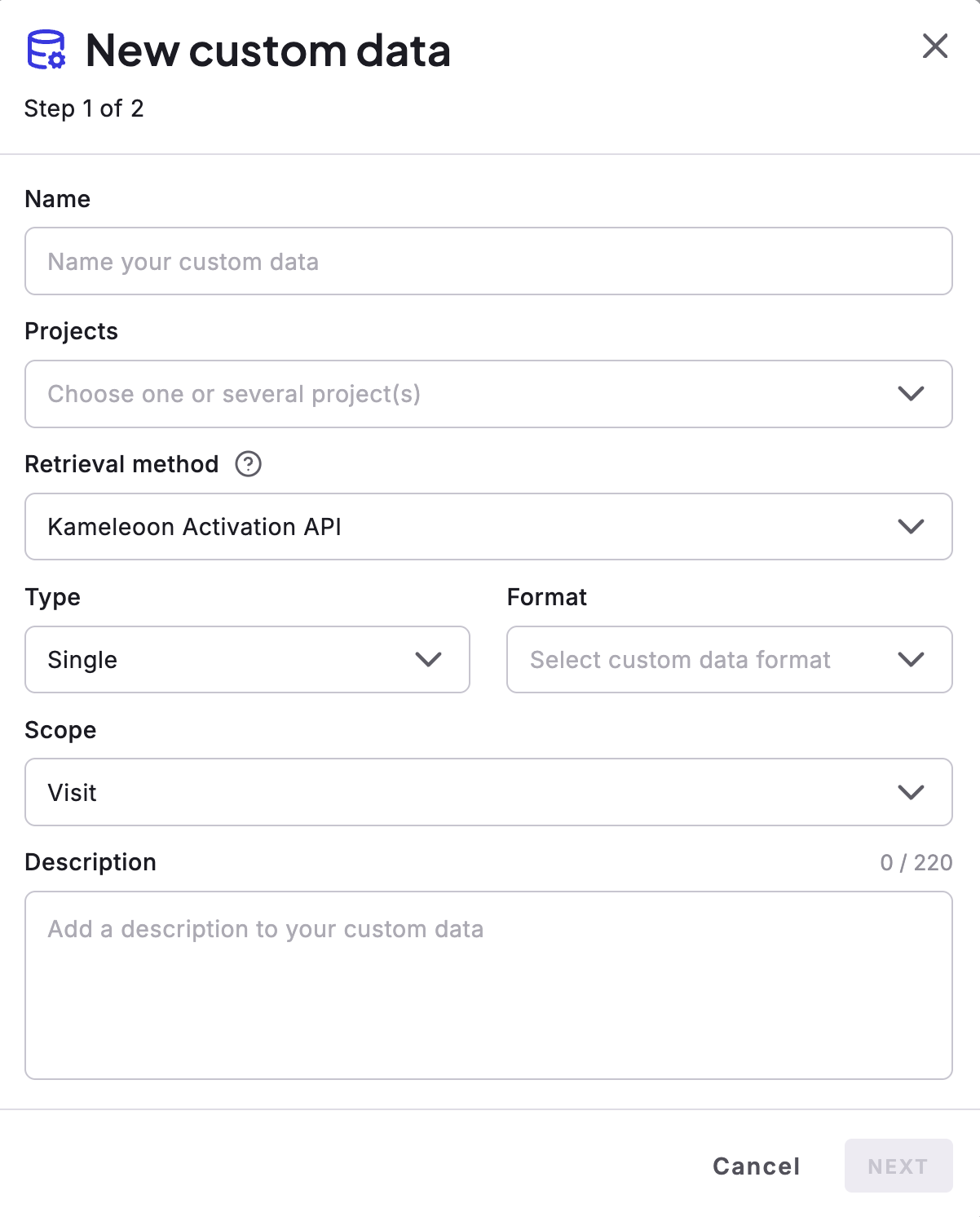
- Benennen Sie die neuen benutzerdefinierten Daten.
- Wählen Sie ein Projekt aus.
- Teilen Sie Kameleoon mit, wie die benutzerdefinierten Daten abgerufen werden sollen.
Name der benutzerdefinierten Daten
Geben Sie Ihren benutzerdefinierten Daten einen leicht erkennbaren Namen. Wenn Sie mehrere Websites auswählen, stellen Sie sicher, dass Sie die benutzerdefinierten Daten von allen Websites abrufen. Sie können maximal 255 aktive benutzerdefinierte Datenpunkte haben.Wertabruf
Retrieval method
Wählen Sie die Abrufmethode für den Wert der benutzerdefinierten Daten aus dem Dropdown-Menü aus. Die wichtigsten Tag-Management-Tools sind:- GTM Data Layer (
dataLayer) - Commanders Act Data Layer (
tc_vars) - Tealium (
utag.data&utag_data) - Adobe Tags (Datenelemente)
dataLayer entscheiden, gehen Sie wie folgt vor, um Werte abzurufen:
- Wenn sich der Schlüssel auf Ebene 1 des
dataLayerbefindet, geben Sienamein das Feld Variable Name ein. - Wenn sich der Schlüssel auf Ebene 2 des
dataLayerbefindet, geben Sieproperties.countryCodein das Feld Variable Name ein.
- Prüfen Sie, ob das Datenelement auf Ihrer Seite einen Wert zurückgibt. Öffnen Sie die Browser-Konsole und führen Sie
_satellite.getVar("dataElementName")aus, wobei SiedataElementNamedurch den Namen Ihres Datenelements ersetzen. - Wählen Sie im Dropdown-Menü Retrieval method die Option Adobe Tags aus. Geben Sie im Feld Variable Name denselben Namen des Datenelements ein.
- Prüfen Sie den Wert in der Browser-Konsole. Verwenden Sie
Kameleoon.API.CurrentVisit.customDatafür Page und Visit sowieKameleoon.API.Visitor.customDatafür Visitor. Sie können den Wert auch mit der Kameleoon Debug Assistant-Erweiterung prüfen.
General - Marketing Event - ID verwendet, geben Sie General - Marketing Event - ID im Feld Variable Name ein. Kameleoon liest den Wert dann durch den Aufruf von _satellite.getVar("General - Marketing Event - ID"), der einen Wert wie 154862 zurückgeben kann.
Wenn Sie die Kameleoon Activation API wählen, legen Sie den Wert selbst aus dem JavaScript Ihrer Website fest, normalerweise aus Ihrem globalen Skript, indem Sie die setCustomData()-Methode der Activation API verwenden.
Wenn Sie Kameleoon SDK method wählen, legen Sie den Wert mithilfe der addData()-Methode eines Kameleoon SDK fest. Verwenden Sie diese Abrufmethode, wenn Sie Besucher mit Kameleoon Feature Experimentation ansprechen.
Wenn Sie Custom JavaScript code wählen, schreiben Sie den Code direkt in dieses Feld. Ihr Code muss ein Objekt mit zwei Schlüsseln zurückgeben: value mit dem Wert, den Sie für diese benutzerdefinierten Daten bereitstellen möchten, und (optional) override mit einem booleschen Wert (standardmäßig false). Kameleoon führt den Code erneut alle 100 ms während der ersten 3 Sekunden nach der ersten Ausführung aus, danach alle 3 Sekunden.
Hier ist ein Beispiel:
Type
Wählen Sie aus dem Dropdown-Menü die Struktur der Daten aus, die Sie abrufen möchten. Der Datentyp kann sein:- einzeln (Beispiel:
127) - Liste (Beispiel:
126, 127, 128;shoes, dress, coat) - Zählliste von (Beispiel:
shoes: 3, dress: 1, coat: 1)
Format
Wählen Sie aus dem Dropdown-Menü das Format der Daten aus, die Sie abrufen möchten. Das Datenformat kann sein:- Zeichenkette (Beispiel:
woman dress) - Boolean (Beispiel:
female = "true/false") - Zahl (Beispiel:
cart amount = "127")
Scope
Wählen Sie den Geltungsbereich Ihrer benutzerdefinierten Daten aus dem Dropdown-Menü aus:- Page: Bei jeder neuen Seite setzt Kameleoon den Datenwert zurück. Zum Beispiel der Warenkorbbetrag.
- Visit: Bei jedem neuen Besuch setzt Kameleoon den Datenwert zurück. Zum Beispiel die Geolokalisierung.
- Visitor: Die Dateneinheit bezieht sich auf den Besucher und nicht auf den Besuch. Zum Beispiel female = true.
Optionen
Klicken Sie auf Next, um die verfügbaren Optionen für Ihre benutzerdefinierten Daten aufzurufen.Use this data only locally for targeting purposes
Wenn Sie Ihre benutzerdefinierten Daten ausschließlich für das Targeting verwenden, müssen Sie sie nicht auf dem Server speichern. In diesem Szenario sollten Sie dieLocalData-API verwenden: Sie spart Serverplatz, da sie nicht auf das Limit von 255 aktiven benutzerdefinierten Datenpunkten angerechnet wird. Allerdings können Sie benutzerdefinierte Daten, die über die LocalData-API verwaltet werden, nicht für Berichte auf der Results page verwenden.
Wenn Sie sich entscheiden, benutzerdefinierte Daten auf dem Server zu speichern, achten Sie darauf, keine sensiblen Informationen zu speichern. Außerdem darf der Wert benutzerdefinierter Daten, die Sie an den Server senden, 1.000 Zeichen nicht überschreiten.
Use this custom data as input for AI Targeting
Wenn Ihr Projekt AI Targeting aktiviert hat, können Sie entscheiden, ob Sie diese benutzerdefinierten Daten als Eingabe für das prädiktive Modell einbeziehen. Sie können benutzerdefinierte Daten, für die die Option Use this data only locally for targeting purposes aktiviert ist, nicht als Modell-Eingabe verwenden, da Kameleoon lokale Daten nicht an den Server sendet. Aktivieren Sie diese Option nicht, wenn die benutzerdefinierten Daten sehr stark zielgerichtet sind (zum Beispiel spezifisch für einzelne Besucher oder sehr kleine Segmente). Das Modell akzeptiert nur benutzerdefinierte Daten vom Typ Number und Boolean. Vermeiden Sie das Hinzufügen sensibler Daten wie Datumsangaben, Zeitstempel oder eindeutiger Besucher-IDs (wie E-Mail-Adressen oder Kundenkontonummern), da diese Elemente für prädiktive Modelle ungeeignet sind.Use this custom data as a unique identifier for cross-device history reconciliation
Wenn Sie diese Option aktivieren, behandelt Kameleoon diese benutzerdefinierten Daten als eindeutige Kennung für Ihre Besucher und ordnet damit mehrere Kameleoon-Besuche einem einzigen Nutzer zu. Weitere Informationen finden Sie im Artikel Geräteübergreifende Experimente.Save the values for the targeting condition associated with the custom data point
Mit dieser Option können Sie eine bestimmte Liste von Werten definieren, die dann für diese benutzerdefinierten Daten im Segment-Builder verfügbar sind. Klicken Sie im Pop-up New custom data (erste Seite des Erstellungsflusses) auf Paste a sample code, um ein Codebeispiel zu erhalten. Ihr Code muss synchron ein JavaScript-Array von Objekten zurückgeben. Jedes Objekt in diesem Array sollte einen möglichen Wert für die benutzerdefinierten Daten darstellen und muss Folgendes enthalten:- Einen Schlüssel
value, der die tatsächlichen Daten enthält (sein Typ muss dem definierten Typ der benutzerdefinierten Daten entsprechen). - Einen Schlüssel
label, der eine Zeichenkettenbeschreibung für diesen Wert bereitstellt.
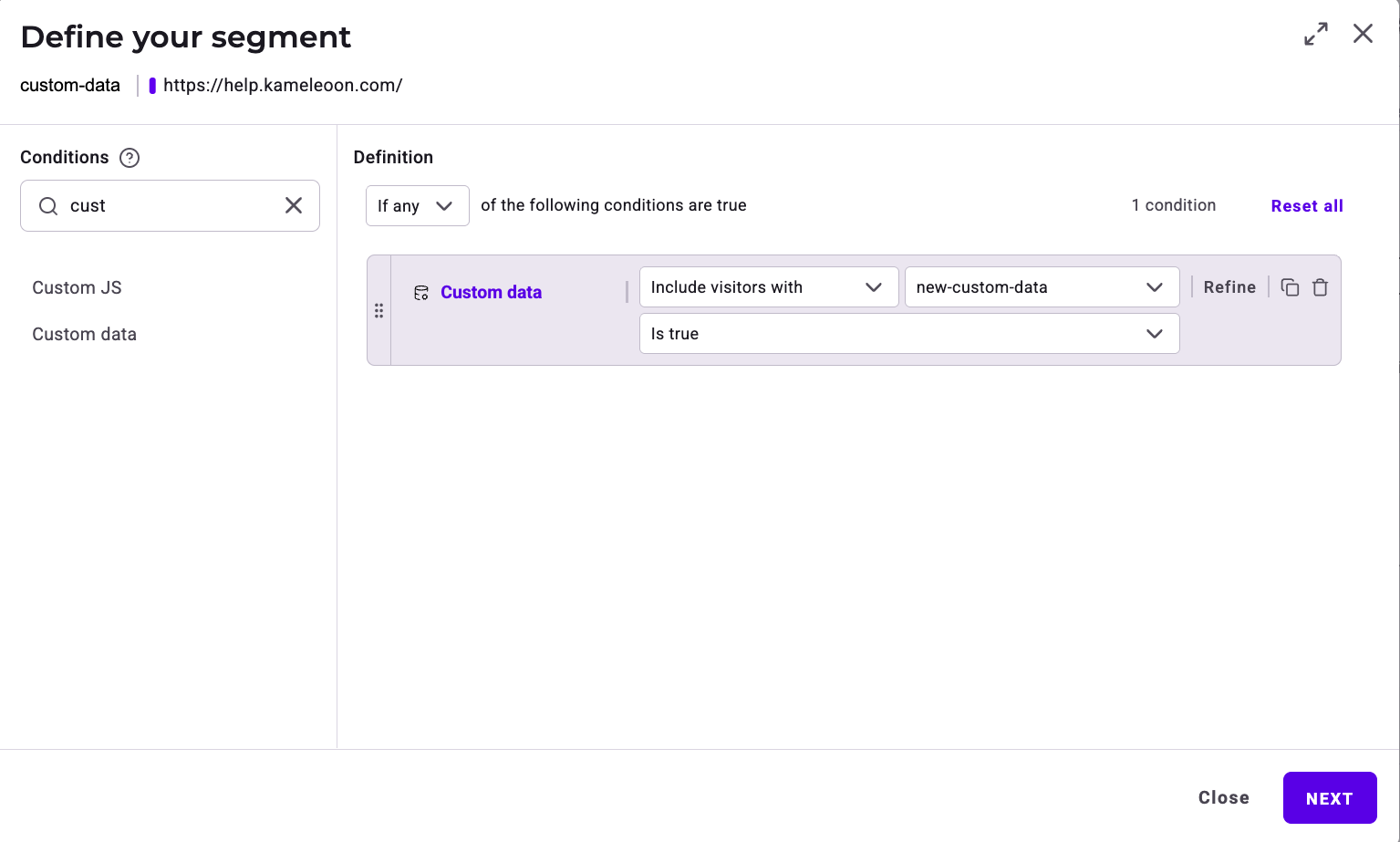
Benutzerdefinierte Daten als Targeting-Bedingung festlegen
So fügen Sie benutzerdefinierte Daten zu einem neuen Segment hinzu:- Wählen Sie Ihre gewünschten Daten in der Registerkarte Custom data der Spalte Conditions aus.
- Legen Sie im Dropdown-Menü den Wert der benutzerdefinierten Daten fest, der zum Ansprechen eines Nutzers erforderlich ist.
- Beziehen Sie Besucher, die die Bedingung der benutzerdefinierten Daten erfüllen, ein, oder schließen Sie sie aus.
Filtern oder Aufschlüsseln nach benutzerdefinierten Daten auf der Results page
Auf der Results page eines Experiments können Sie die Ergebnisse nach benutzerdefinierten Daten filtern oder aufschlüsseln, die mit dem Experiment verknüpft sind. Mehr über benutzerdefinierte Daten in der Kameleoon-EntwicklerdokumentationFAQ
Wie aktiviere ich den geräteübergreifenden Verlaufsabgleich?
Wie aktiviere ich den geräteübergreifenden Verlaufsabgleich?
- Klicken Sie auf Settings > Custom data > New custom data.
- Folgen Sie den Einrichtungsschritten und klicken Sie auf Next.
- Schalten Sie Use this custom data as a unique identifier for cross-device history reconciliation auf ON.
- Klicken Sie auf Create.