

Auf die Seite Benutzerdefinierte Daten zugreifen
Um in Kameleoon auf die Seite Benutzerdefinierte Daten zuzugreifen, klicken Sie auf Einstellungen > Benutzerdefinierte Daten.Verwalten Sie Ihre benutzerdefinierten Daten
Jede benutzerdefinierte Daten verfügt über eine Karte, die ihre Informationen anzeigt.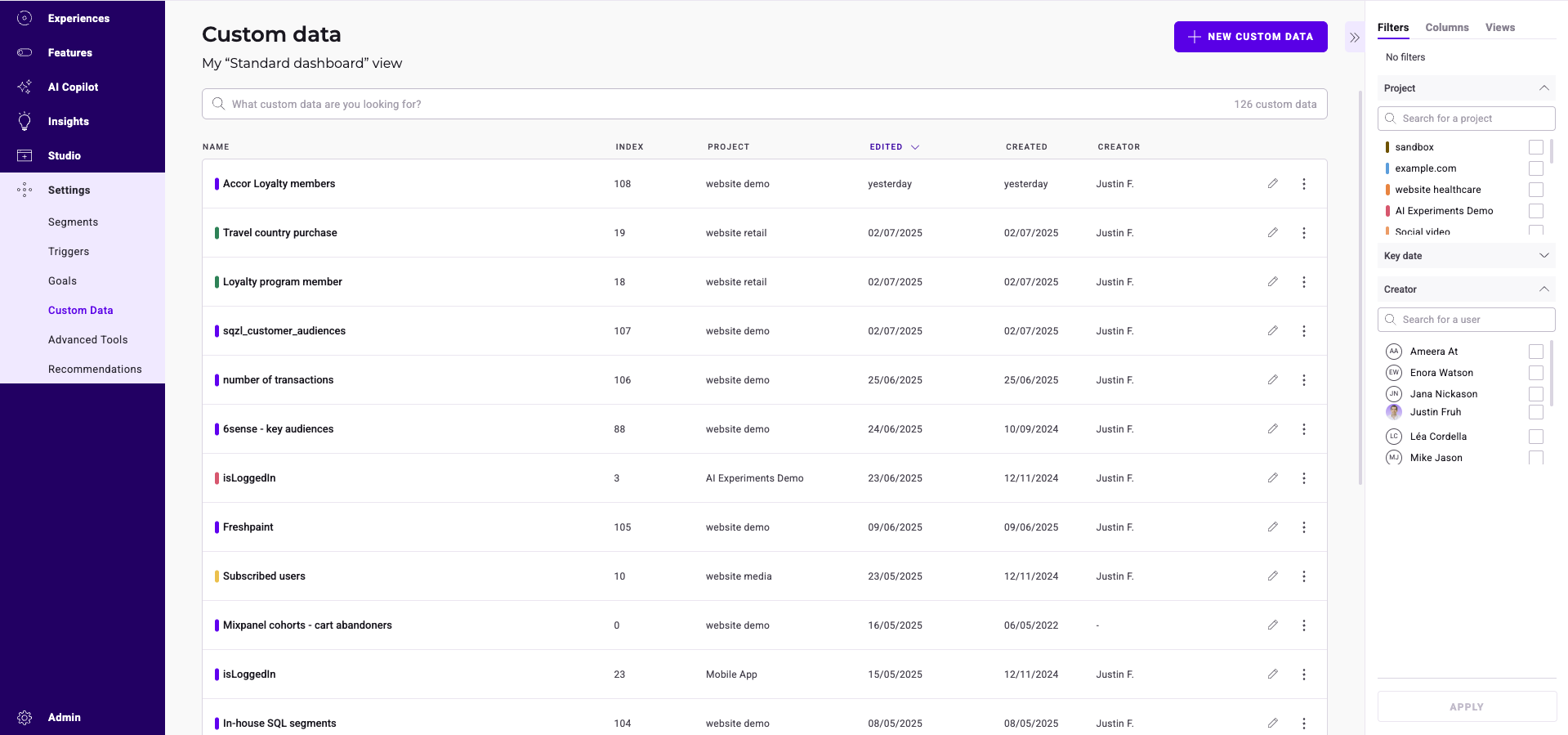
Den Index einer benutzerdefinierten Daten finden
Jede benutzerdefinierte Daten hat einen numerischen Index, der von Kameleoon bei der Erstellung zugewiesen wird. Der Index identifiziert eine benutzerdefinierte Daten eindeutig und wird benötigt, wenn Sie sie aus dem Code referenzieren, einschließlich:- Das Argument
CustomDataNameOrIndexvonsetCustomData()in der Activation API. - Die Schlüssel des
metadata-Objekts, das anprocessConversion()undtriggerGoal()übergeben wird (zum Beispiel verweist{ 5: "Amex Credit Card" }auf die benutzerdefinierte Daten mit Index5). - SDK-Methoden, die einen Index einer benutzerdefinierten Daten akzeptieren.
- Klicken Sie auf Einstellungen > Benutzerdefinierte Daten.
- Suchen Sie die benutzerdefinierte Daten in der Liste. Der numerische Wert neben ihrem Namen (in der Spalte INDEX) ist der im Code verwendete Index.
Eine benutzerdefinierte Daten finden
Eine Suchleiste, ein Filterwerkzeug und ein Sortierwerkzeug helfen Ihnen, eine bestimmte benutzerdefinierte Daten zu finden.Benutzerdefinierte Daten filtern
Sie können die angezeigten benutzerdefinierten Daten anhand mehrerer Kriterien filtern:- Projekt
- Schlüsseldatum
- Ersteller
Projekt
Filtern Sie die angezeigten benutzerdefinierten Daten nach Projekt. Wählen Sie die Projekte aus und klicken Sie auf Anwenden.Schlüsseldatum
Grenzen Sie die Liste nach Schlüsseldatum ein: letztes Änderungs- oder Erstellungsdatum. Wählen Sie ein Datum aus und klicken Sie auf Anwenden.Ersteller
Grenzen Sie die Liste nach dem Ersteller der jeweiligen benutzerdefinierten Daten ein. Wählen Sie die Autoren aus und klicken Sie auf Anwenden.Benutzerdefinierte Daten sortieren
Sortieren Sie Ihre benutzerdefinierten Daten anhand der folgenden Kriterien:- Name
- Index
- Projekt
- Bearbeitungsdatum
- Erstellungsdatum
- Ersteller
Name
Fahren Sie mit dem Mauszeiger über Name und klicken Sie auf den Pfeil, um die benutzerdefinierten Daten in alphabetischer (oder umgekehrt alphabetischer) Reihenfolge zu sortieren.Index
Fahren Sie mit dem Mauszeiger über verknüpft mit und klicken Sie auf den Pfeil, um die benutzerdefinierten Daten nach Index zu sortieren.Projekt
Fahren Sie mit dem Mauszeiger über Projekt und klicken Sie auf den Pfeil, um die benutzerdefinierten Daten in alphabetischer (oder umgekehrt alphabetischer) Reihenfolge nach Projekt zu sortieren.Bearbeitungsdatum
Fahren Sie mit dem Mauszeiger über Bearbeitet und klicken Sie auf den Pfeil, um die benutzerdefinierten Daten von der neuesten Bearbeitung zur ältesten oder umgekehrt zu sortieren.Erstellungsdatum
Fahren Sie mit dem Mauszeiger über Erstellt und klicken Sie auf den Pfeil, um die benutzerdefinierten Daten von der neuesten Erstellung zur ältesten oder umgekehrt zu sortieren.Ersteller
Fahren Sie mit dem Mauszeiger über Ersteller und klicken Sie auf den Pfeil, um die benutzerdefinierten Daten in alphabetischer (oder umgekehrt alphabetischer) Reihenfolge nach Ersteller zu sortieren.Eine benutzerdefinierte Daten bearbeiten
So bearbeiten Sie eine bestehende benutzerdefinierte Daten:- Suchen Sie die Karte der benutzerdefinierten Daten.
- Klicken Sie auf Bearbeiten auf der Karte der benutzerdefinierten Daten. Ein Pop-up-Fenster öffnet sich.
- Geben Sie Ihre Änderungen im Pop-up ein.
Eine benutzerdefinierte Daten duplizieren
So duplizieren Sie benutzerdefinierte Daten:- Wählen Sie eine benutzerdefinierte Daten aus.
- Klicken Sie auf das Drei-Punkte-Menü.
- Klicken Sie auf Duplizieren. Die Duplizieren-Seitenleiste öffnet sich.
- Klicken Sie auf Speichern, um die Duplizierung zu bestätigen.
Eine benutzerdefinierte Daten löschen
So löschen Sie eine benutzerdefinierte Daten:- Wählen Sie eine benutzerdefinierte Daten aus.
- Klicken Sie auf das Drei-Punkte-Menü > Löschen.
Mehrfachauswahl
So wählen Sie mehrere benutzerdefinierte Daten aus und wenden eine gemeinsame Aktion auf sie an:- Wählen Sie eine benutzerdefinierte Daten aus.
- Klicken Sie auf das Drei-Punkte-Menü.
- Klicken Sie auf Auswählen. Die benutzerdefinierten Daten werden auswählbar und die Seitenleiste Gruppierte Aktionen öffnet sich.
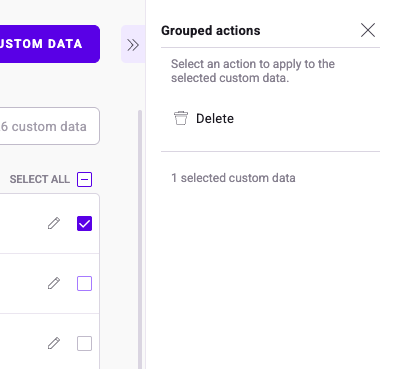
- Alle auswählen
- Auswahl aufheben