

- Conversion-Rate (Conversions / Besuche)
- Umsatz pro Conversion (Umsatz / Conversions)
- Kosten pro Ergebnis (Umsatz / Conversions)
Eine Ratio Metric erstellen
Sie können eine Ratio Metric im Zielerstellungsablauf erstellen.- Klicken Sie in der Kameleoon-App auf Einstellungen > Ziele > Neues Ziel. Das Modal Neues Ziel hinzufügen wird geöffnet und erfasst die Details, die Kameleoon benötigt, um Ihr Ziel zu identifizieren.
- Geben Sie einen Namen und optional eine Beschreibung ein, und klicken Sie dann auf Weiter.
- Das Klicken auf Weiter öffnet das kategorisierte Raster von Zieltyp-Karten des Modals Neues Ziel hinzufügen. Wählen Sie unter Formel-Metriken die Option Ratio metric aus und klicken Sie auf Erstellen.
- Das Klicken auf Erstellen öffnet die Seite Ihr Ziel definieren. Schritt 1 zeigt einen Header Ratio Metric A/B mit einem Info-Tooltip und zwei Zeilen, jeweils markiert mit einem kreisförmigen Badge, A und B:
- Für Zeile A wählen Sie ein vorhandenes Ziel aus dem Dropdown Ziel (zum Beispiel
retention-rate) und wählen Sie eine Berechnungseigenschaft aus dem Dropdown using (zum Beispiel Alle Conversions). - Für Zeile B wiederholen Sie dasselbe mit einem zweiten Ziel (zum Beispiel
Demo Signup Conversion) und einer Eigenschaft (zum Beispiel Konvertierte Besuche oder Besucher). - Unter beiden Zeilen wird eine Live-Formelvorschau angezeigt, die sich beim Auswählen aktualisiert, zum Beispiel: „Ratio Metric A/B = A / B = Alle Conversions bei retention-rate / Konvertierte Besuche oder Besucher bei Demo Signup Conversion.”
- Für Zeile A wählen Sie ein vorhandenes Ziel aus dem Dropdown Ziel (zum Beispiel
- Nachdem Schritt 1 abgeschlossen ist, konfigurieren Sie Schritt 2, Erweiterte Einstellungen, falls erforderlich, und speichern Sie das Ziel.

Ratio Metrics in den Ergebnissen anzeigen
Ratio Metrics sind vollständig in die Ergebnisseite integriert. Sie werden konsistent in Tabellen und Diagrammen angezeigt, unabhängig davon, ob Sie nach Ziel oder Variation anzeigen.In Ergebnistabellen
- Eine dedizierte Spalte Ratio-Wert zeigt Ihre Metrik an (ändert sich von Conversion-Rate).
- Kameleoon zeigt Werte mit der korrekten Dezimalgenauigkeit an.
- Wenn zutreffend, blendet Kameleoon Umsatzspalten zur Übersichtlichkeit aus.
Mit Filtern und Aufschlüsselungen
- Das Anwenden von Filtern berechnet die Ratio Metrics automatisch neu basierend auf der gefilterten Menge der Besuche.
- Sie können Ratio Metrics nach Attributen aufschlüsseln (Gerät oder Standort, zum Beispiel), um die Effizienz über Segmente hinweg zu vergleichen.
Ratio Metrics exportieren
Sowohl XLSX- als auch Rohdaten-Exporte enthalten Ratio Metrics, sodass Sie Ihre Analyse außerhalb von Kameleoon fortsetzen können.Zusätzliche Funktionen
- Hover-Tooltips: Wenn Sie mit dem Mauszeiger über den Namen einer Ratio Metric fahren, sehen Sie ihre Formel und die Komponentenmetriken.
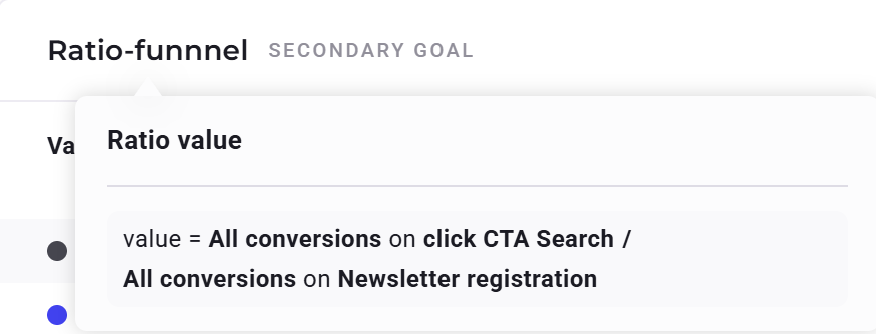
- Zuverlässigkeitsdiagramme: Sie können kumulierte Zuverlässigkeitsdiagramme für Ratio Metrics anzeigen, wenn Sie sie als Haupt- oder sekundäre Ziele auswählen.
Beispielanwendungsfälle
- Marketingeffizienz: Vergleichen Sie Kampagnen-Conversions pro Besuch.
- Umsatzeinblicke: Verfolgen Sie den durchschnittlichen Umsatz pro Benutzer oder Conversion.
- Optimierungsauswirkungen: Messen Sie, ob Änderungen an einem Schritt der User Journey (zum Beispiel die Erhöhung von Besuchen oder Conversions bei Ziel A) die Effizienz eines anderen Ergebnisses (zum Beispiel den Umsatz aus Ziel B) beeinflussen.