

Ein Element hinzufügen
Klicken Sie im Bereich Element hinzufügen auf einen Elementtyp, um ihn zu Ihrem Widget hinzuzufügen. Es stehen mehrere Elemente zur Verfügung.Typografie
- Überschrift
- Text
- Link
Umfrage
- Schaltfläche
- Kurze Antwort
- Lange Antwort
- Mehrfachauswahl
- NPS
- Skala
- Verstecktes Eingabefeld
Medien
- iFrame
- Bild
- Video
- HTML
- Slider
- Countdown
- Klick-zum-Kopieren
- Fortschrittsbalken
- Stufen-Fortschrittsbalken
- QR-Code
- Glücksrad
Layout
- Block
- Schließen-Schaltfläche
- Form
- Tooltip
Formular
- Eingabefeld
- Datum
- Uhrzeit
- Umschalter
- Kontrollkästchen
- Optionsfeld
- Auswahl
- Textbereich
- Bereichseingabe
- Fehlermeldung
Der Ebenenstapel spiegelt die Position der Elemente im Vorder- oder Hintergrund wider.
Ein Element gestalten
Sie können die Elemente Ihres Widgets im Bereich Inhalt gestalten.
Ein Element auswählen
Klicken Sie auf ein Element, um es auszuwählen, oder klicken Sie auf seinen Namen im Hierarchie-Panel auf der linken Seite.Mit der Maus über ein Element fahren
Wenn Sie mit der Maus über ein Element im linken Panel fahren, werden sekundäre Aktionen angezeigt. Klicken Sie auf das Symbol +, um ein Element unter dem ausgewählten Element hinzuzufügen. Klicken Sie auf das Drei-Punkte-Menü, um das Element zu bearbeiten, umzubenennen, zu duplizieren, auszublenden oder zu löschen.
Wenn ein Ereignis mit einem Ihrer Elemente verknüpft ist, können Sie das Element nicht löschen. Sie müssen zuerst das Ereignis löschen.
Duplizieren
Sie können ein Element auf demselben Bildschirm duplizieren oder ein Element von einem Bildschirm auf einen anderen duplizieren.Auf ein Element klicken
Klicken Sie auf ein Element, um auf seine Einstellungen zuzugreifen. Sie können KI verwenden, um Ihren Text zu bearbeiten oder zu generieren.
Um die mit dem Text verknüpfte URL zu ändern, können Sie ein Klick-Ereignis erstellen und eine URL-Aktion damit verknüpfen.
Eigene Schriftart hochladen
Sie können Ihrem Widget Ihre eigene Schriftart hinzufügen.- Klicken Sie auf das Symbol T im Texteditor und dann auf + Schriftart hinzufügen.

- Wählen Sie in den Schriftart-Importeinstellungen Ihre Schriftquelle aus:
- Von Ihrer Website: Wählen Sie diese Option, wenn die Schriftart bereits auf derselben Website wie das Widget gehostet wird.
- Link zu einer Schriftdatei: Geben Sie die direkte URL zur Schriftdatei an (z. B.
.woff,.woff2oder.tiff). - Einbettungscode: Fügen Sie den CSS-Code ein, um die Schriftart mit
@importoder@font-facezu importieren (von Diensten wie Google Fonts oder Adobe Fonts). Beim Einfügen von Google Fonts kopieren Sie nur den Code von@importbis</style>.
- Geben Sie die Schriftfamilie an.
- Klicken Sie auf Vorschau & Hinzufügen, um sofort zu sehen, wie die Schriftart mit Ihrem Text aussehen wird.

Eigene Farben verwenden
Mit der Pipette im Farbauswahl-Panel können Sie jede Farbe auf dem Bildschirm auswählen und in einem Element verwenden.
Dynamische Texte und Links einfügen
Sie können generierten Text oder Linkparameter basierend auf dem Wert eines Formularfelds/API/benutzerdefinierten Daten einfügen.Ein Element skalieren
Sie können Ihre Elemente im Vorschaufenster (rechts) skalieren. Positionieren Sie Ihren Cursor am Rand eines Elements, klicken und ziehen Sie dann, um seine Abmessungen zu ändern. Sie können diese Abmessungen auch im linken Panel ändern.Automatisches Skalieren von Text und Überschrift
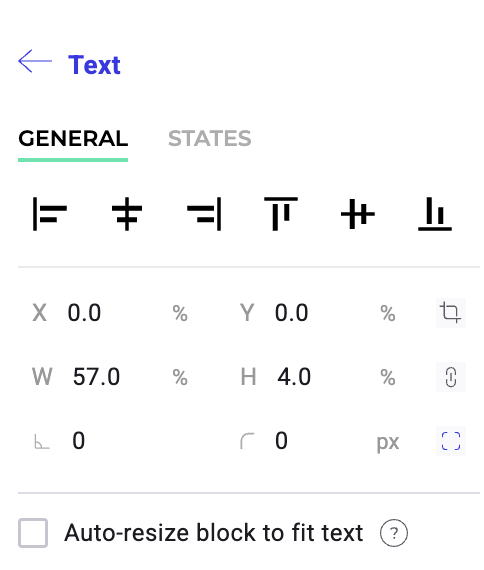
Intelligente Hilfslinien
Intelligente Hilfslinien helfen Ihnen, Elemente beim Bearbeiten Ihres Widgets vertikal und horizontal auszurichten und zu positionieren.Proportionen einschränken
Sobald Ihr Element skaliert ist, können Sie seine Abmessungen sperren. So beschränken Sie die Proportionen eines Elements:- Wählen Sie ein Element im linken Panel aus.
- Fahren Sie mit der Maus über das Element und klicken Sie auf das Schloss.
Zustände eines Elements bearbeiten
Wenn Sie ein Element auswählen, erscheinen zwei Registerkarten oben im Bearbeitungsmenü: Allgemein und Zustände. Wählen Sie die Registerkarte Zustände, um zusätzliche Eigenschaften zu finden, mit denen Sie die Zustände des Elements (Hover, Aktiv, Deaktiviert) bearbeiten können.

Ein Element verschieben
Ziehen Sie ein Element in der Vorschau, um es zu verschieben.Ein Element drehen
Wenn Sie ein Element drehen möchten, wählen Sie es aus und geben Sie den gewünschten Drehwinkel im Drehparameter im linken Panel ein.Ein Bild im Bildeditor bearbeiten
So bearbeiten Sie ein Bild im Bildeditor:- Navigieren Sie zu dem Bild, das Sie bearbeiten möchten.
- Wählen Sie Im Bildeditor öffnen. Der Bildeditor wird geöffnet.
- Wenden Sie Ihre gewünschten Bearbeitungen an.

- Rahmen
- Zeichnen
- Formen
- Filter
Rahmen
Hier können Sie Ihr Bild skalieren, zuschneiden oder spiegeln.
Skalieren
So skalieren Sie Ihr Bild:- Klicken Sie auf das Werkzeug Skalieren.
- Geben Sie die gewünschten Abmessungen ein oder verwenden Sie den Schieberegler, um die Bildgröße anzupassen.
Zuschneiden
Wenn Sie die Ränder Ihres Bildes beschneiden müssen:- Klicken Sie auf das Werkzeug Zuschneiden.
- Wählen Sie eine voreingestellte Abmessung oder wählen Sie den Zuschnittbereich aus.
Spiegeln
Sie können Ihr Bild horizontal oder vertikal mit dem Werkzeug Spiegeln spiegeln.Zeichnen
Verwenden Sie das Werkzeug Zeichnen, um auf Ihrem Bild zu zeichnen. Wählen Sie die Pinselgröße und -farbe, um Ihre Zeichnung anzupassen.
Formen
Fügen Sie Formen wie Kreise, Quadrate oder Pfeile mit dem Werkzeug Formen ein. Sie können Größe, Farbe und Position der Form anpassen.Filter
Verbessern Sie Ihr Bild mit Filtern, indem Sie die Option Filter auswählen. Sie können Helligkeit, Rauschen und Schwellenwert Ihres Bildes anpassen.
Das HTML eines Textelements bearbeiten
Sie können jedes Textelement in Ihrem Widget auswählen und in HTML bearbeiten.
Ein Element animieren
Sie können ein Element eines Widgets animieren. Wenn ein Element ausgewählt ist, können Sie zwei Parameter aktivieren (Eingangsanimation und Ausgangsanimation).
Benutzerdefinierte Daten in ein Element einfügen
Sie können benutzerdefinierte Daten in Ihrem Widget verwenden, um bessere Personalisierungsmöglichkeiten zu schaffen. Mit dieser Option können Sie einen dynamischen Wert in jedes Textfeld einfügen. So fügen Sie einen dynamischen Wert in ein Textfeld ein:- Wählen Sie ein Textelement aus und klicken Sie im linken Panel auf Benutzerdefinierte Daten.

- Wählen Sie eine Datenquelle (eine benutzerdefinierte Daten, die Sie bereits erstellt haben). Sie können Ihren benutzerdefinierten Daten einen Standardwert zuweisen. Dieser Standardwert wird angezeigt, wenn der Wert Ihrer benutzerdefinierten Daten undefiniert oder null ist.
- Klicken Sie auf Validieren.