Der Barrierefreiheits-Check steht derzeit nur Beta-Nutzern zur Verfügung.
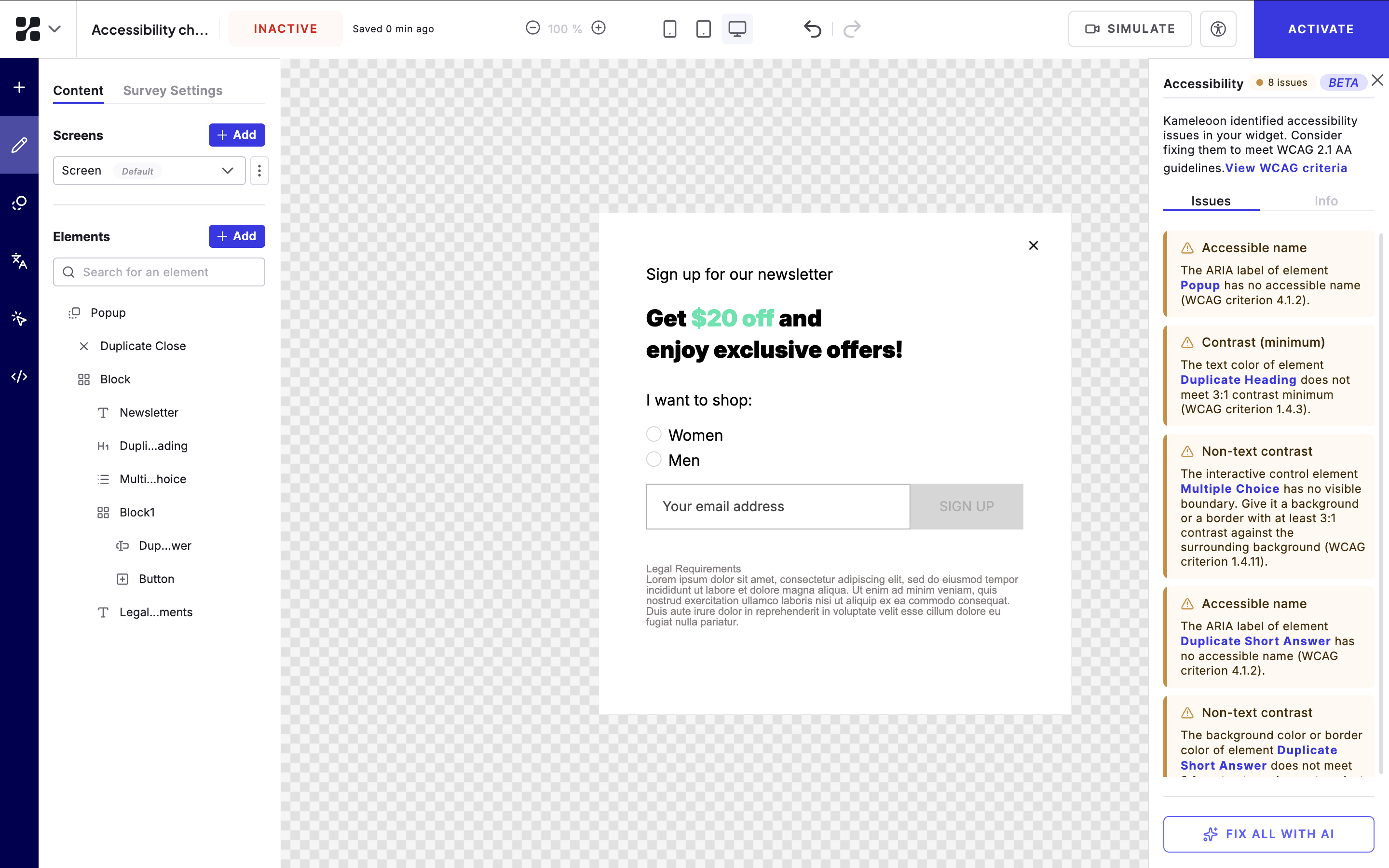
Besucher, die auf Screenreader oder Tastaturnavigation angewiesen sind, können in einem Widget auf echte Barrieren stoßen: ein Element ohne zugänglichen Namen, Text, der die Kontrastanforderungen nicht erfüllt, und ein Bedienelement ohne sichtbare Umrandung. Die Accessibility sidebar listet solche Probleme in Ihrem Widget auf und bewertet sie anhand des Standards WCAG 2.1 AA. So können Sie die Probleme beheben, bevor das Widget live geht. Sie können die Prüfung jederzeit während der Erstellung des Widgets ausführen.

Open the Accessibility sidebar

Um die Accessibility sidebar zu öffnen:
  1. Suchen Sie in der Symbolleiste des Widget Studio die Schaltfläche Simulate.
  2. Klicken Sie direkt rechts daneben auf das accessibility icon.
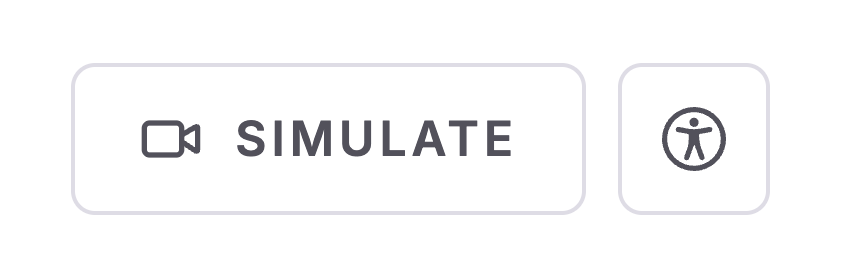
Symbolleiste des Widget Studio mit der Schaltfläche Simulate und direkt rechts daneben dem Symbol accessibility icon
Kameleoon erkennt die Barrierefreiheitsprobleme in Ihrem Widget und listet sie auf.
Die Accessibility sidebar im Widget Studio, die die in einem Widget erkannten Barrierefreiheitsprobleme auflistet

Barrierefreiheitsprobleme beheben

Sie können die erkannten Probleme auf zwei Arten beheben:
  • Fix all with AI: Kameleoon behebt automatisch alle aufgeführten Probleme.
  • Edit elements manually: Wählen Sie ein betroffenes Element in der Liste aus und bearbeiten Sie es selbst.

ARIA-Labels hinzufügen

Damit Screenreader den Zweck jedes Elements erkennen, verwenden Sie die Eigenschaft ARIA label in der Bearbeitungsseitenleiste. Geben Sie eine kurze Beschreibung ein, was das Element bewirkt, zum Beispiel „Pop-in schließen“ für eine Schaltfläche zum Schließen.

Barrierefreiheit vor der Aktivierung prüfen

Wenn Sie Ihr Widget aktivieren, erinnert Sie ein Pop-up daran, die Barrierefreiheit zu prüfen. Führen Sie den Barrierefreiheits-Check aus, bevor Sie Ihr Widget aktivieren, um zu bestätigen, dass es dem Standard WCAG 2.1 AA entspricht.