

Zwischen Geräten wechseln
Oben im Widget Studio können Sie Ihr Widget auf verschiedenen Geräten (Mobil, Tablet, Desktop) anzeigen, um sicherzustellen, dass es korrekt angezeigt wird.
Die Ansicht auf einem Gerät bearbeiten
Sie können die Elemente Ihres Widgets basierend auf dem Gerät anpassen, auf dem es angezeigt wird. Passen Sie Ihr Widget pro Gerät an, um das Anzeigeerlebnis der Besucher zu optimieren.Desktop-Priorität
Fügen Sie alle Elemente zur Desktop-Ansicht hinzu, die die Standardkonfiguration ist.
Ein Element auf einem bestimmten Gerät bearbeiten
Um ein Element auf einem bestimmten Gerät zu bearbeiten, klicken Sie oben auf der Seite auf eines der Gerätesymbole und bearbeiten Sie dann das Element.
Ein Element auf einem bestimmten Gerät ausblenden
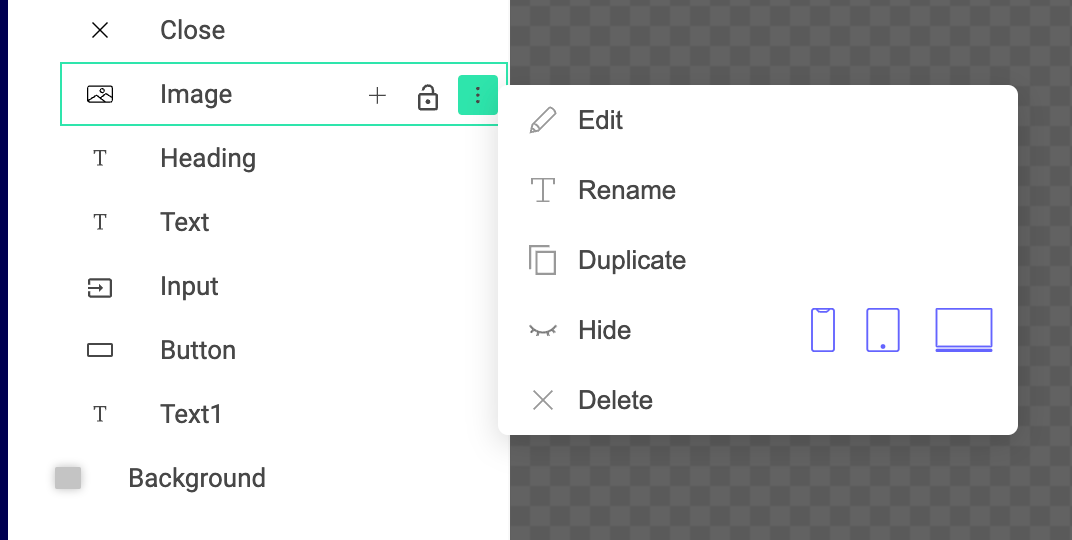
So blenden Sie ein Element auf einem bestimmten Gerät aus:- Wählen Sie das Element aus, das Sie ausblenden möchten.
- Klicken Sie auf das Drei-Punkte-Menü.
- Klicken Sie auf ein Gerätesymbol, um das Element auszublenden.
Gerätesynchronisation
Mit der Gerätesynchronisation können Sie ein Leader-Gerät für jedes Element festlegen und bestimmen, wie die Einstellungen des Elements zwischen dem Leader-Gerät und den anderen Geräten synchronisiert werden sollen. Sie müssen eine Synchronisationsregel für alle Follower-Geräte wählen. In der Registerkarte Allgemein jedes Elements finden Sie einen Abschnitt namens Gerätesynchronisation.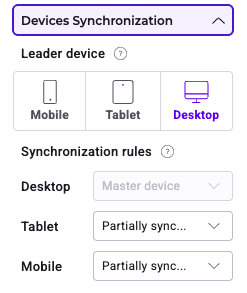
- Vollständig synchronisiert: Eigenschaften, Position, Größe und Zustände des Elements werden mit dem Leader-Gerät synchronisiert.
- Teilweise synchronisiert: Alle Stile werden vom Leader-Gerät geerbt, bis sich einer der Stile auf einem Gerät ändert.
- Keine Synchronisation: Keine der Einstellungen des Elements wird mit dem Leader-Gerät synchronisiert.
- Ausblenden: Das Element ist auf dem Gerät nicht sichtbar.
Ein Ereignis vom Typ “Gerät” einrichten
Sie können auch ein Ereignis konfigurieren, um die Anzeige der Elemente Ihres Widgets je nach Gerät anzupassen. So fügen Sie ein Ereignis vom Typ Gerät hinzu:- Klicken Sie auf + Ereignis hinzufügen > Gerät.
- Wählen Sie Ihre Bedingungen aus.
- Klicken Sie auf Aktion hinzufügen > Elemente.

