

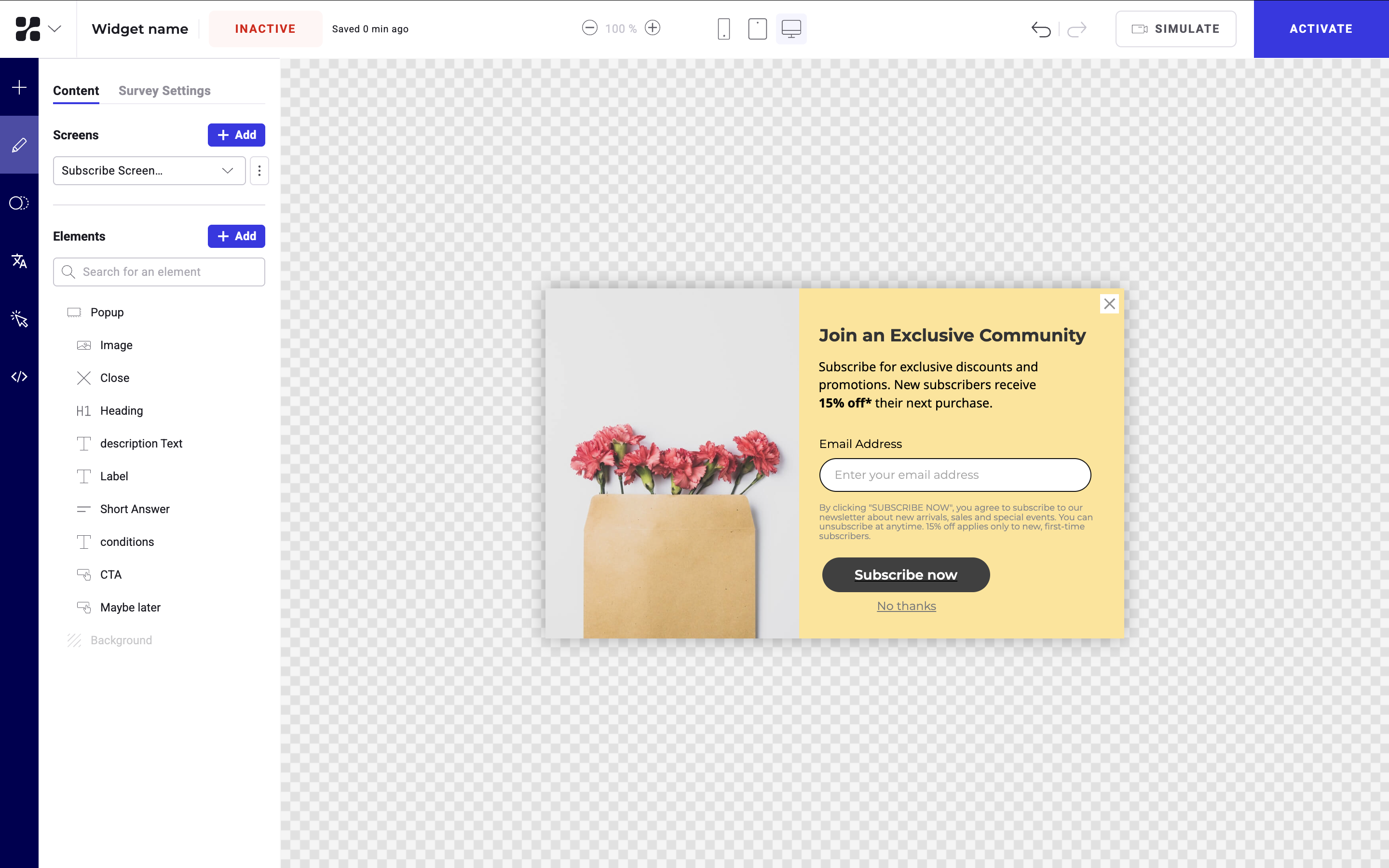
Einstellungen
Sie können wählen, ob Sie Ihr Widget fest in der Seite oder über der Seite positionieren möchten. Diese Auswahl beeinflusst, welche Einstellungen verfügbar sind.Fest in der Seite
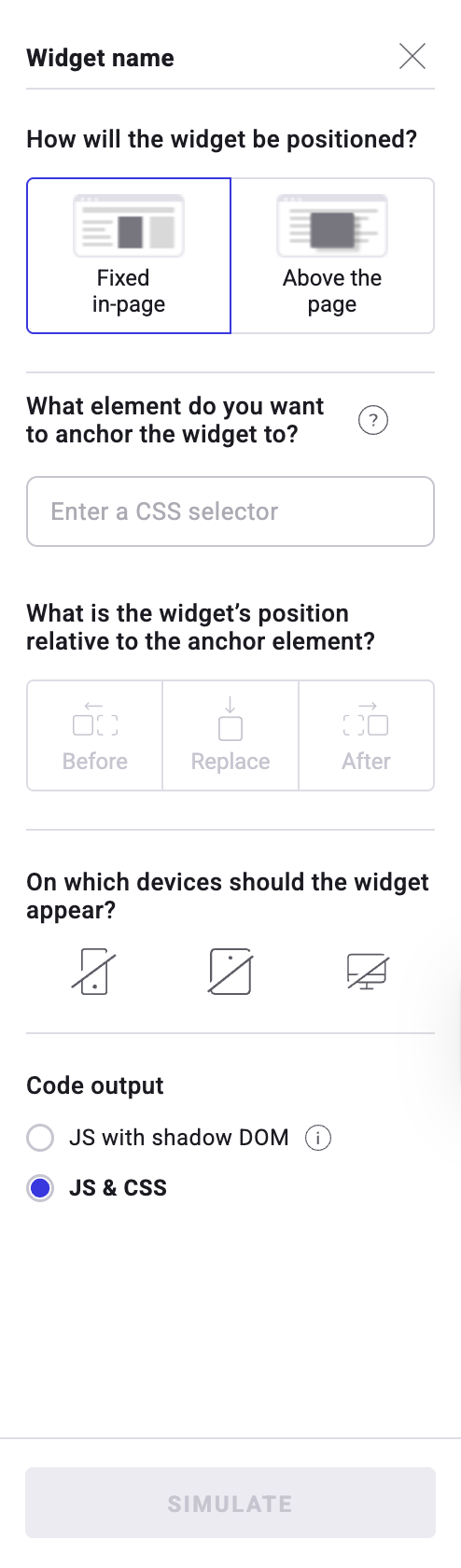
- Position: Wenn Sie Fest in der Seite auswählen, erscheint Ihr Widget fest unter dem Inhalt der Seite.
- Ankerelement: Geben Sie das CSS des Elements ein, das als Referenz für die Position Ihres Widgets verwendet wird.
- Ankerposition: Wählen Sie die Position des Widgets relativ zum Ankerelement: Davor, Ersetzen oder Danach.
- Geräte: Wählen Sie die Geräte aus, auf denen das Widget angezeigt wird.
- Code-Ausgabe:
- JS & CSS: Das Widget wird mit JavaScript in das Haupt-DOM eingefügt und seine Stile werden mit regulärem CSS angewendet.
- Diese Option eignet sich am besten für Widgets, die sich in das Design Ihrer Website einfügen sollen, oder für Anwendungsfälle, in denen Sie das Widget umgestalten oder anpassen möchten.
- JS mit Shadow DOM: Das Widget wird mit JavaScript injiziert, aber sein HTML und CSS befinden sich in einem Shadow DOM (einem isolierten Teilbaum des DOMs).
- Diese Option eignet sich am besten für komplexe, in sich geschlossene Widgets, die sich überall gleich verhalten müssen, oder für Szenarien, in denen Stabilität wichtiger ist als Anpassung.
- Ihr Widget wird im Wesentlichen (im Shadow DOM) vor externem CSS oder anderen Styling-Regeln geschützt.
- JS & CSS: Das Widget wird mit JavaScript in das Haupt-DOM eingefügt und seine Stile werden mit regulärem CSS angewendet.
Über der Seite
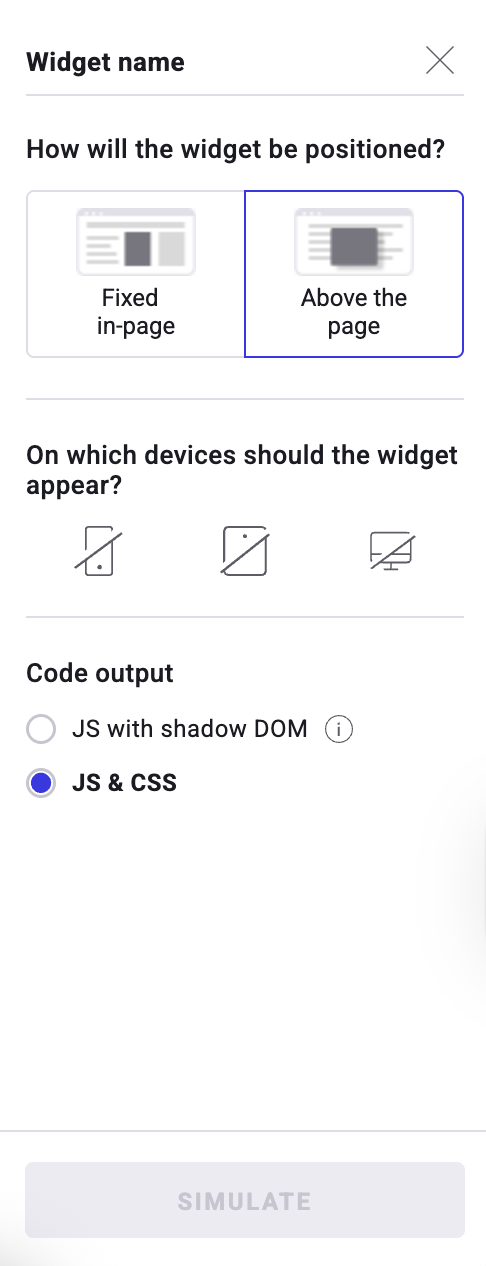
- Position: Wenn Sie Über der Seite auswählen, erscheint Ihr Widget über dem Inhalt Ihrer Seite.
-
- Geräte: Wählen Sie die Geräte aus, auf denen das Widget angezeigt wird.
- Code-Ausgabe:
- JS & CSS: Das Widget wird mit JavaScript in das Haupt-DOM eingefügt und seine Stile werden mit regulärem CSS angewendet.
- Diese Option eignet sich am besten für Widgets, die sich in das Design Ihrer Website einfügen sollen, oder für Anwendungsfälle, in denen Sie das Widget umgestalten oder anpassen möchten.
- JS mit Shadow DOM: Das Widget wird mit JavaScript injiziert, aber sein HTML und CSS befinden sich in einem Shadow DOM (einem isolierten Teilbaum des DOMs).
- Diese Option eignet sich am besten für komplexe, in sich geschlossene Widgets, die sich überall gleich verhalten müssen, oder für Szenarien, in denen Stabilität wichtiger ist als Anpassung.
- Ihr Widget wird im Wesentlichen (im Shadow DOM) vor externem CSS oder anderen Styling-Regeln geschützt.
- JS & CSS: Das Widget wird mit JavaScript in das Haupt-DOM eingefügt und seine Stile werden mit regulärem CSS angewendet.