

Für Feature Experimentation verwendet Kameleoon das Simulationspanel hauptsächlich zum Testen und Debuggen. Es bietet nicht den vollen Funktionsumfang, der in Web Experimentation verfügbar ist. Weitere Details finden Sie unter Was das Simulationspanel macht.
Voraussetzungen
Wenn Sie Kameleoon Web Experimentation implementieren oder Feature Experimentation im Hybrid mode verwenden, funktioniert der simulation mode automatisch in allen gängigen Webbrowsern. Sie benötigen keine zusätzliche Einrichtung. Wenn Sie nur Feature Experimentation verwenden, müssen Sie das Kameleoon-Tag manuell injizieren, um Ihre Konfiguration zu testen. Um das Tag zu injizieren, verwenden Sie die Kameleoon Chrome-Erweiterung.Der simulation mode unterstützt nur Web-SDKs. Er unterstützt keine Mobile-SDKs.
- Installieren Sie die Kameleoon Chrome-Erweiterung.
- Öffnen Sie die Erweiterung in Ihrer Browser-Konsole und folgen Sie den Anweisungen auf dem Bildschirm, um sich anzumelden.
- Öffnen Sie das DevTools-Panel und klicken Sie auf Tag Injection.
- Geben Sie Ihren Sitecode ein, wählen Sie Ihre Environment und aktivieren Sie das Kontrollkästchen Add Anti-Flicker.
- Übernehmen Sie die Änderungen und aktualisieren Sie die Seite.
- Öffnen Sie in DevTools den Tab Network und überprüfen Sie, ob die Anfrage
kameleoon.js?injected=trueangezeigt wird. Diese Anfrage bestätigt die erfolgreiche Tag-Injektion.
Auf das Simulationspanel zugreifen
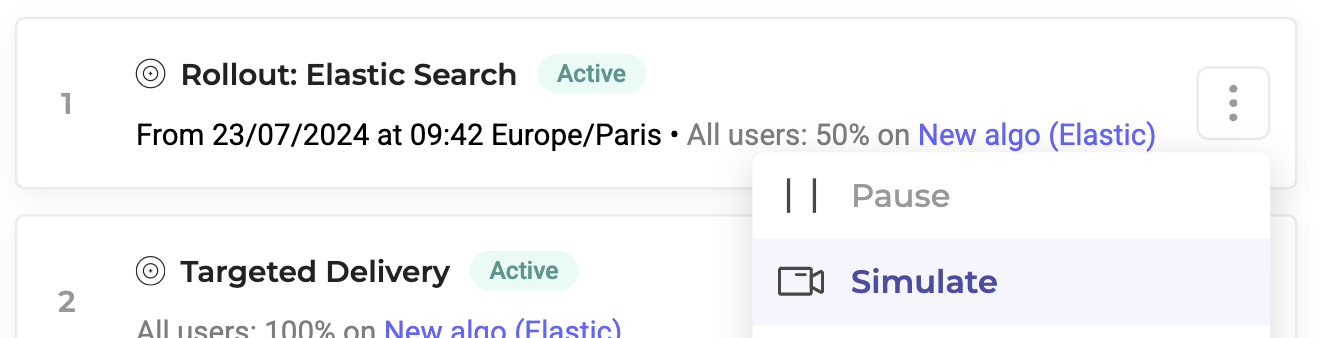
Nachdem Sie die Tag-Injektion bestätigt haben, klicken Sie auf das Menü mit den three dots für eine Regel und dann auf Simulate.Um sicherzustellen, dass das SDK die Flag-Konfiguration erkennt, überprüfen Sie, ob der Flag-Schalter auf ON steht und die Regel Active ist.
Was das Simulationspanel macht
- Zeigt Varianten an: Das Simulationspanel ermöglicht es Ihnen, eine Variante in Ihrem Browser für Tests auszuwählen und in der Vorschau anzuzeigen.
- Um eine Variante in der Produktion zu testen, ohne sie Benutzern auszusetzen, setzen Sie den zugewiesenen Traffic für die Variante auf 0 %.
- Überschreibt das Targeting-Verhalten: Das Simulationspanel ignoriert Targeting-Regeln. Das SDK verwaltet das Targeting, aber das Simulationspanel überschreibt diese Regeln, um die Anzeige der ausgewählten Variante zu erzwingen.
FAQ
Wie zeige ich eine bestimmte Variation zuerst in einer Feature-Flag-Simulation an?
Wie zeige ich eine bestimmte Variation zuerst in einer Feature-Flag-Simulation an?
Öffnen Sie das Simulationspanel für die Regel und wählen Sie die Variation aus, die Sie anzeigen möchten. Das Panel zeigt diese Variation in Ihrem Browser an und ignoriert Targeting-Regeln. Sie müssen daher keinen neuen Visitor-Code generieren. Um ein Feature stattdessen mit einer Gruppe interner Benutzer zu testen, lesen Sie Build whitelists to roll out a feature to internal users.