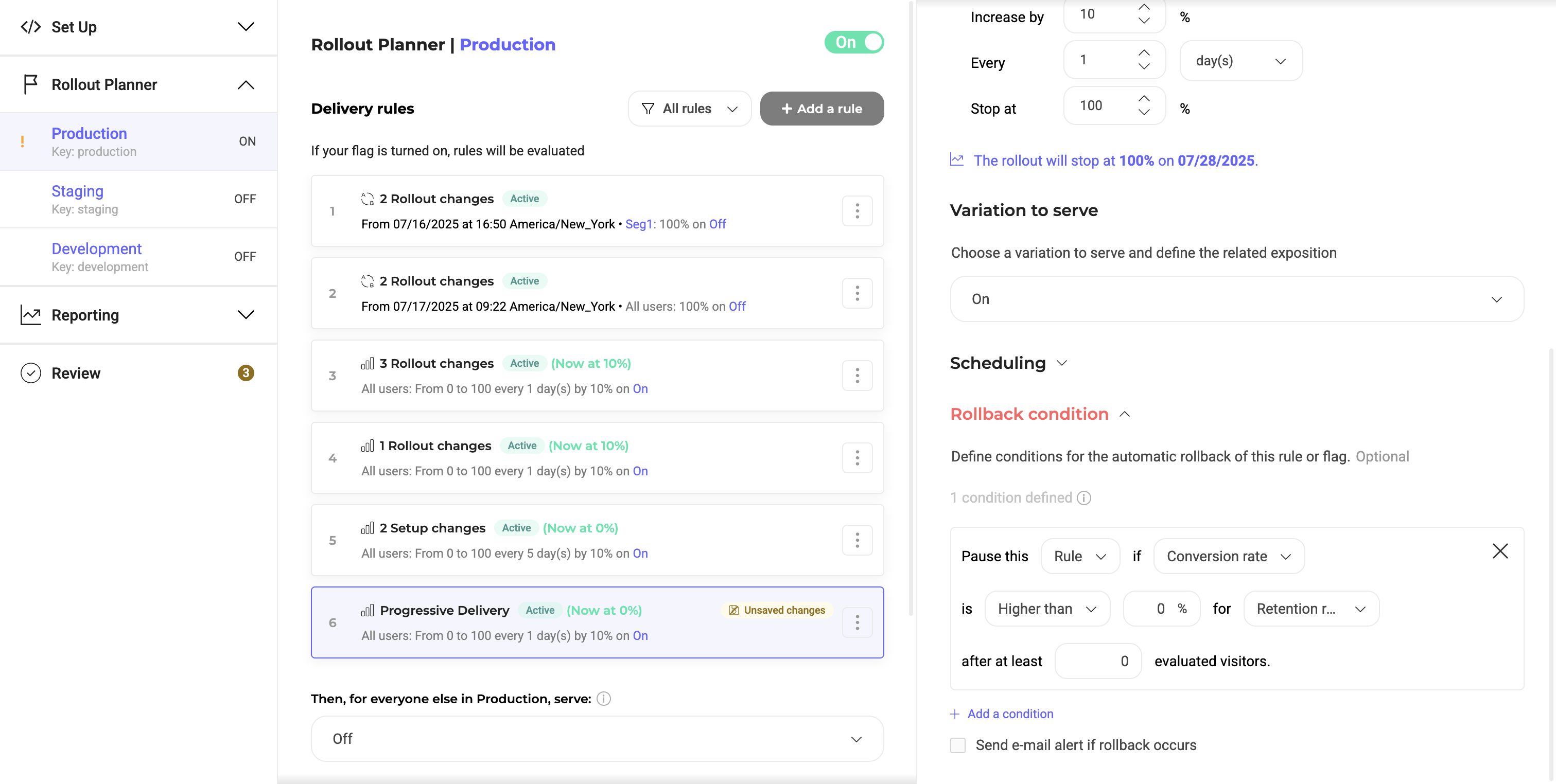
Automatische Rollbacks helfen Ihnen, Feature-Releases zu verwalten. Sie können benutzerdefinierte Rollback-Bedingungen oder „Trigger” einrichten, die die Leistung Ihrer Features überwachen, um die entsprechende Regel oder das Flag automatisch zu deaktivieren.

Rollback-Bedingungen einrichten

Erstellen Sie eine neue Regel oder klicken Sie auf eine vorhandene. Navigieren Sie dann zur Rollback Condition am unteren Rand des Bearbeitungsbereichs für die gewünschte Regel. Fügen Sie hier eine neue Bedingung hinzu und füllen Sie die Felder aus:
  1. Wählen Sie, ob nur die ausgewählte Regel ausgeschaltet oder der Schalter für die gesamte Umgebung ausgeschaltet werden soll. Das Ausschalten der Umgebung stoppt alle aktiven Regeln, einschließlich Bereitstellungen und Experimente, in dieser Umgebung.
  2. Wählen Sie den Leistungsindikator, der überprüft werden soll: Uplift, Downlift oder Conversion Rate.
  3. Definieren Sie die Bedingung (higher than oder lower than) und geben Sie den Schwellenwert in Prozent ein, der den automatischen Rollback auslöst.
  4. Wählen Sie das zu überwachende und zu bewertende Ziel. Hier können Sie aus jedem Kameleoon-Ziel wählen, das Sie für dieses Projekt erstellt haben.
  5. Wählen Sie die Mindestzahl an Besuchern, die Kameleoon auswertet, bevor es den Rollback ausführen kann.
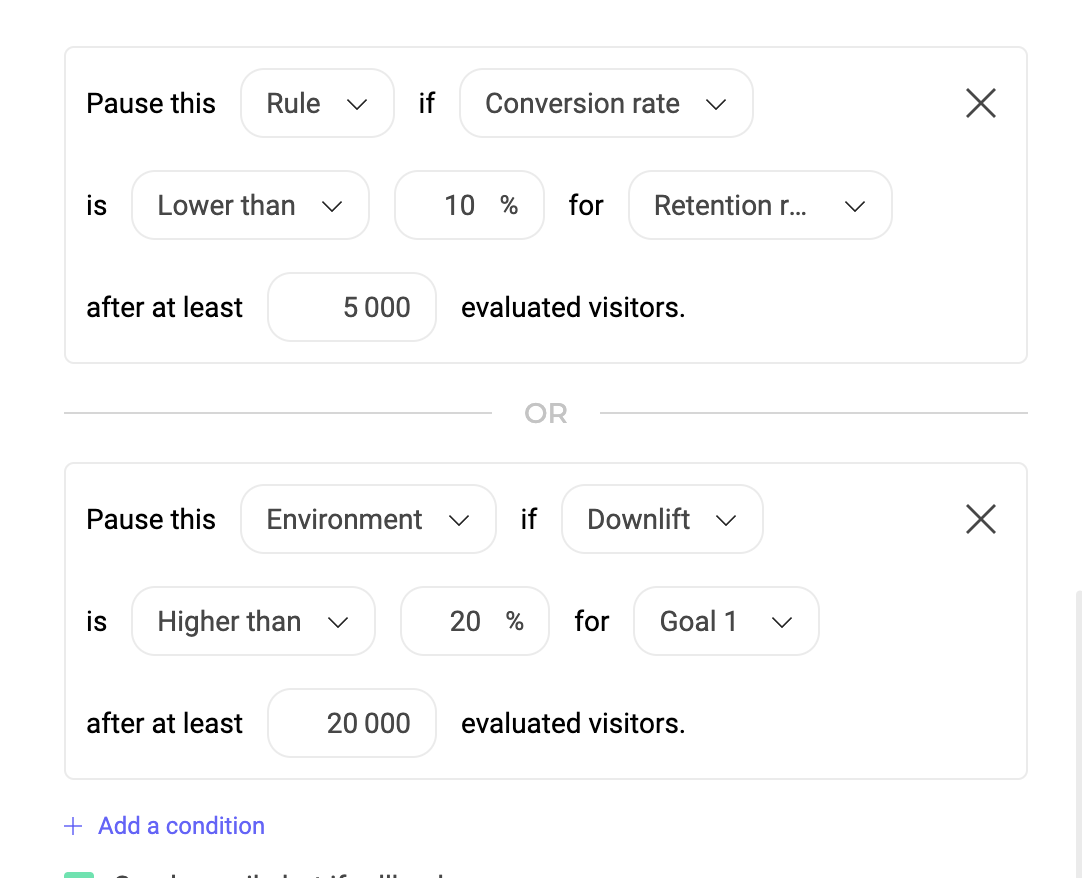
Nach dem Speichern überwacht Kameleoon kontinuierlich die von Ihnen angegebenen Metriken im Vergleich zu den definierten Bedingungen. Sie können beliebig viele zusätzliche Bedingungen hinzufügen, indem Sie die gleichen Schritte wiederholen; jedoch führt Kameleoon die zuerst ausgelöste Bedingung aus und ignoriert die übrigen.

E-Mail-Benachrichtigungen einrichten

Richten Sie E-Mail-Benachrichtigungen ein, um benachrichtigt zu werden, wenn ein Rollback erfolgt. Diese Warnmeldungen stellen sicher, dass Ihr Team über unerwartete negative Auswirkungen auf Ihre wichtigsten Leistungskennzahlen informiert bleibt. Um Warnmeldungen zu aktivieren, wählen Sie Send email alerts und geben Sie die E-Mail-Adressen der Empfänger ein. Klicken Sie auf Save, um den Vorgang abzuschließen.