

Option Required
Sie können in Ihren Formular-Widgets Pflichtfelder einrichten. Wenn der Besucher die Information nicht ausgefüllt hat, ist das Feld ungültig. Wenn Benutzer keine Informationen in ein Pflichtfeld eingeben:- Ihr Element wechselt in den Zustand invalid.
- Wenn Sie Ihrem Formular ein FormErrorMessage-Element hinzugefügt haben, wird dieses Element sichtbar.
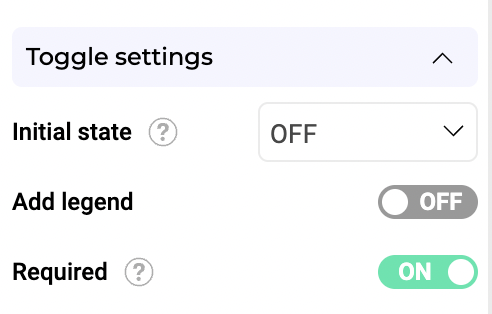
Beispielanwendungsfall
Angenommen, Sie möchten alle Elemente als Pflichtfelder festlegen: die E-Mail-Adresseingabe, zwei Dropdown-Listen zur Auswahl einer Newsletter-Kategorie und einen Toggle zur Annahme der Allgemeinen Geschäftsbedingungen. Wählen Sie jedes dieser Elemente aus und schalten Sie den Required-Toggle auf ON.Validierungsregeln
Validierungsregeln, die beim Absenden des Formulars ausgelöst werden
Im Folgenden gehen wir von der folgenden Voraussetzung aus: Sie haben ein Ereignis erstellt, das definiert, was passiert, wenn ein Besucher auf die Schaltfläche „Submit” klickt, und die zugehörige Aktion sendet eine HTTP-Anfrage.
- not empty
- only alphanumeric
- number
- URL
- Text
- Length
- Regular expression
FormErrorMessage
Das Element FormErrorMessage zeigt eine Meldung an, wenn ein Fehler bei der Validierung gemeldet wird. Um eine bestimmte Fehlermeldung für ein Element in Ihrem Formular anzuzeigen, müssen Sie ein Text-Element verwenden und es mit einem Ereignis verknüpfen.Hinzufügen von Ereignissen zur Überprüfung der Gültigkeit Ihrer Felder beim Verlust des Fokus
Sie können Validierungsregeln festlegen, um zu überprüfen, ob Felder beim Verlust des Fokus gültig sind. Validierungsregeln betreffen nur die Elemente Input und Textarea. Wenn beispielsweise eine Texteingabe Informationen im falschen Format enthält, kann dem Besucher eine Fehlermeldung gesendet werden, um ihn aufzufordern, seine Eingabe zu korrigieren. So richten Sie diese Validierungsregel ein:- Navigieren Sie zu den Input settings eines Elements.
- Wählen Sie eine Validation rule aus der Liste aus.
- Fügen Sie ein Text-Element mit der Fehlermeldung hinzu.
- Platzieren Sie die Fehlermeldung neben dem entsprechenden Eingabefeld.
- Blenden Sie die Fehlermeldung aus, sodass sie nur erscheint, wenn der Wert der Eingabe im falschen Format vorliegt.
- Navigieren Sie zum Bereich Events des Widget Studio.
- Fügen Sie ein Form-Ereignis hinzu.
- Klicken Sie auf By element form value.
- Wählen Sie im Dropdown-Menü eine Validation rule aus.
- Klicken Sie auf Add action.
- Wählen Sie Show element und wählen Sie Ihr Textelement aus.

Sie können auch ein bestimmtes Ereignis hinzufügen, um sicherzustellen, dass die Fehlermeldung nicht standardmäßig in Ihrem Widget angezeigt wird, sondern nur, wenn beim Verlust des Fokus ein Fehler erkannt wird.
