- Ajouter un élément HTML
- Modifier le code HTML
- Positionner votre élément HTML
Ajouter un élément HTML
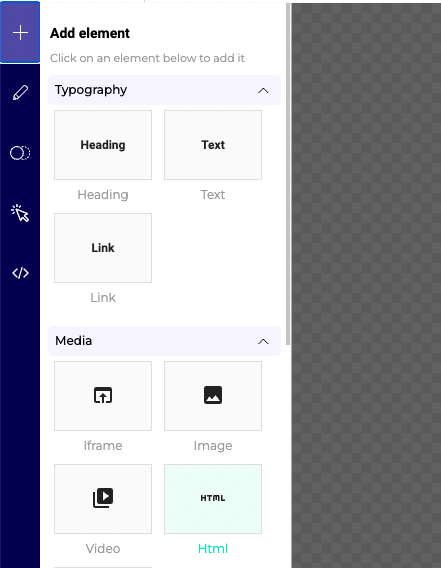
- Cliquez sur Ajouter un élément dans la barre latérale gauche.
- Cliquez sur l’icône + si vous avez sélectionné le menu Design.
- Cliquez sur Média > HTML.
Modifier le code HTML
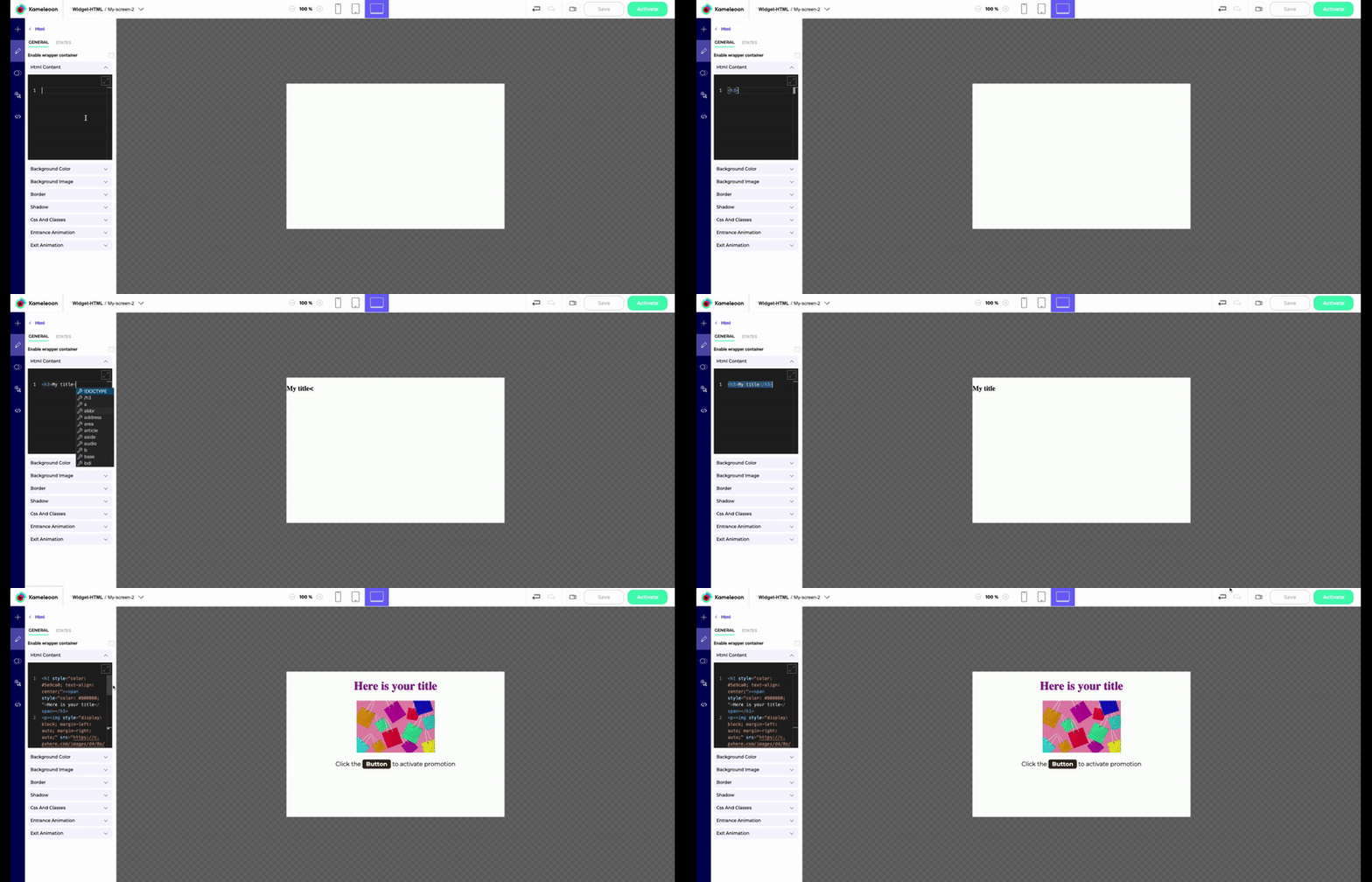
- Ajoutez votre code HTML dans la section Contenu HTML.
- Cliquez sur l’icône d’agrandissement dans le coin supérieur droit de l’éditeur de code pour ouvrir l’éditeur en plein écran.
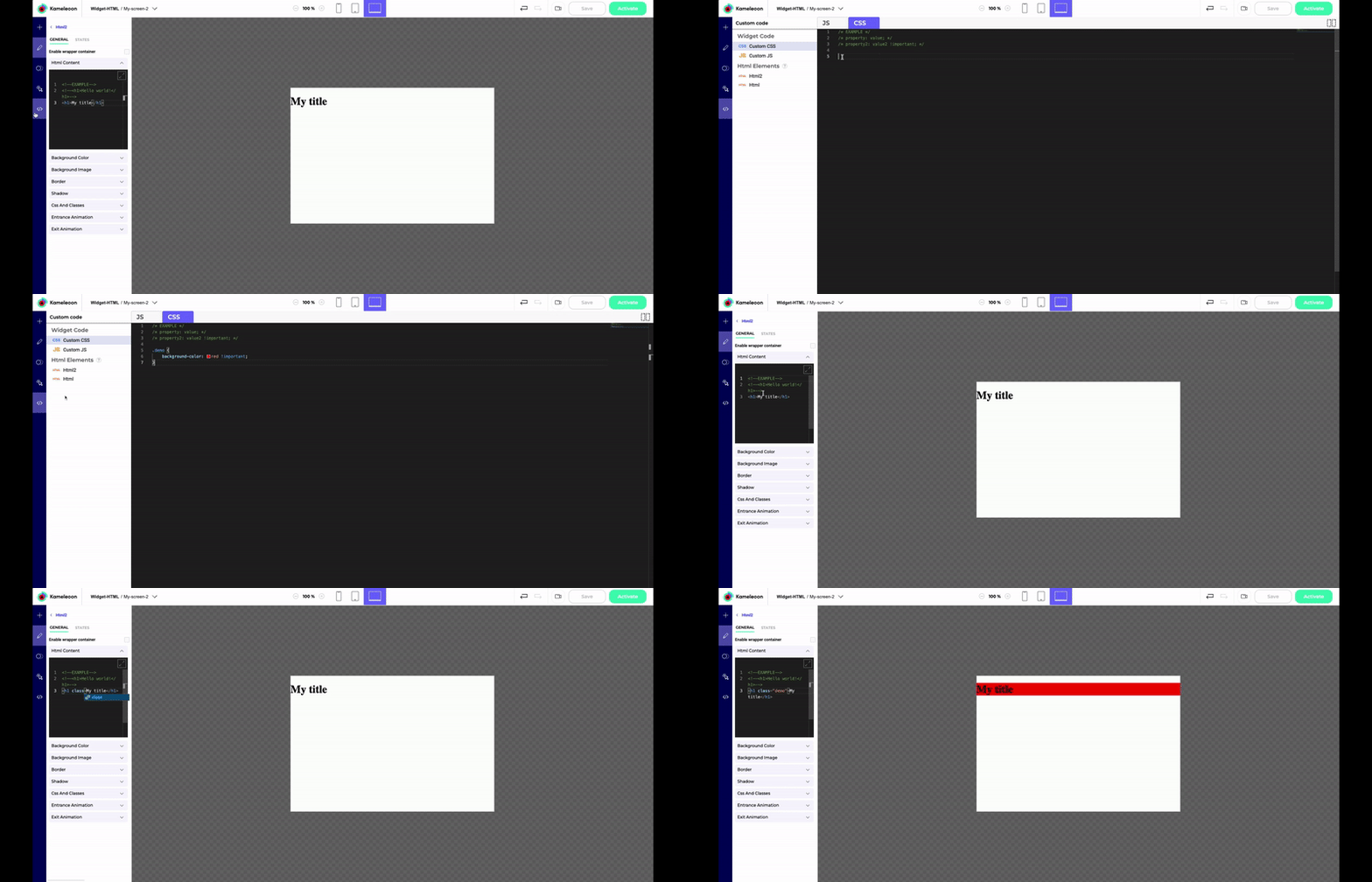
<h1>) :
<h1 class="demo">Mon titre</h1>
La zone de prévisualisation à droite sera mise à jour.
Positionner votre élément HTML
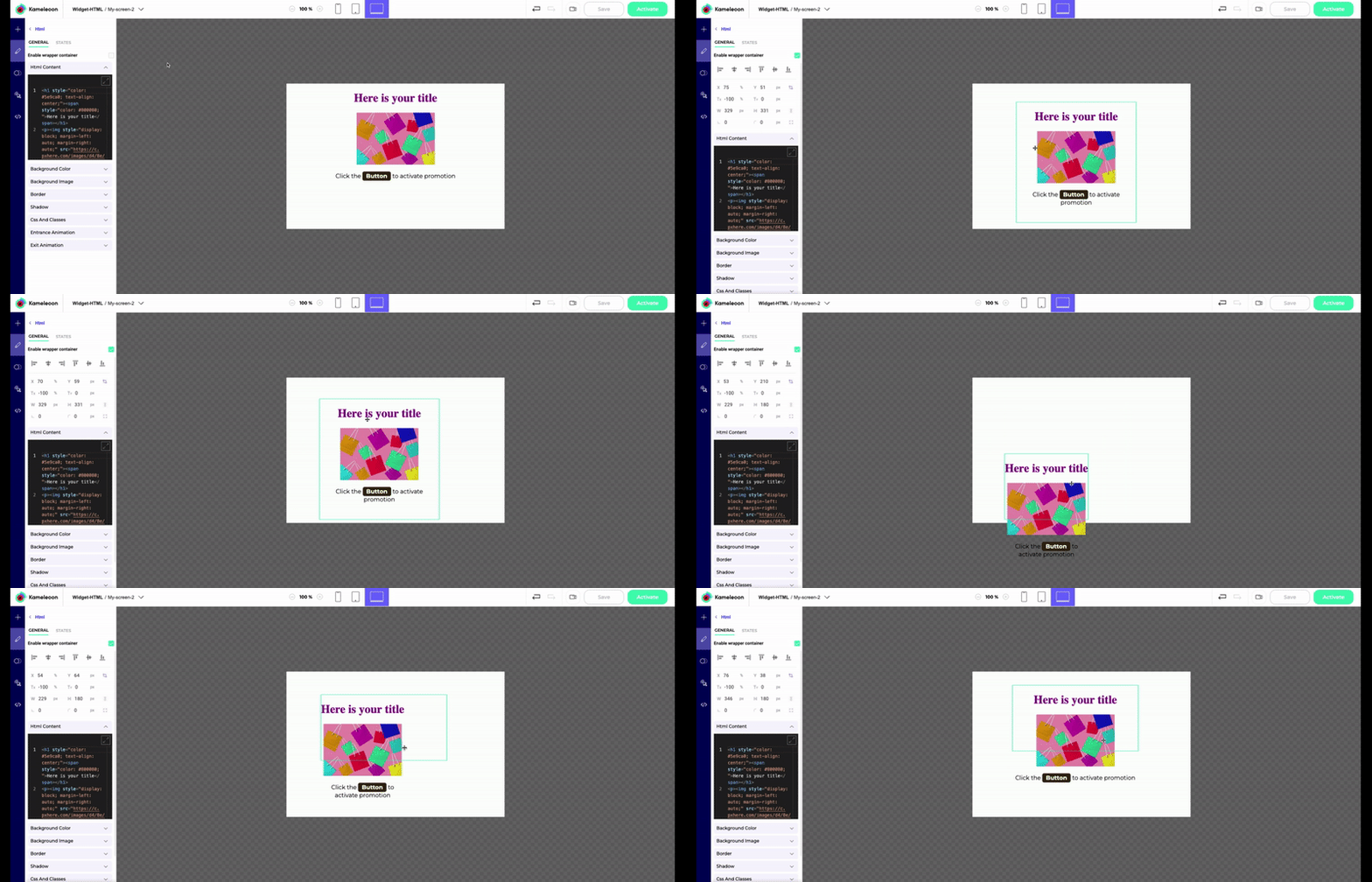
Votre code HTML n’est pas positionné dans votre widget par défaut. Cependant, vous pouvez le positionner où vous le souhaitez en utilisant les propriétés de positionnement CSS, comme margin et padding. Cochez Activer le conteneur wrapper pour positionner votre bloc HTML dans la zone d’aperçu à droite comme n’importe quel autre élément.