

Para aprender a crear un nuevo feature flag, consulte el artículo de Kameleoon sobre este tema.
Acceder al dashboard de Feature flags
Para acceder al dashboard de Feature flags, haga clic en Features > Flags & Experiments. El dashboard se abre en la pestaña Overview. Utilice el desplegable de entorno para elegir de qué entorno la tabla muestra los datos:- Production
- Staging
- Development
- All environments, que muestra los datos de todos los entornos a la vez y cambia el diseño de la tabla. Consulte Ver flags en todos los entornos para más detalles.
- Collapsed: Una vista compacta que muestra una fila por feature flag.
- Expanded: Muestra las reglas de cada flag debajo de él, incluidos el nombre, el tipo y el estado de cada regla.
Columnas de la vista Collapsed

- Name: El nombre del flag. Una barra de color a la izquierda del nombre indica el proyecto del flag.
- Rule status: El número de reglas activas sobre el total de reglas del flag, por ejemplo 2/3 rules Active, con un punto de color que indica el estado.
- Rule type: El número de reglas de cada tipo, mostrado junto a un icono distintivo para Targeted Delivery, Experimentation y Progressive Delivery.
- Modified: La fecha de la última modificación del flag, mostrada como una fecha relativa (por ejemplo, yesterday) o una fecha concreta según la antigüedad del cambio.
- Created: La fecha de creación del flag.
- Tags: Las etiquetas del flag.
- Team: El equipo del flag. En blanco si el flag no tiene equipo asignado.
Ver detalles adicionales de un flag
Pase el ratón sobre el icono de información de la tarjeta de un flag para ver detalles adicionales. El tooltip tiene scroll, así que siga desplazándose para ver todos los campos. Tiene dos secciones:
- URL
- Feature key
- Feature status, que se refiere a la salud del flag y no a su estado de activación. Consulte Gestionar la deuda técnica de los feature flags para saber cómo calcula Kameleoon este estado.
- Tags
- Creator
- Fechas clave: fecha de creación, último cambio de contenido, última modificación y última evaluación.
Encontrar un feature flag
Utilice la barra de búsqueda, la pestaña Filters y las opciones de ordenación de la pestaña Columns para localizar flags concretos. Utilice la barra de búsqueda situada en la parte superior de la pestaña Overview para encontrar un flag por su nombre.Filtrar flags

- Project
- Tags
- State
- Health
- Key date
- Rule state
- Rule type
- Integrations
Kameleoon genera una URL única con parámetros personalizados cuando aplica filtros. Para compartir esta URL con los miembros del equipo, haga clic en Copy link to this filtered dashboard en el lado derecho del dashboard.
Ordenar los flags por fecha de modificación, fecha de creación o etiquetas
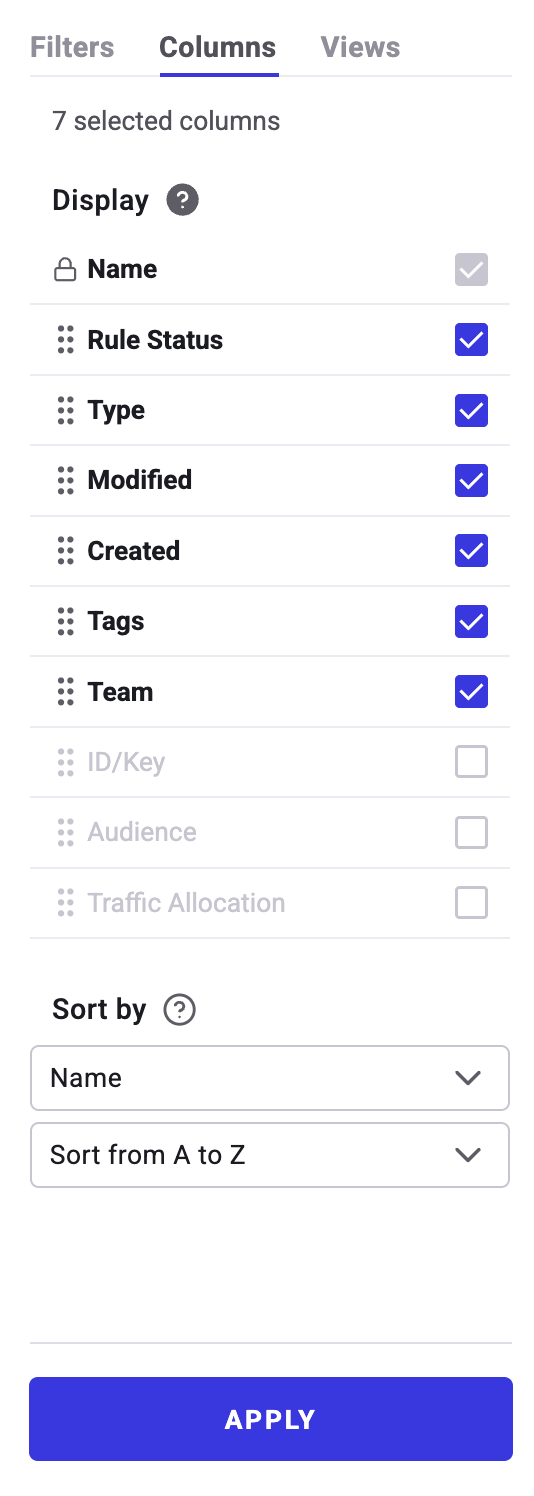
Elegir qué columnas aparecen
Seleccionar una vista
La vista Production environment se aplica de forma predeterminada. Haga clic en Views en la barra lateral derecha para seleccionar una vista guardada, o cree una vista personalizada para guardar su configuración actual de filtros y columnas. Para cargar una vista específica automáticamente al abrir el dashboard, defínala como vista predeterminada haciendo clic en el menú de tres puntos > Default.Kameleoon genera una URL única con parámetros personalizados cuando crea una vista. Para compartir esta URL con los miembros del equipo, haga clic en el menú de tres puntos > Copy URL.
Activar o desactivar un flag
Haga clic en el interruptor de la tarjeta de un flag para activar o desactivar el feature flag. Más informaciónEditar un flag
Pase el ratón sobre la tarjeta de un flag y haga clic en el icono de lápiz para editar el flag en el Rollout Planner.Utilizar el menú de acciones de un flag
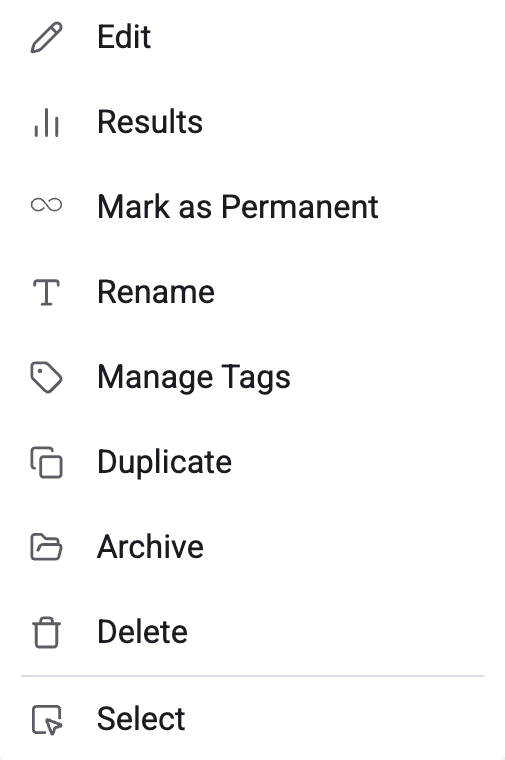
Edit
Abre el flag en el Rollout Planner.Results
Acceda a los resultados generales de un feature flag. Kameleoon le redirige a la página de resultados. Más informaciónMark as permanent/temporary
Cambia el tipo del flag. Kameleoon solo muestra la opción que corresponde al tipo actual del flag, por ejemplo Mark as Permanent para un flag temporal. Más informaciónRename
Renombre un feature flag existente. Se abre la barra lateral Rename. Para confirmar el nuevo nombre, haga clic en Save.Manage tags
Gestione las etiquetas asociadas a un feature flag. Se abre la barra lateral Manage tags. La lista y la tarjeta del flag resaltan las etiquetas actualmente asociadas al flag.
Duplicate
Duplique un feature flag existente para crear rápidamente flags similares. Se abre la barra lateral Duplicate. Para confirmar la creación del nuevo feature flag, haga clic en Save. La duplicación clona las configuraciones de las reglas (para todos los entornos), la configuración del flag y las etiquetas del flag original.Archive
Archiva el flag.Delete
Elimine un feature flag existente.Debe establecer el flag en OFF en todos los entornos antes de poder eliminarlo.
Select
Selecciona varios flags para aplicar una acción agrupada. Consulte Realizar acciones agrupadas para ver la lista de acciones agrupadas disponibles.Vista Expanded

- Name: El nombre de la regla.
- Rule status: Si la regla está activa o pausada.
- Type: Targeted Delivery, Experimentation o Progressive Delivery.
- Modified: La fecha de la última modificación de la regla.
- Created: La fecha de creación de la regla.
- Tags: Las etiquetas de la regla.
- Team: El equipo de la regla.
Ver detalles adicionales de una regla
Pase el ratón sobre el icono de información de una regla para ver detalles adicionales: el proyecto, el ID, el tipo, el estado y la fecha de creación de la regla, además del ID y la fecha de creación del experimento asociado.Editar una regla o ver sus resultados
Pase el ratón sobre una regla para acceder a dos iconos:- Haga clic en el icono de lápiz para editar la regla en el Rollout Planner.
- Haga clic en el icono de resultados para abrir la página de resultados propia de la regla. Lo que verá allí depende del tipo de regla. Más información
Ver flags en todos los entornos
Al seleccionar All environments en el desplegable de entorno, el diseño de la tabla cambia tanto en la vista Collapsed como en la vista Expanded.
Realizar acciones agrupadas
Aplique acciones a varios feature flags simultáneamente utilizando la barra lateral Grouped actions.
- Haga clic en el menú More options (tres puntos) de cualquier tarjeta de feature flag.
- Haga clic en Select. Se abre la barra lateral Grouped actions.
- Seleccione las casillas situadas junto a los feature flags que desee modificar.
- En la barra lateral, haga clic en la acción que desee realizar:
- Manage tags
- Archive
- Remove
- Mark as temporary
- Mark as permanent
- Turn on
- Turn off
- Confirme la acción en la ventana emergente.