

Acceder al panel de comentarios
- En la barra lateral izquierda, haga clic en Features > Flags & Experiments.
- Edite un feature flag existente o cree uno nuevo (para obtener más información sobre la creación de feature flags, consulte este artículo).
- En la pantalla de configuración del feature flag, haga clic en el icono de bocadillo de texto de la esquina superior derecha.
Usar los comentarios para colaborar
Añadir un nuevo comentario
- En la pestaña Active, haga clic en Add comment y escriba su comentario en el campo de texto.
- Para notificar a un compañero de equipo y ayudarle a encontrar el comentario, utilice el símbolo @ para etiquetarle (por ejemplo,
@JaneDoe).
- Para notificar a un compañero de equipo y ayudarle a encontrar el comentario, utilice el símbolo @ para etiquetarle (por ejemplo,
- Haga clic en Save.
Responder a un comentario
- Localice el comentario al que desea responder.
- Haga clic en Add reply debajo del comentario.
- Introduzca su respuesta.
- Haga clic en Save.
Ver y ocultar respuestas
- Para ver las respuestas, haga clic en Show reply o Show replies (el número de respuestas se muestra entre corchetes).
- Para ocultar las respuestas, haga clic en Hide reply o Hide replies.
Editar o eliminar sus comentarios
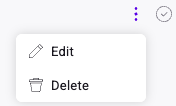
Puede editar o eliminar los comentarios que haya publicado.- Haga clic en el menú de tres puntos asociado a su comentario.
- Haga clic en Edit para modificar el texto o en Delete para eliminar el comentario de forma permanente.
Gestionar comentarios
Resolver y archivar comentarios
Una vez finalizada una conversación, marque el comentario como resuelto para despejar su lista activa.- En la pestaña Active, haga clic en el icono de marca de verificación junto al comentario que desea resolver.

Ver y reabrir comentarios archivados
- Haga clic en la pestaña Archived para ver todos los comentarios resueltos.
- Para devolver un comentario resuelto a la lista activa, haga clic en el icono de marca de verificación junto a él.
Buscar y filtrar comentarios
Utilice la barra de búsqueda situada encima de la lista de comentarios para encontrar rápidamente conversaciones concretas en la pestaña Active o Archived.Ajustar la configuración de visualización
Personalice cómo se muestran los comentarios en la lista.- Haga clic en el icono de rueda dentada.
- Elija una opción de ordenación:
- Newest on top
- Oldest on top
- By author (A to Z)
- Para filtrar la lista, seleccione la opción de mostrar únicamente los comentarios que le etiquetan.