

Acceder a la página de creación de Feature flag
- Haga clic en Features > Flags & Experiments > New feature flag.
- Asigne un nombre a su feature flag y elija el proyecto en el que desea activarlo.
- Asocie una etiqueta y una descripción (opcional).
- Haga clic en Validate.
La clave de feature es el ID único que identifica el feature flag en su código fuente. Asegúrese de actualizar la clave de feature en Kameleoon antes de editarla en su código fuente.

Configuración avanzada de flags
La ventana emergente New feature flag incluye Advanced settings, donde puede cambiar dos ajustes de un feature flag individual: la clave de bucketing personalizada, que define el identificador que Kameleoon utiliza para asignar visitantes a variaciones, y la ventana de atribución personalizada, que define durante cuánto tiempo Kameleoon atribuye conversiones a una variación.Clave de bucketing personalizada
Por defecto, Kameleoon asigna visitantes a variaciones mediante el código de visitante. En Custom Bucketing Key, elija un atributo de datos personalizado, comouserId, una dirección de correo electrónico o cualquier clave de identificador, para definir cómo se realiza la asignación de tráfico y cómo Kameleoon asigna visitantes a variaciones. El mismo usuario siempre ve la misma variación, incluso entre dispositivos o sesiones.
Su aplicación también debe enviar la clave personalizada a Kameleoon. Cada página de SDK describe cómo en su sección «Uso de una clave de bucketing personalizada», por ejemplo en la referencia JavaScript SDK.
Ventana de atribución personalizada
La ventana de atribución es el período durante el cual Kameleoon atribuye conversiones e ingresos de un visitante a una variación determinada. Kameleoon configura la ventana de atribución predeterminada a nivel de sitio web. En Custom Attribution Window, establezca una ventana diferente para este flag antes de lanzar su experimento. Para aprender cómo Kameleoon cuenta conversiones dentro de la ventana, lea Ventana de atribución.Estructura del Rollout Planner
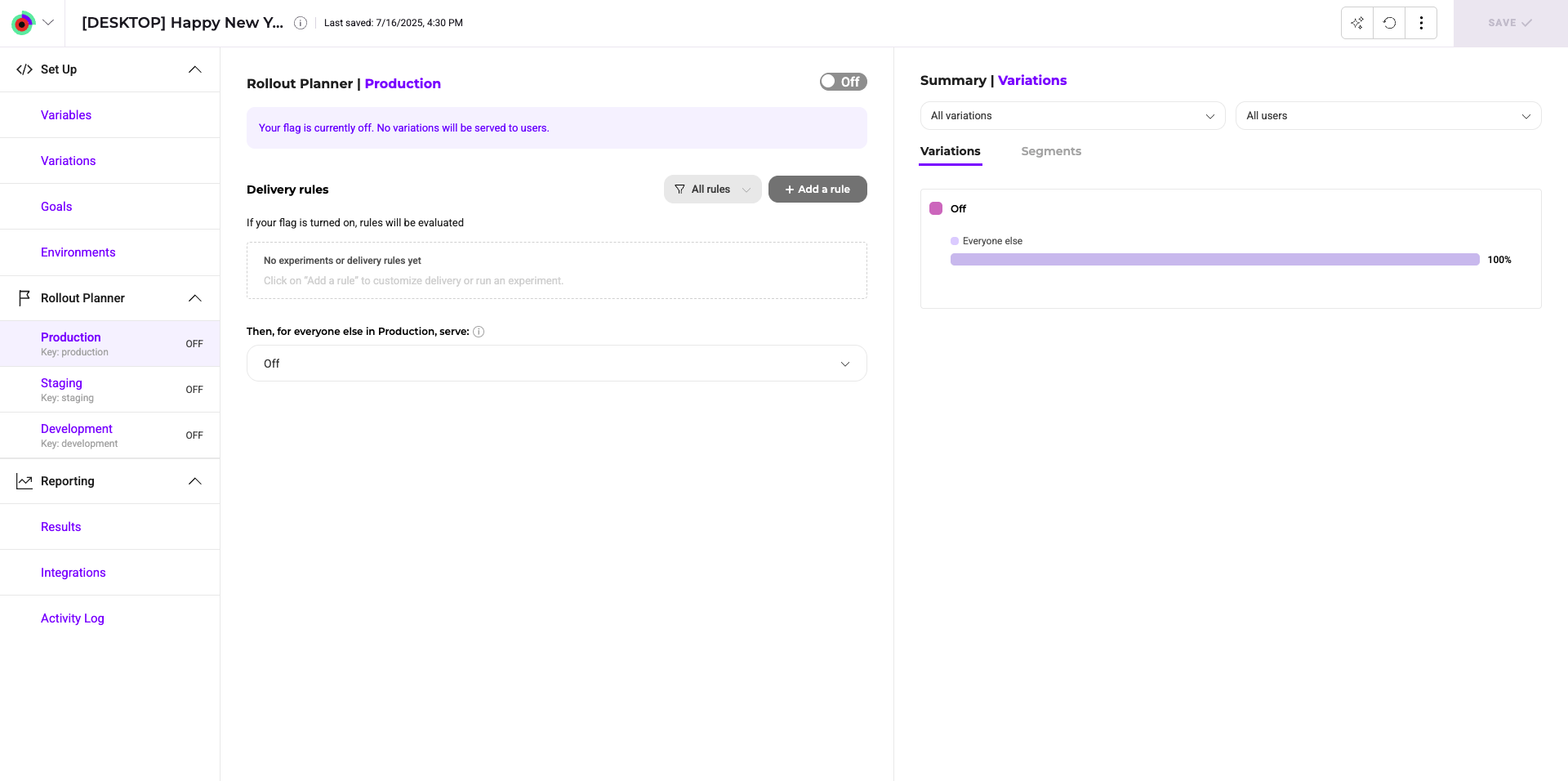
- Una cabecera que indica el nombre del flag, el sitecode asociado (puede copiarlo y pegarlo directamente desde aquí) y la clave de feature. Haga clic en el nombre del flag para editar sus detalles.
- Un menú Setup para crear y gestionar las variables de feature y la URL de las variaciones de feature.
- Un Rollout Planner específico para cada entorno. Los cambios realizados en un feature flag son específicos del entorno seleccionado en esta sección. Kameleoon le permite vincular sus entornos de producción y de staging/QA a la aplicación.
- Un conmutador que activa o desactiva su feature flag (On u Off).
- Un área donde puede añadir reglas de despliegue.
- Una barra de herramientas que le permite acceder al asistente de IA, revertir sus cambios y acceder a acciones secundarias (Simulate y Calculate duration).
- Un botón Save.
Compruebe que el flag se ha creado y que puede recuperarlo desde su código fuente utilizando nuestro SDK (llamando al método
isFeatureActive() o getVariation()). A continuación, acceda a su feature flag en Kameleoon y continúe con la configuración.