- Ein HTML-Element hinzufügen
- HTML-Code bearbeiten
- Ihr HTML-Element positionieren
Ein HTML-Element hinzufügen
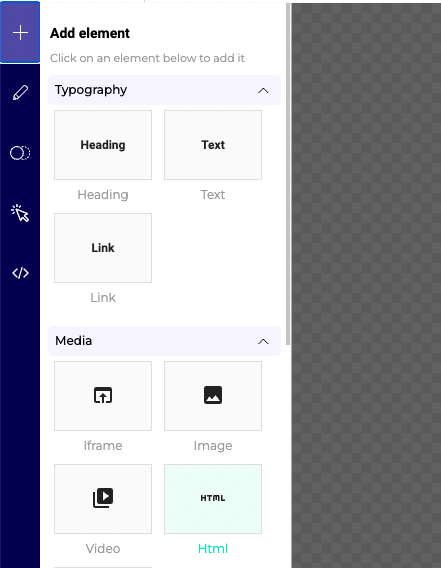
- Klicken Sie in der linken Seitenleiste auf Element hinzufügen.
- Klicken Sie auf das Symbol +, wenn Sie das Menü Design ausgewählt haben.
- Klicken Sie auf Medien > HTML.
HTML-Code bearbeiten
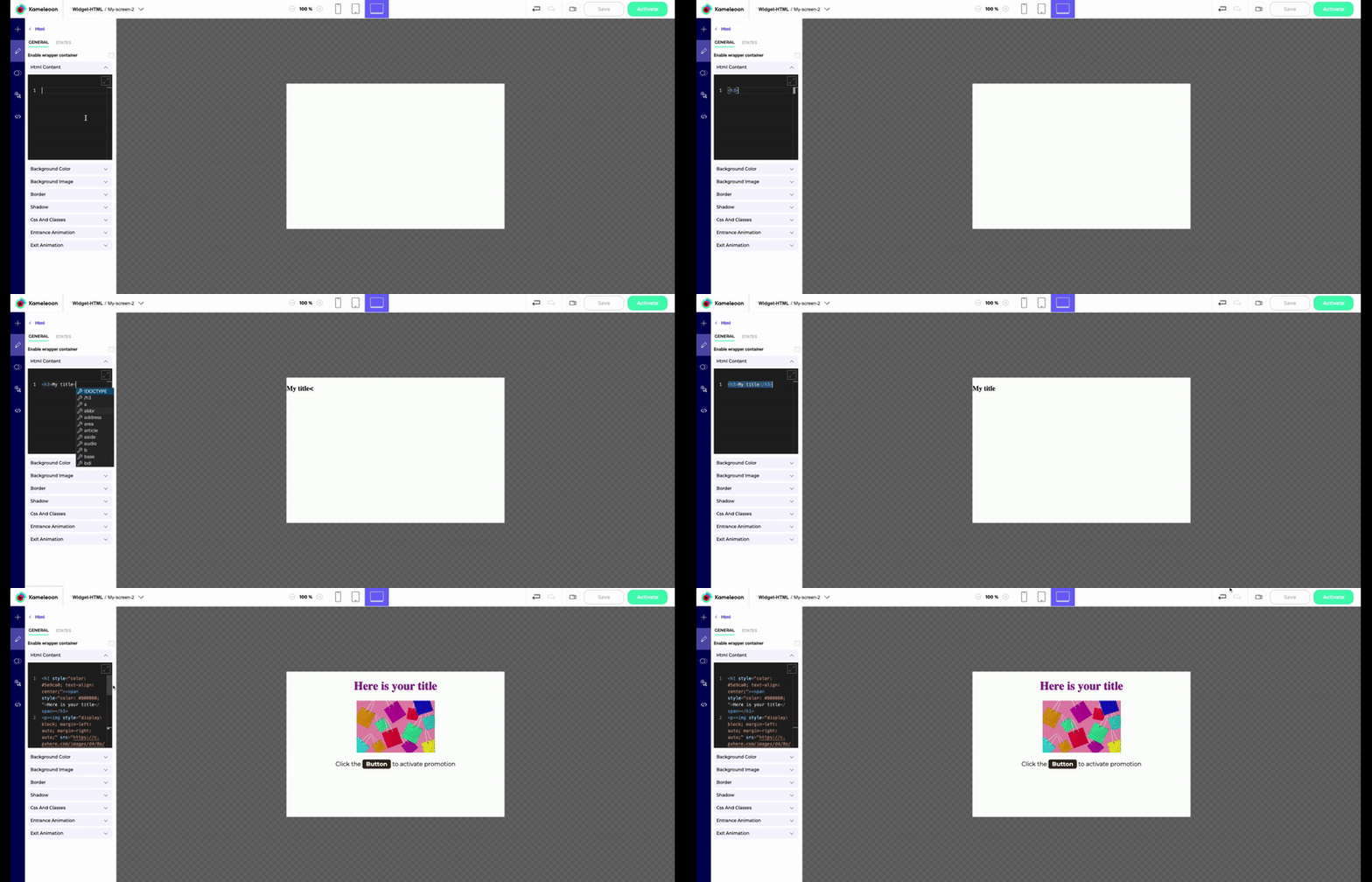
- Fügen Sie Ihren HTML-Code im Bereich HTML-Inhalt hinzu.
- Klicken Sie auf das Vergrößerungssymbol in der oberen rechten Ecke des Code-Editors, um den Editor im Vollbildmodus zu öffnen.
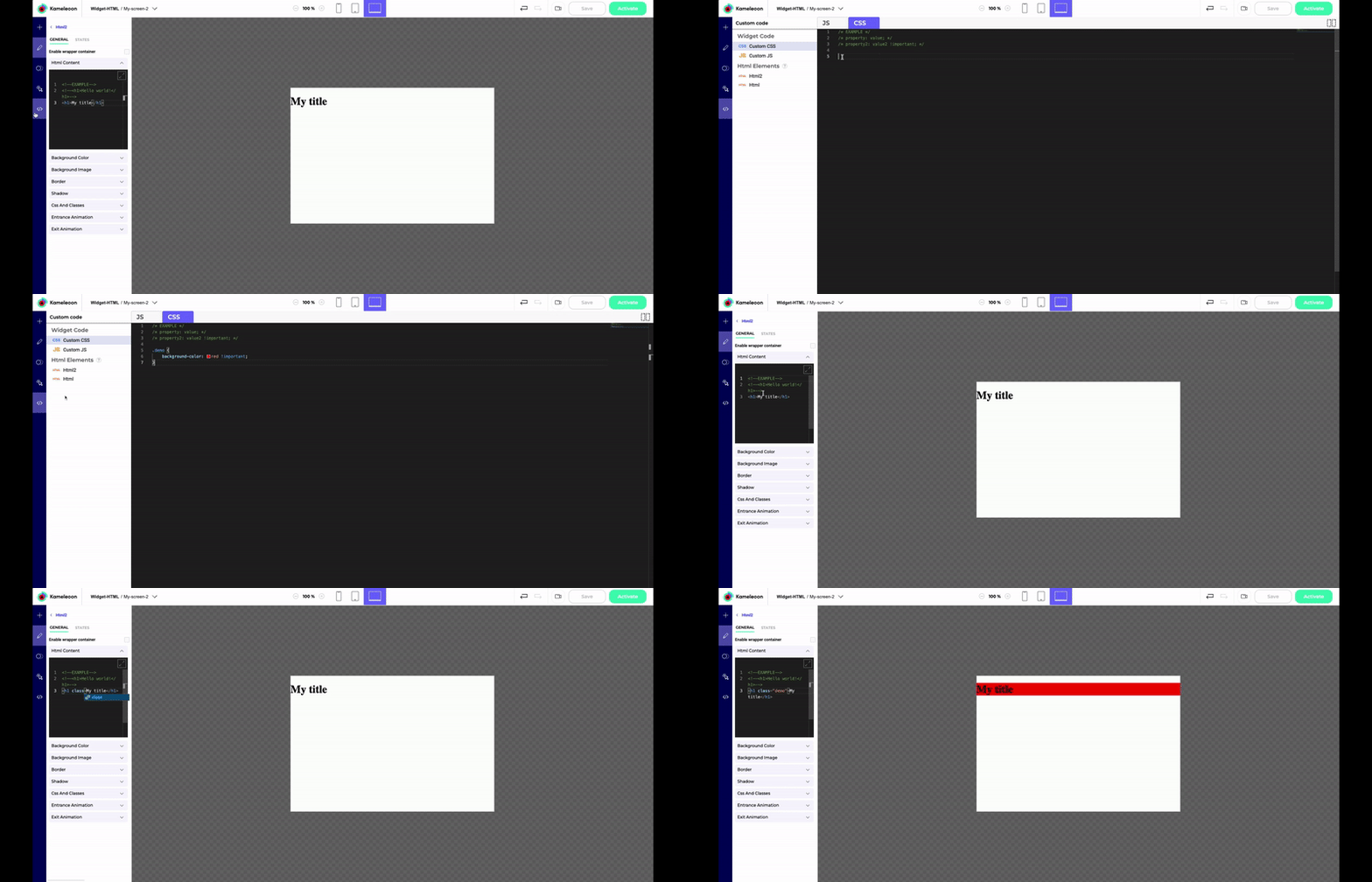
<h1>):
<h1 class="demo">Mein Titel</h1>
Der rechte Vorschaubereich wird aktualisiert.
Ihr HTML-Element positionieren
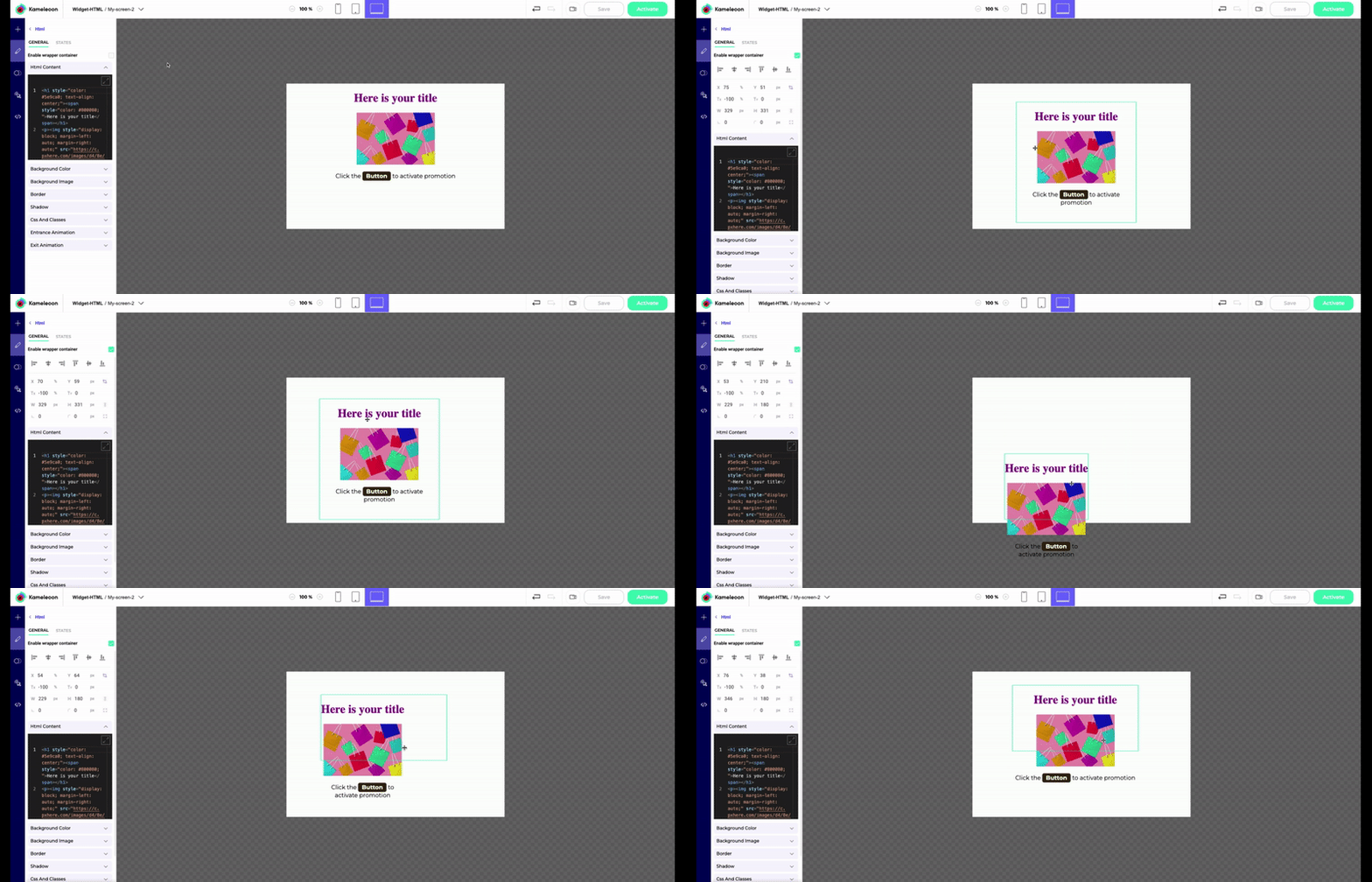
Ihr HTML-Code ist standardmäßig nicht in Ihrem Widget positioniert. Sie können ihn jedoch beliebig positionieren, indem Sie CSS-Positionierungseigenschaften wie margin und padding verwenden. Aktivieren Sie Wrapper-Container aktivieren, um Ihren HTML-Block wie jedes andere Element im rechten Vorschaubereich zu positionieren.