

Configurar el targeting
En el paso de targeting, seleccione a quién exponer al experimento. Elija una de las siguientes opciones:- All visitors: Expone a todos los visitantes al experimento.
- Specific segment: Le permite elegir un segmento existente de su proyecto.
- Build your segment with AI: Le permite describir su audiencia en lenguaje natural para que PBX genere las condiciones de targeting.

- Usuarios de dispositivos móviles
- Visitantes recurrentes
- Usuarios de Estados Unidos
- Visitantes que vieron una página de producto
Referenciar recursos existentes con menciones @
Para reutilizar un recurso existente en su prompt, escriba@ seguido del nombre del recurso. PBX inserta el recurso como una mención @Asset_Name y aplica su configuración directamente al segmento.
Puede mencionar cualquiera de los siguientes tipos de recursos:
- Experimentos
- Personalizaciones
- Segmentos
- Triggers

Target visitors matching @Returning_Customers who viewed a product page para reutilizar el segmento Returning_Customers como parte del nuevo segmento.
PBX comprueba si existen duplicados entre los recursos existentes en el ámbito del proyecto y reutiliza un recurso coincidente por nombre en lugar de crear uno nuevo.
Una casilla de verificación le permite guardar el segmento creado para reutilizarlo en el futuro en todo el proyecto. Si no lo guarda, el segmento quedará limitado únicamente a este experimento.
Si PBX no puede interpretar con certeza alguna parte de su prompt, le pedirá aclaraciones antes de generar el segmento.
Configurar los triggers
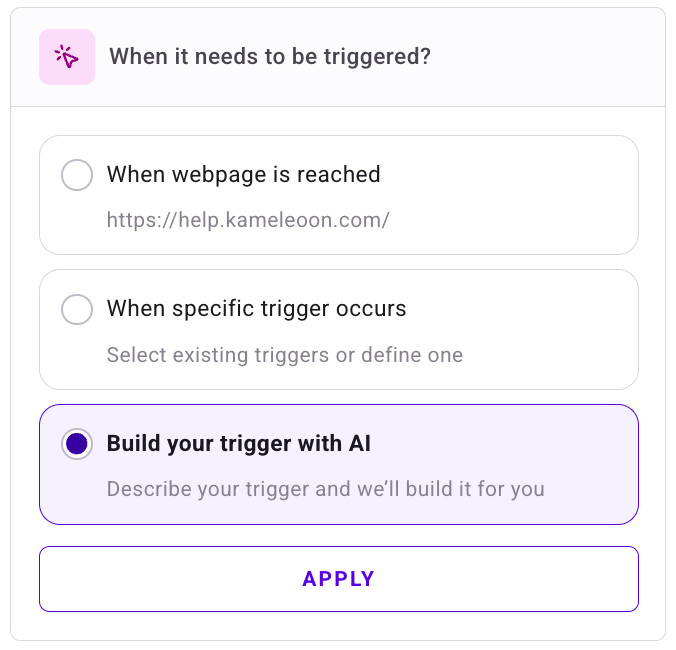
En el paso de trigger, elija cuándo activar el experimento. Elija una de las siguientes opciones:- When webpage is reached: Activa el experimento cuando un visitante llega a la URL que especificó durante la creación del experimento. PBX rellena previamente esta URL.
- When specific trigger occurs: Le permite elegir entre los triggers existentes en su proyecto.
- Build your trigger with AI: Le permite describir la condición de activación en lenguaje natural.
- Visitantes que pasan más de 30 segundos en una página de producto
- Usuarios que regresan al sitio web
- Visitantes que hacen scroll más allá de la sección de precios
@ seguido del nombre del recurso y selecciónelo de la lista. PBX inserta el recurso como una mención @Asset_Name y aplica su configuración al trigger. Para obtener más información sobre los tipos de recursos admitidos, consulte Referenciar recursos existentes con menciones @.
Una casilla de verificación le permite guardar el trigger creado para reutilizarlo en el futuro en todo el proyecto. Si no lo guarda, el trigger quedará limitado únicamente a este experimento.
Si PBX no puede interpretar con certeza alguna parte de su prompt, le pedirá aclaraciones antes de generar el trigger.
Combinar instrucciones de segmento y trigger en un solo prompt
Cuando proporciona un prompt que contiene instrucciones tanto de audiencia como de activación, PBX identifica qué corresponde al segmento y qué corresponde al trigger, y luego divide el prompt entre ambas configuraciones. PBX gestiona esta bifurcación independientemente del paso (segmento o trigger) en el que se encuentre. Los siguientes escenarios describen cómo responde PBX a diferentes entradas de prompt:- Su prompt contiene una combinación de condiciones de segmento y trigger: PBX le guía primero por el paso del segmento y luego pasa al paso del trigger, con cada uno prellenado en función de su prompt inicial. No necesita volver a introducir sus instrucciones.
- Su prompt contiene únicamente condiciones que pertenecen a la otra categoría: Por ejemplo, si introduce condiciones de trigger mientras está en el paso del segmento, PBX avanza directamente al paso correcto en lugar de requerir que navegue hasta él.
- Su segmento ya está definido, pero un prompt posterior en el paso del trigger afecta al segmento: Después de finalizar el trigger, PBX le devuelve al paso del segmento para que pueda revisar y confirmar las condiciones adicionales que identificó.
Dirigirse a visitantes de EE. UU. que estén navegando por una página /shop en escritorio, y que no hayan convertido el objetivo Add to Cart.
PBX asigna cada condición al paso de configuración correspondiente:
- Segment: Visitantes de EE. UU. en dispositivos de escritorio.
- Trigger: La URL de la página contiene
/shop, y el visitante no ha convertido el objetivo Add to Cart.
Configurar la asignación de tráfico
En el paso de asignación de tráfico, elija cómo PBX distribuye los visitantes entre el control y la variación. Elija uno de los siguientes métodos de asignación:- Manual: Asigna un porcentaje fijo de tráfico a cada variación.
- Multi-armed Bandit: Asigna automáticamente más tráfico a las variaciones con mejor rendimiento a lo largo del tiempo.
- Contextual Bandit: Asigna variaciones en función de los atributos del visitante y los datos de rendimiento en tiempo real, mostrando la variación más relevante a cada visitante.

Configurar los objetivos
Los objetivos determinan cómo Kameleoon mide el rendimiento del experimento. En el paso de objetivos, puede:- Buscar y seleccionar uno o más objetivos existentes de su proyecto.
- Crear un nuevo objetivo manualmente haciendo clic en + Create a new goal. Para obtener instrucciones detalladas, consulte Create a goal.
- Crear un objetivo con IA haciendo clic en Create a goal with AI e introduciendo una descripción del evento de conversión que desea rastrear.

- Visitantes que hacen clic en el botón Add to Cart
- Visitantes que llegan a la página de confirmación del pedido
- Visitantes que envían el formulario de suscripción al boletín
- Selección rectangular: Haga clic y arrastre para dibujar un recuadro alrededor de los elementos de la página.
- Selector de elementos: Haga clic en cualquier elemento del DOM para seleccionarlo.
- Deshacer: Anula la selección del elemento más recientemente seleccionado o enmarcado.

Configurar las integraciones
En el paso de integraciones, seleccione las integraciones que recibirán los datos del experimento. Las integraciones disponibles dependen de la configuración de su proyecto. Active cada integración que desee que reciba los datos del experimento y, a continuación, continúe con el paso de revisión.Revisar la configuración del experimento
PBX muestra un resumen completo de la configuración de su experimento antes del lanzamiento. Revise cada elemento configurado. Para realizar cambios, haga clic en la sección correspondiente para volver a ella. Cuando la configuración sea correcta, elija una de las siguientes opciones:- Simulate: Previsualice cómo se comporta el experimento antes de exponerlo a visitantes reales.
- Schedule: Establezca una fecha y hora de inicio futura para el experimento.
- Launch: Inicie el experimento de inmediato.