Utilice uno de nuestros widgets listos para usar o pida ayuda a su desarrollador si no se siente cómodo programando.
Crear una nueva plantilla
Siga estos pasos para crear una nueva plantilla de widget con código:- Haga clic en Studio > Widgets > Nuevo widget.
- Seleccione Usando código.
- Asigne un nombre a su plantilla, asocie un sitio web y, opcionalmente, escriba una descripción y añada etiquetas.
- Haga clic en Crear.
El editor de plantillas
El editor de plantillas contiene tres áreas distintas.Panel izquierdo
La esquina superior izquierda muestra el título de su plantilla. Pase el cursor sobre el título y haga clic en el icono del lápiz para renombrar la plantilla. Acceda en este panel a dos pasos esenciales para crear su plantilla:- Código a ejecutar
- Formulario de configuración
Zona de contenido

Codificar la plantilla
Utilice el área central de contenido para codificar su plantilla de widget. Este código genera el widget en la página de su sitio web. El editor proporciona tres pestañas para distintos tipos de código:- JS (JavaScript)
- CSS
- HTML
Caso especial: variables
Para utilizar un campo (una variable) especificado por el usuario en su widget, añada el atributotemplateData al campo correspondiente en la pestaña Interfaz de usuario.
Ejemplo:
input id="message" type="text" templateData="messageContent" placeholder="Type your message"
Para recuperar la variable, utilice UserData en la pestaña Código a ejecutar.
Ejemplo:
var userInput = UserData.messageContent;
alert(userInput);
Crear el formulario de configuración

Pestaña HTML
Introduzca el código HTML de su formulario de configuración en la pestaña HTML. Los usuarios interactúan con este formulario para configurar su plantilla y crear un widget. Cada campo del formulario debe incluir un atributo con la siguiente sintaxis:templateData="[NameOfYourChoice]".
Pestaña CSS
Los estilos que añade en la pestaña CSS se aplican al formulario de la interfaz de usuario. Este paso es opcional.Activar la plantilla
Para finalizar su plantilla, haga clic en Activar en la esquina superior derecha de la página del editor.Si introduce menos de 10 caracteres en el campo de JavaScript, Activar no estará disponible.
Gestionar plantillas creadas
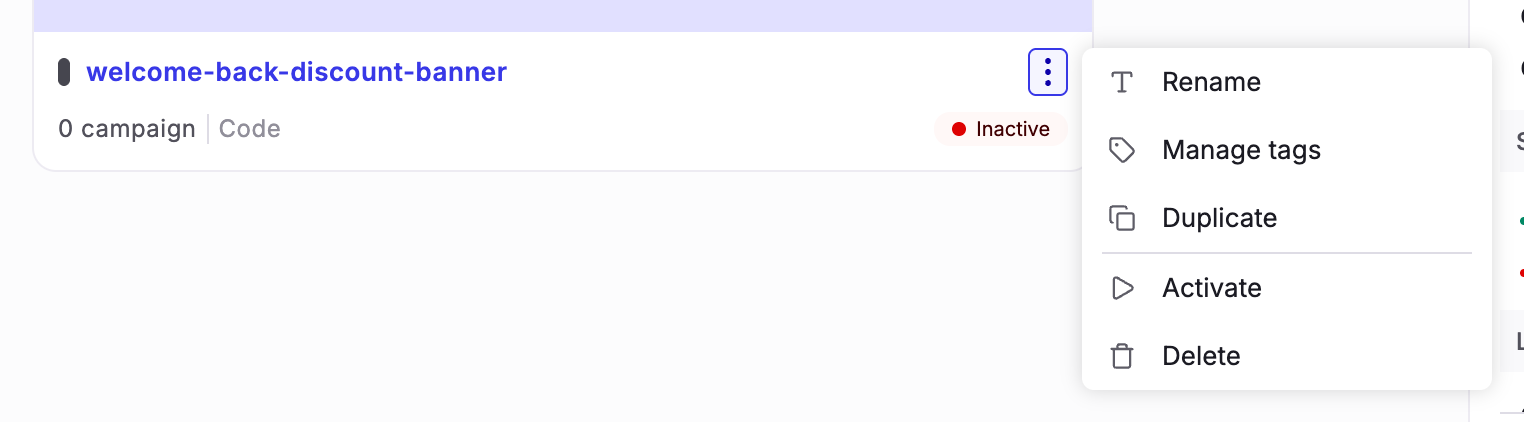
Después de crear una plantilla, aparece como una tarjeta en el panel de Widgets.Utilizar el widget en un experimento
Para asociar un widget de código a un experimento:- Abra o cree un experimento utilizando el Editor gráfico.
- En la barra lateral izquierda, haga clic en Añadir junto a Elementos.
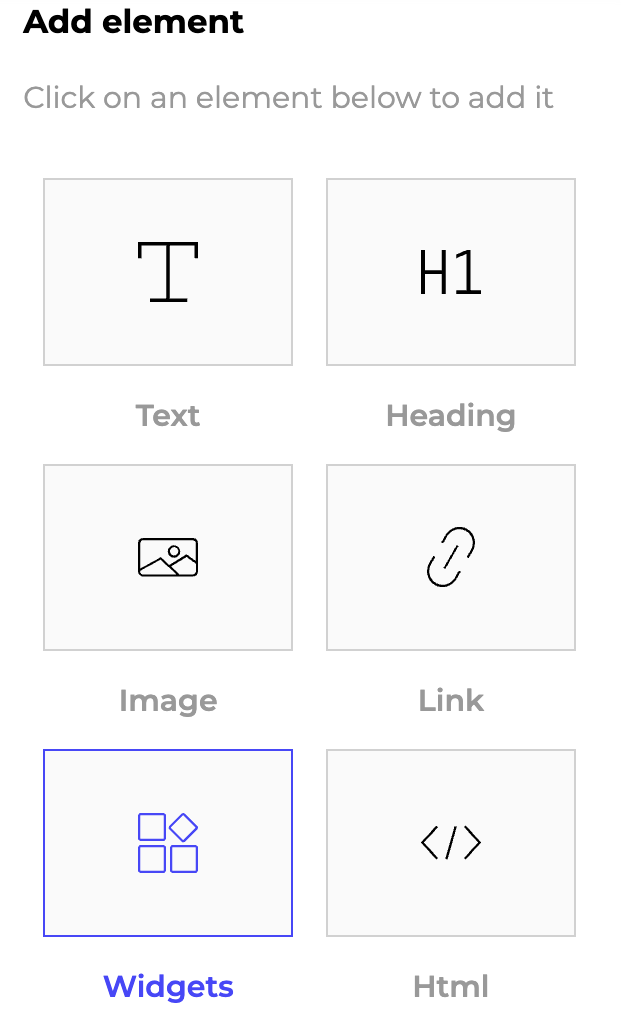
- En la barra lateral Añadir elemento que se abre, haga clic en Widgets.
- Seleccione su widget personalizado de la lista y configúrelo.
Previsualizar el widget
Las plantillas de widget basadas en código no tienen una acción Simulate directa. El menú de tres puntos del panel de Widgets ofrece solo Renombrar, Gestionar etiquetas, Duplicar, Activar y Eliminar para un widget basado en código, y el encabezado del editor de plantillas ofrece solo Activar.