

Accéder à Takeaways
Cliquez sur Insights > Takeaways.
Expériences incluses
Une expérience apparaît dans Takeaways uniquement lorsqu’elle répond aux critères suivants :- Statut : L’expérience est Arrêtée, ou En pause depuis 45 jours ou plus.
- Trafic et conversions : L’expérience compte au moins 100 visites et 20 conversions au total et une variation de référence définie.
- Variations : Au moins deux variations ont collecté des données.
Rechercher, trier et filtrer les expériences
Rechercher
Utilisez la barre de recherche en haut de la page pour trouver des expériences par nom ou mot-clé.Trier
Cliquez sur le menu déroulant de tri pour ordonner les expériences par :- Uplift le plus élevé : Les expériences avec l’uplift positif le plus élevé apparaissent en premier.
- Uplift le plus faible : Les expériences avec l’uplift le plus faible apparaissent en premier.
- Plus récentes : Les expériences modifiées le plus récemment apparaissent en premier.
- Moins récentes : Les expériences les plus anciennes apparaissent en premier.
Favoris
Cliquez sur Favoris pour n’afficher que les expériences que vous avez marquées comme favorites.Filtres
Cliquez sur Filtres pour ouvrir la barre latérale de filtres et affiner la liste des expériences par :- Projet
- Résultat (Win, Loss ou Inconclusive)
- Créateur
- Objectif
- Segment
- Type d’expérience
- Date clé (dernière modification, dernier changement de statut, ou création)
Filtre de date clé
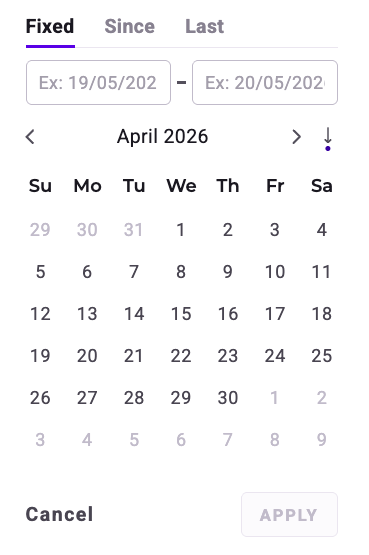
Après avoir sélectionné un filtre de date clé, cliquez sur Cliquez pour choisir une date. Une vue calendrier s’ouvre où vous pouvez configurer la plage de dates à l’aide de l’une des options suivantes :- Plage de dates fixe : Spécifiez une date de début et une date de fin.
- Depuis la date : Affichez les expériences à partir d’une date spécifique jusqu’à aujourd’hui.
- Dernière date : Affichez les expériences dans une période définie de jours récents.
Cartes d’expérience
Chaque carte d’expérience affiche des informations clés en un coup d’œil :- Cible
- Le segment ou l’audience ciblé par l’expérience.
- Objectif principal
- Revenu total
- Résultat (Win, Loss ou Inconclusive)
- Uplift de l’objectif principal
- Uplift du revenu
- Insights IA
Résultats de l’expérience
Kameleoon attribue à chaque expérience l’un des trois statuts de résultat en fonction de la fiabilité statistique :- Win : La variation a surperformé le contrôle et a atteint le seuil de fiabilité.
- Loss : La variation a sous-performé le contrôle et a atteint le seuil de fiabilité.
- Inconclusive : Les résultats n’ont pas atteint le seuil de fiabilité requis. L’expérience n’a pas généré suffisamment de preuves statistiques pour confirmer si la variation a eu un impact positif ou négatif.
Takeaways n’affiche pas l’Uplift de l’objectif principal ni l’Uplift du revenu pour les expériences Inconclusive. Si le suivi du revenu est activé, Takeaways affiche toujours le Revenu total.
Insights IA
Chaque carte d’expérience inclut des insights générés par PBX Analyze, le moteur d’IA de Kameleoon. Ces insights mettent en évidence les changements dans les métriques clés telles que le taux de conversion, le revenu et la quantité, indiquent la fiabilité statistique le cas échéant, et font remonter les tendances notables ou les résultats inattendus.Ajouter une image à une carte
Vous pouvez ajouter une image personnalisée à n’importe quelle carte d’expérience pour faciliter son identification en un coup d’œil.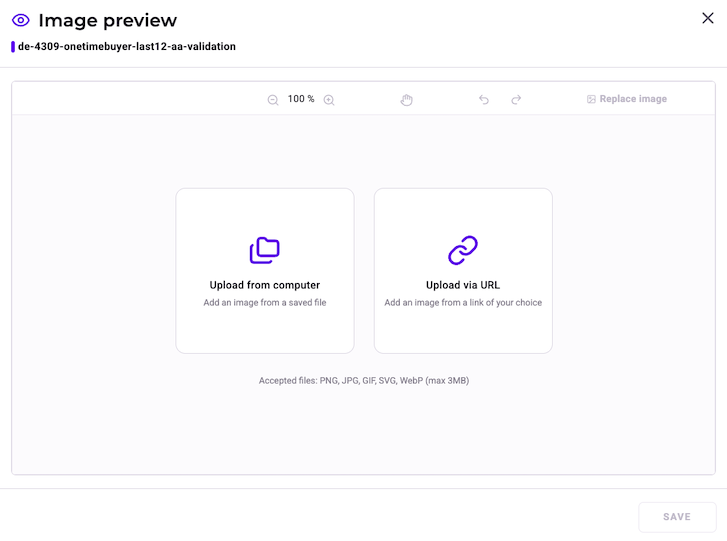
- Cliquez sur la zone d’image à gauche de la carte d’expérience. L’Aperçu d’image s’ouvre.
- Cliquez sur Importer depuis l’ordinateur pour sélectionner un fichier depuis votre appareil, ou sur Importer via URL pour saisir l’URL d’une image.
- Si nécessaire, utilisez les outils Redimensionner, Recadrer ou Retourner pour ajuster l’image.
- Cliquez sur Enregistrer.
Actions des cartes
Cliquez sur le menu à trois points d’une carte d’expérience pour :- Résultats : Ouvrir la page Résultats de l’expérience.
- Ajouter aux favoris : Marquer l’expérience comme favorite.
Détails de l’expérience
Cliquez sur une carte d’expérience pour ouvrir une vue détaillée. Les résultats détaillés de l’expérience apparaissent sous Insights.
Vue d’ensemble de la campagne
Cliquez sur Vue d’ensemble de la campagne pour développer une section avec des métadonnées supplémentaires sur l’expérience :- Durée
- Cible
- Objectif principal
- Résultat
- Uplift de l’objectif principal
- Statut
- Type
- Créateur
Navigation
Utilisez les boutons fléchés en haut de la vue détaillée pour naviguer vers l’expérience précédente ou suivante.Actions de la vue détaillée
Dans la vue détaillée, vous pouvez :- Cliquer sur Ouvrir la page Résultats pour accéder à la page Résultats complète de l’expérience.
- Cliquer sur le menu à trois points > Résultats pour ouvrir la page Résultats.
- Cliquer sur le menu à trois points > Ajouter aux favoris pour marquer l’expérience comme favorite.
Commentaires
Utilisez la section Commentaires pour collaborer avec votre équipe sur les résultats des expériences. Pour ajouter un commentaire :- Cliquez sur Ajouter pour ouvrir le champ de texte de commentaire.
- Saisissez votre commentaire. Utilisez @ pour mentionner un coéquipier.
- Cliquez sur Enregistrer pour publier le commentaire.