

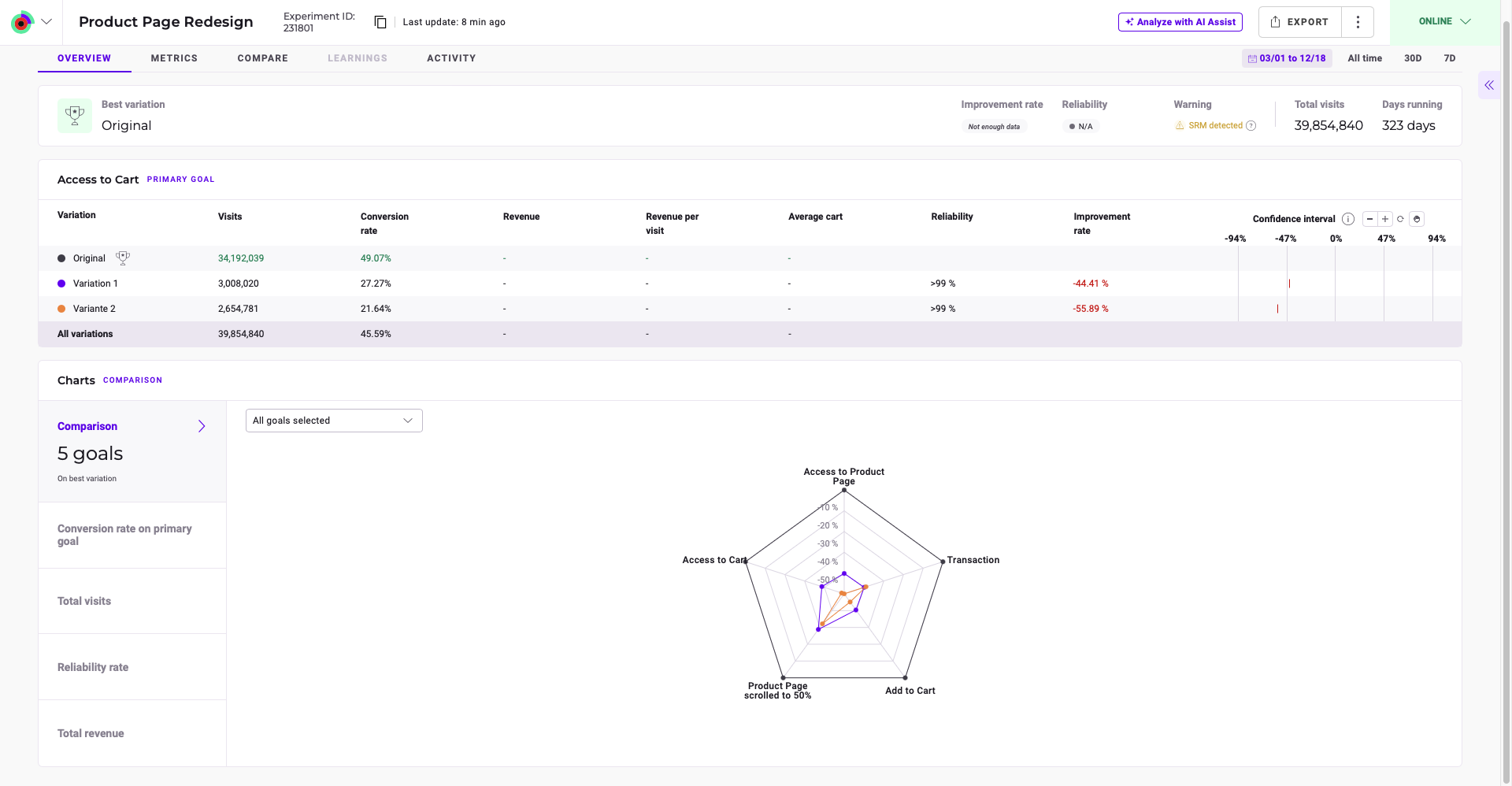
Variation gagnante

- La variation recommandée.
- Le taux d’amélioration de la variation.
- La fiabilité de la variation.
- Le nombre total de visites dans la plage de temps sélectionnée.
- La durée de l’expérience en jours.
Objectif principal

- Noms des variations
- Nombre de visites par variation
- Pourcentage de conversions par variation
- Revenu généré (pour les objectifs concernés)
- Valeur moyenne du panier (pour les objectifs concernés)
- Score de fiabilité
- Amélioration par rapport à la variation de référence
Intervalle de confiance
Le graphique de l’intervalle de confiance apparaît à l’extrême droite du tableau. L’intervalle de confiance indique la plage dans laquelle la valeur réelle d’une statistique est susceptible de se situer. Le +/- représente la marge d’erreur de chaque variation. Survolez une variation pour obtenir un détail.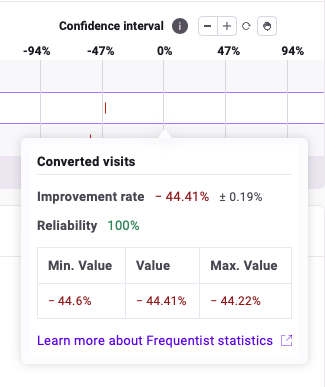
- Le taux d’amélioration de la variation, accompagné de son intervalle de confiance.
- Le score de fiabilité de la variation.
- Les taux d’amélioration minimum et maximum de la variation.
- Un lien pour en savoir plus sur les méthodes statistiques fréquentistes ou bayésiennes (selon votre sélection).
Commandes du graphique
Le graphique d’intervalle de confiance propose plusieurs outils de manipulation :- Zoom avant : Cliquez sur +.
- Zoom arrière : Cliquez sur -.
- Réinitialiser : Cliquez sur l’icône reset.
- Déplacer la vue : Sélectionnez l’icône main, puis cliquez et faites glisser le graphique. Cliquez à nouveau sur l’icône main pour réactiver la fonctionnalité de survol.
Graphiques
Comparaison
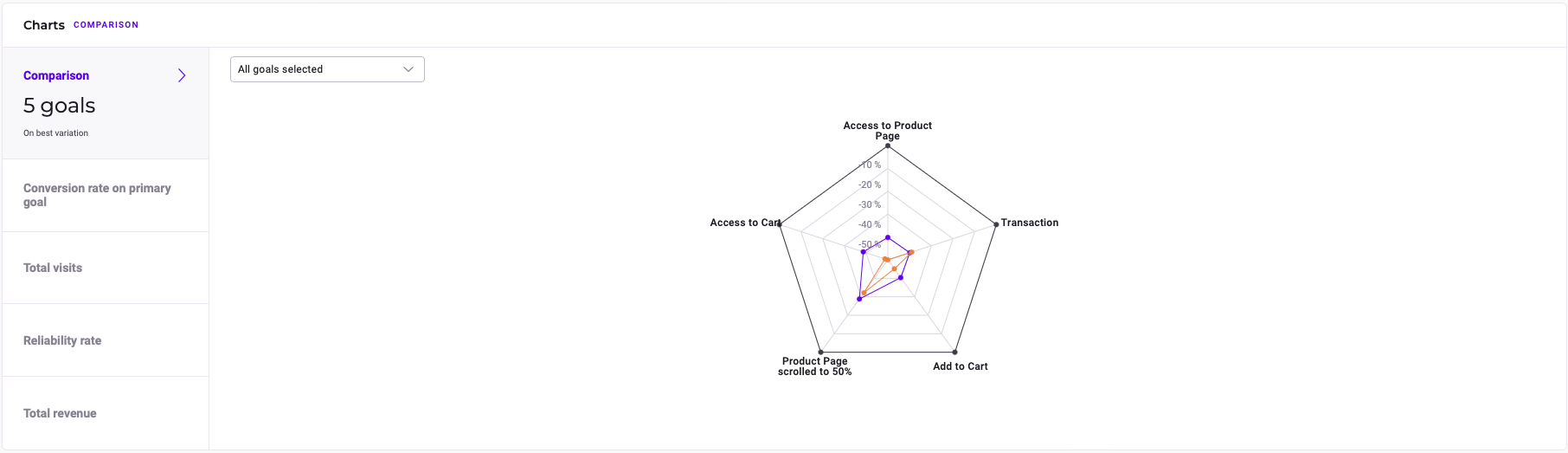
- Taux d’amélioration
- Intervalle de confiance
- Score de fiabilité
- Cliquez sur le menu déroulant au-dessus du graphique.
- Faites défiler ou recherchez l’objectif souhaité.
- Cliquez sur la case à cocher à côté du nom de chaque objectif pour basculer sa visibilité.
Taux de conversion sur l’objectif principal
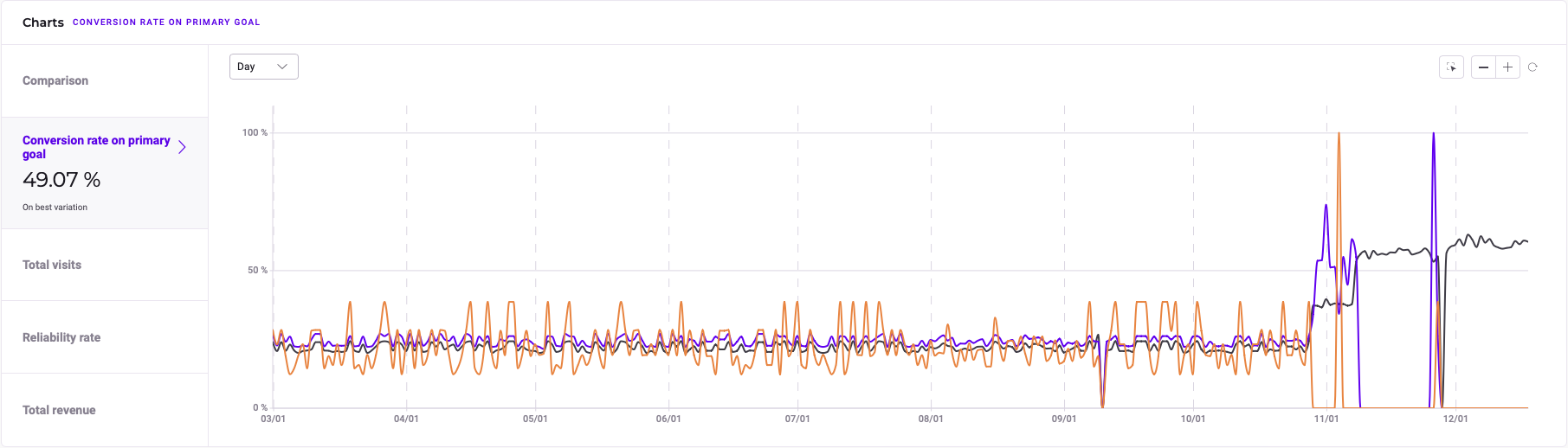
- La date correspondant aux données.
- Le taux de conversion de chaque variation ce jour-là.
Commandes du graphique
Le graphique propose plusieurs outils pour vous aider à personnaliser votre vue.Échelle de temps
Pour ajuster l’échelle de temps des données au jour, au mois ou à l’année :- Cliquez sur le menu déroulant au-dessus du graphique.
- Sélectionnez Jour, Mois ou Année.
Sélectionner une zone
Pour vous concentrer sur une zone spécifique de données :- Cliquez sur l’icône Sélectionner une zone.
- Cliquez et faites glisser sur le graphique pour sélectionner la zone souhaitée.
- Cliquez sur la coche pour confirmer votre sélection.
Zoom et réinitialisation
- Cliquez sur + pour zoomer sur le graphique.
- Cliquez sur - pour dézoomer.
- Cliquez sur l’icône Réinitialiser pour réinitialiser votre vue du graphique.
Visites totales
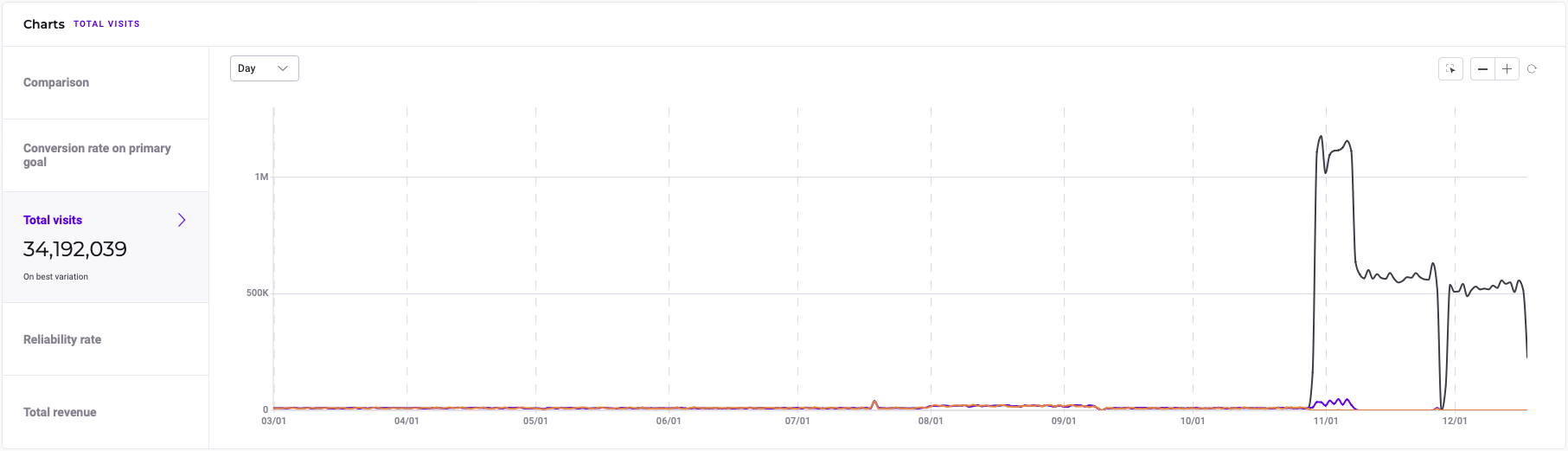
- La date associée aux données.
- Le nombre total de visiteurs à la date spécifiée.
Commandes du graphique
Le graphique propose plusieurs outils pour vous aider à personnaliser votre vue.Échelle de temps
Pour ajuster l’échelle de temps des données au jour, au mois ou à l’année :- Cliquez sur le menu déroulant au-dessus du graphique.
- Sélectionnez Jour, Mois ou Année.
Sélectionner une zone
Pour vous concentrer sur une zone spécifique de données :- Cliquez sur l’icône Sélectionner une zone.
- Cliquez et faites glisser sur le graphique pour sélectionner la zone souhaitée.
- Cliquez sur la coche pour confirmer votre sélection.
Zoom et réinitialisation
- Cliquez sur + pour zoomer sur le graphique.
- Cliquez sur - pour dézoomer.
- Cliquez sur l’icône Réinitialiser pour réinitialiser votre vue du graphique.
Taux de fiabilité
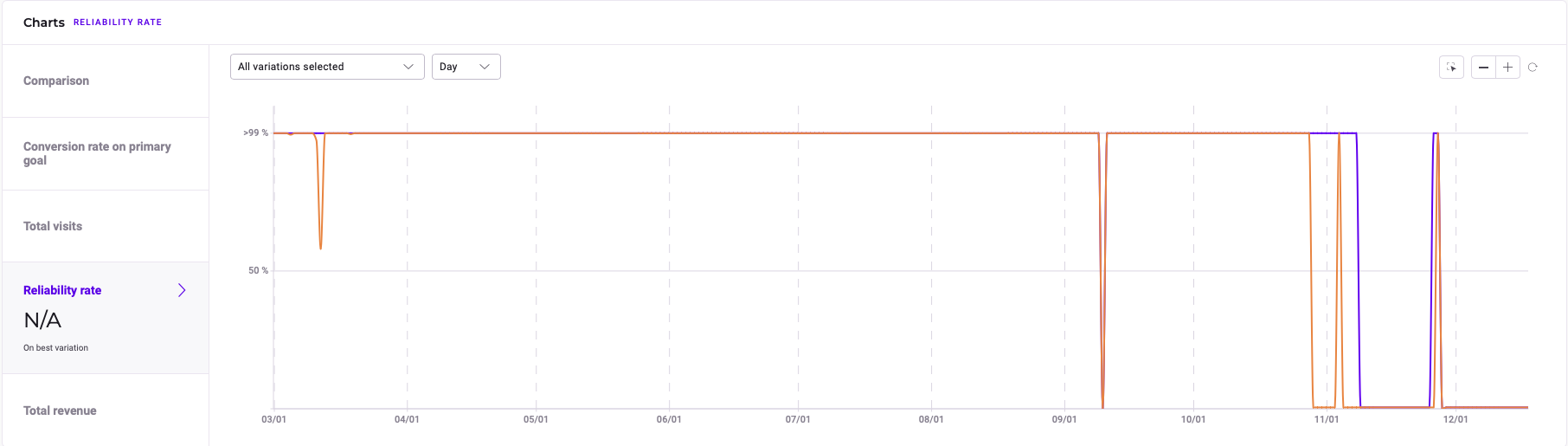
- La date associée aux données.
- Le taux de fiabilité à la date spécifiée.
Commandes du graphique
Le graphique propose plusieurs outils pour vous aider à personnaliser votre vue.Sélection des variations
Pour afficher ou masquer une variation sur le graphique :- Cliquez sur le menu déroulant au-dessus du graphique sur le côté gauche.
- Cochez la case à côté d’une variation pour l’afficher, ou décochez la case pour la masquer.
Échelle de temps
Pour ajuster l’échelle de temps des données au jour, au mois ou à l’année :- Cliquez sur le menu déroulant au-dessus du graphique.
- Sélectionnez Jour, Mois ou Année.
Sélectionner une zone
Pour vous concentrer sur une zone spécifique de données :- Cliquez sur l’icône Sélectionner une zone.
- Cliquez et faites glisser sur le graphique pour sélectionner la zone souhaitée.
- Cliquez sur la coche pour confirmer votre sélection.
Zoom et réinitialisation
- Cliquez sur + pour zoomer sur le graphique.
- Cliquez sur - pour dézoomer.
- Cliquez sur l’icône Réinitialiser pour réinitialiser votre vue du graphique.
Revenu total

Le graphique Revenu total n’apparaît que si votre objectif principal est un objectif de revenu.
- La date associée aux données.
- Le revenu total à la date spécifiée.
Commandes du graphique
Le graphique propose plusieurs outils pour vous aider à personnaliser votre vue.Sélection des variations
Pour afficher ou masquer une variation sur le graphique :- Cliquez sur le menu déroulant au-dessus du graphique sur le côté gauche.
- Cochez la case à côté d’une variation pour l’afficher, ou décochez la case pour la masquer.
Échelle de temps
Pour ajuster l’échelle de temps des données au jour, au mois ou à l’année :- Cliquez sur le menu déroulant au-dessus du graphique.
- Sélectionnez Jour, Mois ou Année.
Sélectionner une zone
Pour vous concentrer sur une zone spécifique de données :- Cliquez sur l’icône Sélectionner une zone.
- Cliquez et faites glisser sur le graphique pour sélectionner la zone souhaitée.
- Cliquez sur la coche pour confirmer votre sélection.
Zoom et réinitialisation
- Cliquez sur + pour zoomer sur le graphique.
- Cliquez sur - pour dézoomer.
- Cliquez sur l’icône Réinitialiser pour réinitialiser votre vue du graphique.