

Configurer le ciblage
Dans l’étape de ciblage, sélectionnez les visiteurs à exposer à l’expérience. Choisissez l’une des options suivantes :- All visitors : expose tous les visiteurs à l’expérience.
- Specific segment : vous permet de choisir un segment existant dans votre projet.
- Build your segment with AI : vous permet de décrire votre audience en langage naturel afin que PBX génère les conditions de ciblage.

- Utilisateurs mobiles
- Visiteurs récurrents
- Utilisateurs situés aux États-Unis
- Visiteurs ayant consulté une page produit
Référencer des ressources existantes avec des mentions @
Pour réutiliser une ressource existante dans votre prompt, saisissez@ suivi du nom de la ressource. PBX insère la ressource sous forme de mention @Asset_Name et applique sa configuration directement au segment.
Vous pouvez mentionner l’un des types de ressources suivants :
- Expériences
- Personnalisations
- Segments
- Déclencheurs

Target visitors matching @Returning_Customers who viewed a product page pour réutiliser le segment Returning_Customers dans le cadre du nouveau segment.
PBX vérifie les doublons parmi les ressources existantes dans le périmètre du projet et réutilise une ressource correspondante par son nom plutôt que d’en créer une nouvelle.
Une case à cocher vous permet de sauvegarder le segment créé pour le réutiliser ultérieurement dans le projet. Sans sauvegarde, le segment est limité à cette expérience uniquement.
Si PBX ne peut pas interpréter une partie de votre prompt avec suffisamment de certitude, il vous demandera des précisions avant de générer le segment.
Configurer les déclencheurs
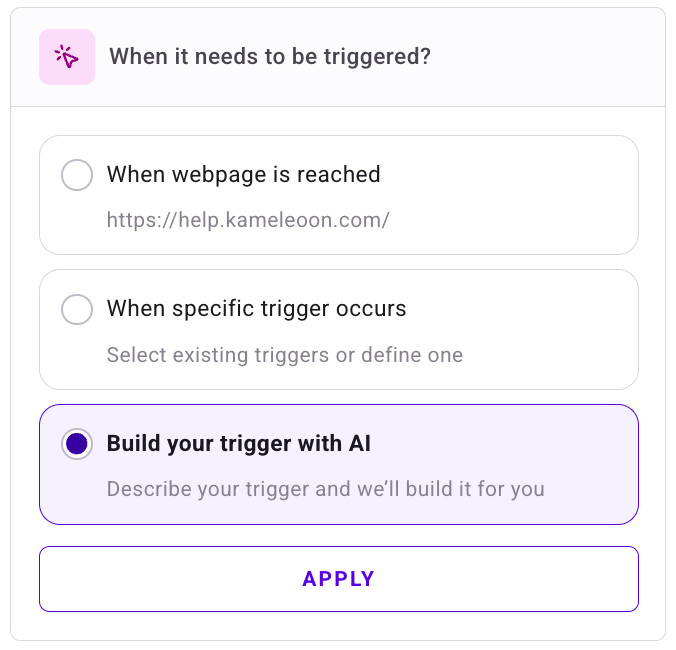
Dans l’étape de déclencheur, choisissez à quel moment activer l’expérience. Choisissez l’une des options suivantes :- When webpage is reached : active l’expérience lorsqu’un visiteur accède à l’URL que vous avez spécifiée lors de la création de l’expérience. PBX pré-remplit cette URL automatiquement.
- When specific trigger occurs : vous permet de choisir parmi les déclencheurs existants dans votre projet.
- Build your trigger with AI : vous permet de décrire la condition d’activation en langage naturel.
- Visiteurs passant plus de 30 secondes sur une page produit
- Utilisateurs qui reviennent sur le site
- Visiteurs ayant fait défiler la page au-delà de la section tarifs
@ suivi du nom de la ressource et sélectionnez-la dans la liste. PBX insère la ressource sous forme de mention @Asset_Name et applique sa configuration au déclencheur. Pour plus de détails sur les types de ressources pris en charge, consultez Référencer des ressources existantes avec des mentions @.
Une case à cocher vous permet de sauvegarder le déclencheur créé pour le réutiliser ultérieurement dans le projet. Sans sauvegarde, le déclencheur est limité à cette expérience uniquement.
Si PBX ne peut pas interpréter une partie de votre prompt avec suffisamment de certitude, il vous demandera des précisions avant de générer le déclencheur.
Combiner les instructions de segment et de déclencheur dans un seul prompt
Lorsque vous fournissez un prompt contenant à la fois des instructions relatives à l’audience et à l’activation, PBX identifie ce qui appartient au segment et ce qui appartient au déclencheur, puis répartit le prompt entre les deux configurations. PBX gère cette bifurcation quelle que soit l’étape (segment ou déclencheur) dans laquelle vous vous trouvez. Les scénarios suivants décrivent comment PBX réagit à différentes entrées de prompt :- Votre prompt contient un mélange de conditions de segment et de déclencheur : PBX vous guide d’abord à travers l’étape du segment, puis passe à l’étape du déclencheur, chacune étant pré-remplie en fonction de votre prompt initial. Vous n’avez pas besoin de ressaisir vos instructions.
- Votre prompt ne contient que des conditions appartenant à l’autre catégorie : par exemple, si vous saisissez des conditions de déclencheur alors que vous êtes dans l’étape du segment, PBX passe directement à l’étape appropriée sans que vous ayez à y naviguer vous-même.
- Votre segment est déjà défini, mais un prompt ultérieur dans l’étape du déclencheur affecte le segment : après avoir finalisé le déclencheur, PBX vous renvoie à l’étape du segment pour que vous puissiez examiner et confirmer les conditions supplémentaires qu’il a identifiées.
Target USA visitors who are browsing a page /shop on desktop, and who have not converted the Add to Cart goal.
PBX assigne chaque condition à l’étape de configuration appropriée :
- Segment : visiteurs basés aux États-Unis sur des appareils de bureau.
- Déclencheur : l’URL de la page contient
/shopet le visiteur n’a pas converti l’objectif Add to Cart.
Configurer la répartition du trafic
Dans l’étape de répartition du trafic, choisissez comment PBX distribue les visiteurs entre le contrôle et la variation. Choisissez l’une des méthodes d’allocation suivantes :- Manual : attribue un pourcentage fixe de trafic à chaque variation.
- Multi-armed Bandit : alloue automatiquement davantage de trafic aux variations les plus performantes au fil du temps.
- Contextual Bandit : alloue les variations en fonction des attributs des visiteurs et des données de performance en temps réel, en servant la variation la plus pertinente à chaque visiteur.

Configurer les objectifs
Les objectifs déterminent comment Kameleoon mesure les performances de l’expérience. Dans l’étape des objectifs, vous pouvez :- Rechercher et sélectionner un ou plusieurs objectifs existants dans votre projet.
- Créer un nouvel objectif manuellement en cliquant sur + Create a new goal. Pour des instructions détaillées, consultez Create a goal.
- Créer un objectif avec l’IA en cliquant sur Create a goal with AI et en saisissant une description de l’événement de conversion que vous souhaitez suivre.

- Visiteurs qui cliquent sur le bouton Ajouter au panier
- Visiteurs qui atteignent la page de confirmation de commande
- Visiteurs qui soumettent le formulaire d’inscription à la newsletter
- Sélection rectangulaire : cliquez et faites glisser pour tracer un cadre autour des éléments de la page.
- Sélecteur d’éléments : cliquez sur n’importe quel élément du DOM pour le sélectionner.
- Annuler : désélectionne l’élément le plus récemment sélectionné ou encadré.

Configurer les intégrations
Dans l’étape des intégrations, sélectionnez les intégrations qui recevront les données de l’expérience. Les intégrations disponibles dépendent de la configuration de votre projet. Activez chaque intégration devant recevoir les données de l’expérience, puis passez à l’étape de révision.Examiner la configuration de l’expérience
PBX affiche un résumé complet de la configuration de votre expérience avant le lancement. Examinez chaque élément configuré. Pour apporter des modifications, cliquez sur la section concernée pour y revenir. Lorsque la configuration est correcte, choisissez l’une des options suivantes :- Simulate : prévisualisez le comportement de l’expérience avant de l’exposer à de vrais visiteurs.
- Schedule : définissez une date et une heure de début futures pour l’expérience.
- Launch : démarrez l’expérience immédiatement.