

Acceder a Takeaways
Haga clic en Insights > Takeaways.
Experimentos incluidos
Un experimento aparece en Takeaways solo cuando cumple los siguientes criterios:- Estado: el experimento está Stopped o Paused durante 45 días o más.
- Tráfico y conversiones: el experimento tiene al menos 100 visitas y 20 conversiones a nivel global, y una variación de referencia definida.
- Variaciones: al menos dos variaciones han recopilado datos.
Buscar, ordenar y filtrar experimentos
Buscar
Utilice la barra de búsqueda en la parte superior de la página para encontrar experimentos por nombre o palabra clave.Ordenar
Haga clic en el desplegable de ordenación para ordenar los experimentos por:- Biggest uplift: los experimentos con el mayor uplift positivo aparecen primero.
- Lowest uplift: los experimentos con el menor uplift aparecen primero.
- Most recent: los experimentos modificados más recientemente aparecen primero.
- Least recent: los experimentos más antiguos aparecen primero.
Favoritos
Haga clic en Favorites para mostrar únicamente los experimentos que ha marcado como favoritos.Filtros
Haga clic en Filters para abrir la barra lateral de filtros y refinar la lista de experimentos por:- Proyecto
- Resultado (Win, Loss o Inconclusive)
- Creador
- Objetivo
- Segmento
- Tipo de experimento
- Fecha clave (última modificación, último cambio de estado o creación)
Filtro por fecha clave
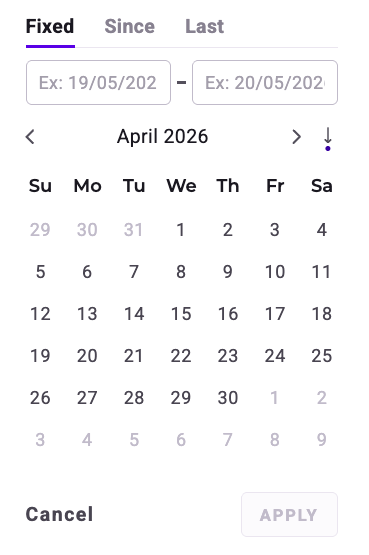
Tras seleccionar un filtro de fecha clave, haga clic en Click to choose a date. Se abre una vista de calendario en la que puede configurar el rango de fechas con una de las siguientes opciones:- Fixed date range: especifique una fecha de inicio y de fin.
- Since date: muestra experimentos desde una fecha específica hasta hoy.
- Last date: muestra experimentos dentro de un período definido de días recientes.
Tarjetas de experimento
Cada tarjeta de experimento muestra información clave de un vistazo:- Objetivo de targeting
- El segmento o la audiencia a la que se dirige el experimento.
- Objetivo principal
- Ingresos totales
- Resultado (Win, Loss o Inconclusive)
- Uplift del objetivo principal
- Uplift de ingresos
- AI insights
Resultados del experimento
Kameleoon asigna a cada experimento uno de tres estados de resultado en función de la fiabilidad estadística:- Win: la variación superó al control y alcanzó el umbral de fiabilidad.
- Loss: la variación tuvo un rendimiento inferior al control y alcanzó el umbral de fiabilidad.
- Inconclusive: los resultados no alcanzaron el umbral de fiabilidad requerido. El experimento no generó suficiente evidencia estadística para confirmar si la variación tuvo un impacto positivo o negativo.
Takeaways no muestra Primary goal uplift ni Revenue uplift para los experimentos Inconclusive. Si el seguimiento de ingresos está habilitado, Takeaways sigue mostrando Total revenue.
AI insights
Cada tarjeta de experimento incluye insights generados por PBX Analyze, el motor de IA de Kameleoon. Estos insights destacan cambios en métricas clave como tasa de conversión, ingresos y cantidad, indican la fiabilidad estadística cuando corresponda y muestran tendencias destacadas o resultados inesperados.Añadir una imagen a una tarjeta
Puede añadir una imagen personalizada a cualquier tarjeta de experimento para identificarla más fácilmente de un vistazo.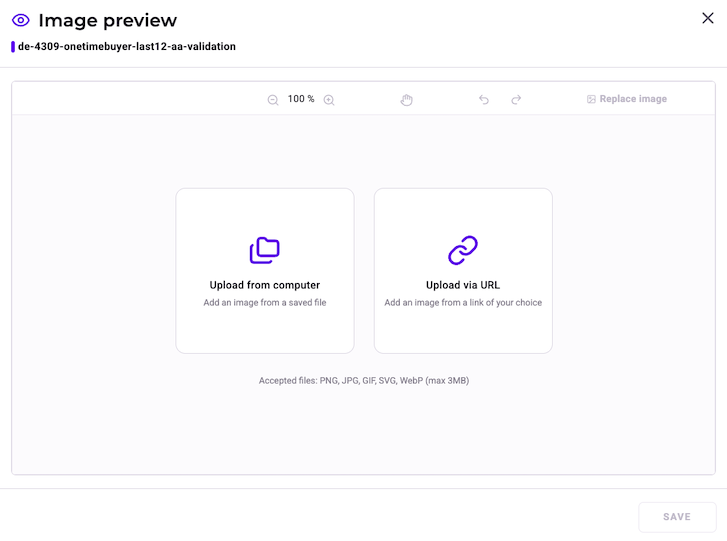
- Haga clic en el área de imagen del lado izquierdo de la tarjeta del experimento. Se abre la vista previa Image preview.
- Haga clic en Upload from computer para seleccionar un archivo de su dispositivo, o en Upload via URL para introducir una URL de imagen.
- Opcionalmente, utilice las herramientas Resize, Crop o Flip para ajustar la imagen.
- Haga clic en Save.
Acciones de la tarjeta
Haga clic en el menú de tres puntos de una tarjeta de experimento para:- Results: abrir la página de resultados del experimento.
- Add to favorites: marcar el experimento como favorito.
Detalles del experimento
Haga clic en una tarjeta de experimento para abrir una vista detallada. Los resultados detallados del experimento aparecen debajo de Insights.
Visión general de la campaña
Haga clic en Campaign Overview para expandir una sección con metadatos adicionales del experimento:- Duración
- Objetivo de targeting
- Objetivo principal
- Resultado
- Uplift del objetivo principal
- Estado
- Tipo
- Creador
Navegación
Utilice los botones de flecha en la parte superior de la vista detallada para ir al experimento anterior o siguiente.Acciones en la vista detallada
En la vista detallada puede:- Hacer clic en Open the Results page para ir a la página de resultados completa del experimento.
- Hacer clic en el menú de tres puntos > Results para abrir la página de resultados.
- Hacer clic en el menú de tres puntos > Add to favorites para marcar el experimento como favorito.
Comentarios
Utilice la sección Comments para colaborar con su equipo en los resultados del experimento. Para añadir un comentario:- Haga clic en Add para abrir el campo de texto del comentario.
- Introduzca su comentario. Utilice @ para mencionar a un compañero.
- Haga clic en Save para publicar el comentario.