

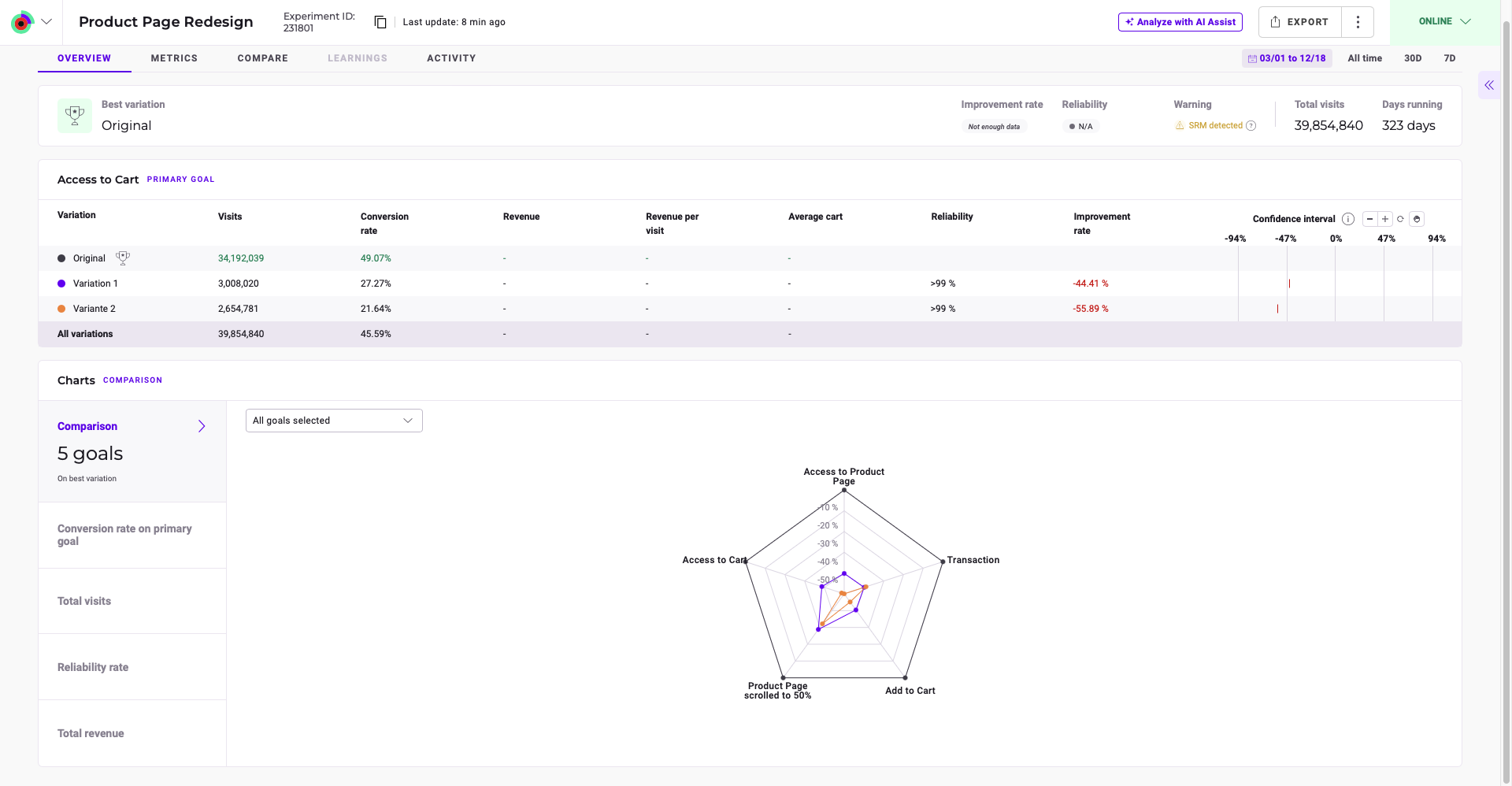
Variación ganadora

- La variación recomendada.
- La tasa de mejora de la variación.
- La fiabilidad de la variación.
- El número total de visitas en el rango de tiempo seleccionado.
- La duración del experimento en días.
Objetivo principal

- Nombres de las variaciones
- Número de visitas por variación
- Porcentaje de conversiones por variación
- Ingresos generados (para los objetivos pertinentes)
- Valor medio del carrito (para los objetivos pertinentes)
- Puntuación de fiabilidad
- Mejora comparada con la variación de referencia
Intervalo de confianza
El gráfico de intervalo de confianza aparece en el extremo derecho de la tabla. El intervalo de confianza indica el rango dentro del cual es probable que se encuentre el valor real de una estadística. El +/- representa el margen de error de cada variación. Pase el cursor sobre una variación para obtener un desglose detallado.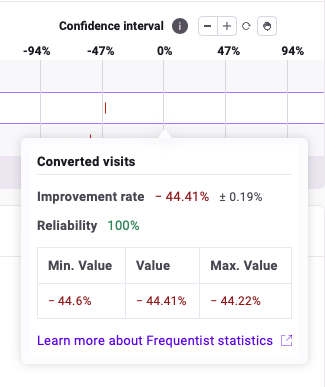
- La tasa de mejora de la variación, junto con su intervalo de confianza.
- La puntuación de fiabilidad de la variación.
- La tasa de mejora mínima y máxima de la variación.
- Un enlace para obtener más información sobre los métodos estadísticos frecuentista o bayesiano (según su selección).
Controles del gráfico
El gráfico de intervalo de confianza ofrece varias herramientas de manipulación:- Ampliar: haga clic en +.
- Reducir: haga clic en -.
- Restablecer: haga clic en el icono de restablecer.
- Arrastrar vista: seleccione el icono de la mano, luego haga clic y arrastre el gráfico. Haga clic de nuevo en el icono de la mano para volver a habilitar la función de cursor.
Gráficos
Comparación
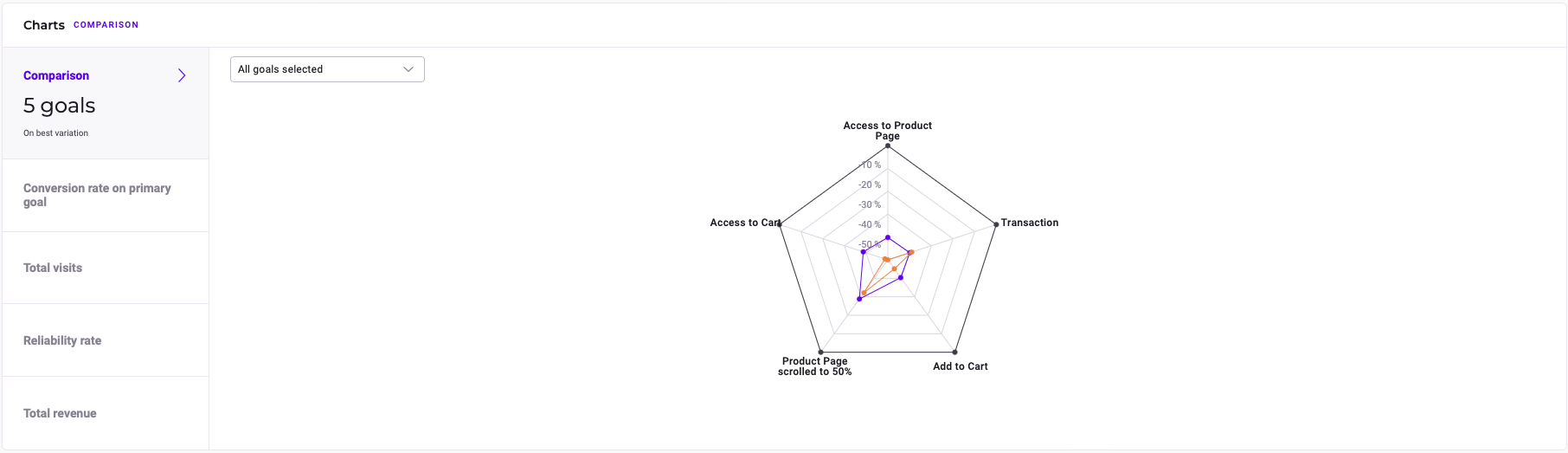
- Tasa de mejora
- Intervalo de confianza
- Puntuación de fiabilidad
- Haga clic en el menú desplegable encima del gráfico.
- Desplácese hasta el objetivo deseado o búsquelo.
- Haga clic en la casilla junto al nombre de cada objetivo para alternar su visibilidad.
Tasa de conversión sobre el objetivo principal
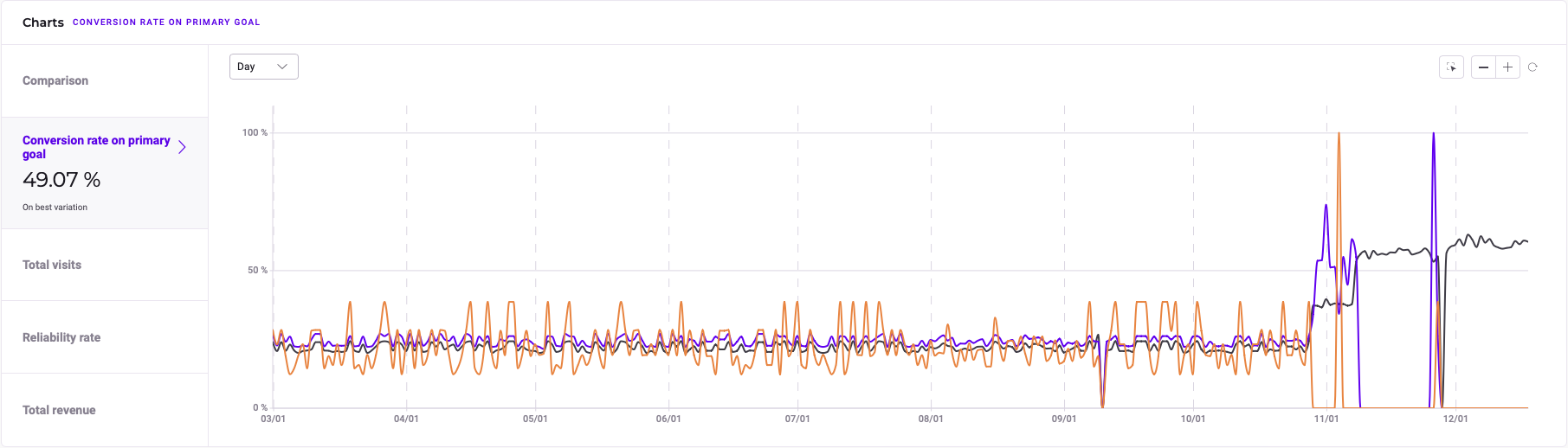
- La fecha correspondiente a los datos.
- La tasa de conversión de cada variación ese día.
Controles del gráfico
El gráfico ofrece varias herramientas para ayudarle a personalizar su vista.Escala temporal
Para ajustar la escala temporal de los datos a día, mes o año:- Haga clic en el menú desplegable encima del gráfico.
- Seleccione Day, Month o Year.
Seleccionar área
Para centrarse en un área específica de datos:- Haga clic en el icono Select area.
- Haga clic y arrastre sobre el gráfico para seleccionar el área deseada.
- Haga clic en la marca de verificación para confirmar su selección.
Ampliar y restablecer
- Haga clic en + para ampliar el gráfico.
- Haga clic en - para reducir.
- Haga clic en el icono Reset para restablecer su vista del gráfico.
Visitas totales
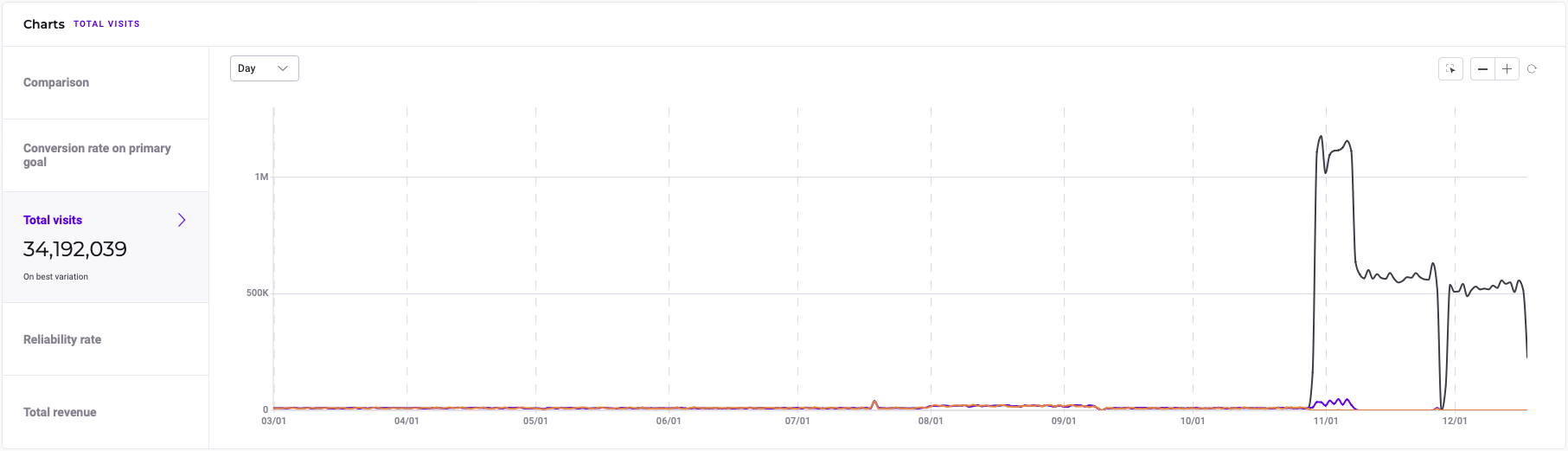
- La fecha asociada a los datos.
- El número total de visitantes en la fecha especificada.
Controles del gráfico
El gráfico ofrece varias herramientas para ayudarle a personalizar su vista.Escala temporal
Para ajustar la escala temporal de los datos a día, mes o año:- Haga clic en el menú desplegable encima del gráfico.
- Seleccione Day, Month o Year.
Seleccionar área
Para centrarse en un área específica de datos:- Haga clic en el icono Select area.
- Haga clic y arrastre sobre el gráfico para seleccionar el área deseada.
- Haga clic en la marca de verificación para confirmar su selección.
Ampliar y restablecer
- Haga clic en + para ampliar el gráfico.
- Haga clic en - para reducir.
- Haga clic en el icono Reset para restablecer su vista del gráfico.
Tasa de fiabilidad
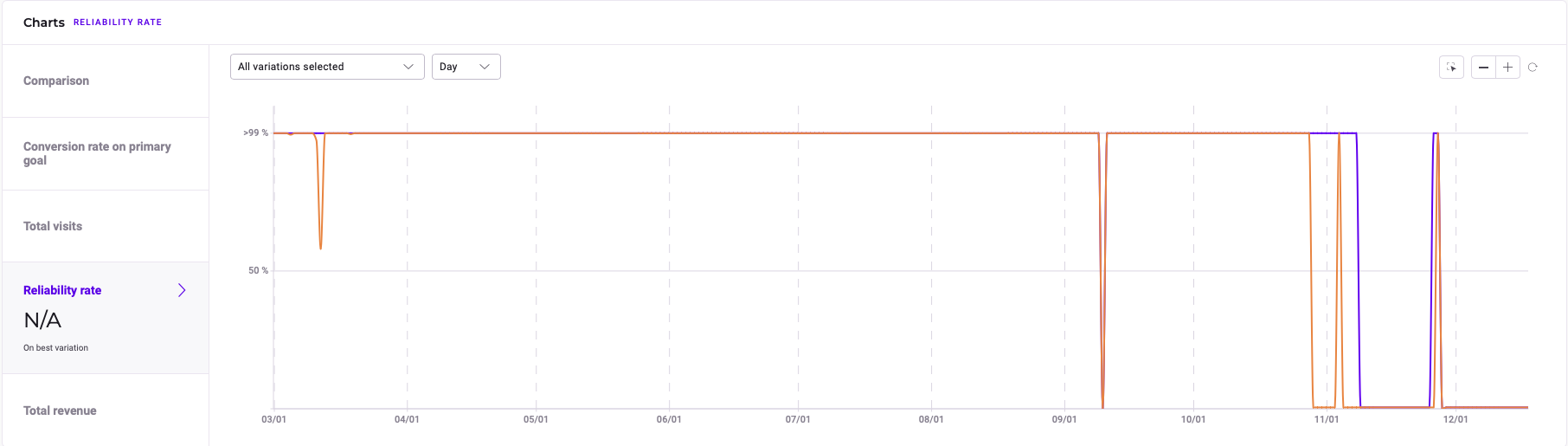
- La fecha asociada a los datos.
- La tasa de fiabilidad en la fecha especificada.
Controles del gráfico
El gráfico ofrece varias herramientas para ayudarle a personalizar su vista.Selección de variación
Para mostrar u ocultar una variación del gráfico:- Haga clic en el menú desplegable encima del gráfico en el lado izquierdo.
- Marque la casilla junto a una variación para mostrarla, o desmárquela para ocultarla.
Escala temporal
Para ajustar la escala temporal de los datos a día, mes o año:- Haga clic en el menú desplegable encima del gráfico.
- Seleccione Day, Month o Year.
Seleccionar área
Para centrarse en un área específica de datos:- Haga clic en el icono Select area.
- Haga clic y arrastre sobre el gráfico para seleccionar el área deseada.
- Haga clic en la marca de verificación para confirmar su selección.
Ampliar y restablecer
- Haga clic en + para ampliar el gráfico.
- Haga clic en - para reducir.
- Haga clic en el icono Reset para restablecer su vista del gráfico.
Ingresos totales

El gráfico Total revenue solo aparece si su objetivo principal es un objetivo de Revenue.
- La fecha asociada a los datos.
- Los ingresos totales en la fecha especificada.
Controles del gráfico
El gráfico ofrece varias herramientas para ayudarle a personalizar su vista.Selección de variación
Para mostrar u ocultar una variación del gráfico:- Haga clic en el menú desplegable encima del gráfico en el lado izquierdo.
- Marque la casilla junto a una variación para mostrarla, o desmárquela para ocultarla.
Escala temporal
Para ajustar la escala temporal de los datos a día, mes o año:- Haga clic en el menú desplegable encima del gráfico.
- Seleccione Day, Month o Year.
Seleccionar área
Para centrarse en un área específica de datos:- Haga clic en el icono Select area.
- Haga clic y arrastre sobre el gráfico para seleccionar el área deseada.
- Haga clic en la marca de verificación para confirmar su selección.
Ampliar y restablecer
- Haga clic en + para ampliar el gráfico.
- Haga clic en - para reducir.
- Haga clic en el icono Reset para restablecer su vista del gráfico.