

Cambiar su información personal
Puede actualizar su información personal y su contraseña en cualquier momento. Para cambiar su información personal:- Inicie sesión en Kameleoon.
- Haga clic en el icono de su perfil en la esquina superior derecha de la pantalla. Aparecerá un menú desplegable.
- Haga clic en My profile > Edit para cambiar su información personal.
- Introduzca los cambios en los campos que desee editar.
- Haga clic en Next > Edit para guardar los cambios.
Cambiar su contraseña
Para cambiar su contraseña:- Inicie sesión en Kameleoon.
- Haga clic en el icono de su perfil en la esquina superior derecha de la pantalla. Aparecerá un menú desplegable.
- Haga clic en My profile > Edit.
- En la ventana emergente, haga clic en Change my password.

- Escriba su contraseña actual y, a continuación, elija su nueva contraseña.
- Haga clic en Save.
Su CSM puede activar opciones de seguridad mejoradas. Puede configurar un SSO basado en el estándar SAML 2.0.
Página de organización
Puede modificar la configuración y los requisitos de las contraseñas en el menú Organization. Para acceder a la página Organization, haga clic en Admin > Organization.Activar la regeneración forzada de contraseñas
Esta opción le ayuda a mejorar el nivel de seguridad de una cuenta. Si la activa, Kameleoon le pedirá que regenere su contraseña. Esta regeneración se aplica a todos los usuarios asociados a la cuenta: recibirán un mensaje pidiéndoles que cambien su contraseña. Puede programar este cambio de forma periódica. Para activar la regeneración forzada de contraseñas:- Haga clic en la pestaña Settings.
- Haga clic en el interruptor situado junto a Enable recurring or one-time password mandatory renewal y póngalo en on.
- Elija la frecuencia de regeneración de la contraseña o seleccione la fecha para una renovación puntual.
- Haga clic en Save changes para guardar los cambios.
Si no tiene acceso a esta opción, se debe a sus permisos de usuario.
Establecer un número máximo de intentos de contraseña
Esta opción le ayuda a mejorar la seguridad de una cuenta. Al activar este ajuste, puede establecer el número máximo de intentos autorizados cuando los usuarios introducen una contraseña para iniciar sesión en su cuenta de Kameleoon. Para establecer un número máximo de intentos de contraseña:- Haga clic en la pestaña Settings.
- Haga clic en el interruptor situado junto a Block the user after a number of wrong attempts y póngalo en on.
- Seleccione el número de intentos incorrectos permitidos.
- Haga clic en Save changes para guardar los cambios.
Si no tiene acceso a esta opción, se debe a sus permisos de usuario.
FAQ
¿Cómo cambio el idioma de la aplicación?
¿Cómo cambio el idioma de la aplicación?
Kameleoon y su interfaz están disponibles en inglés, francés y alemán.La aplicación utiliza el idioma de su navegador de forma predeterminada. Si el idioma de su navegador no está disponible, la aplicación utilizará el inglés de forma predeterminada.Para cambiar el idioma en la aplicación Kameleoon: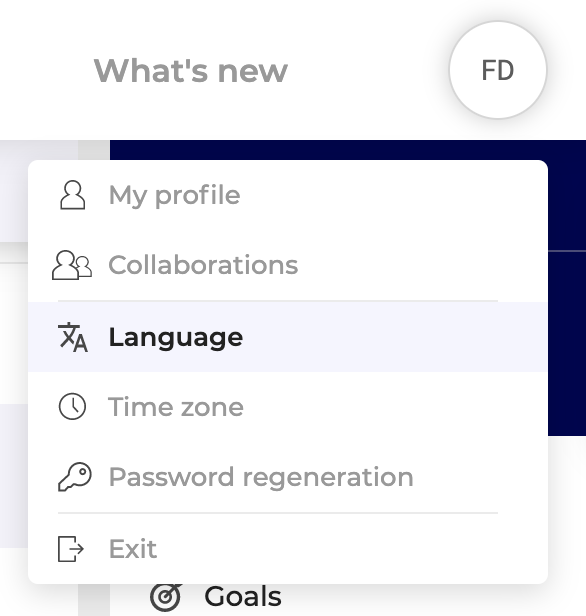
- Haga clic en el icono de su perfil en la esquina superior derecha > Language.
- Elija su idioma y haga clic en Confirm.