

Pour savoir comment créer un nouveau feature flag, lisez l’article de Kameleoon sur le sujet.
Accéder au dashboard Feature flags
Pour accéder au dashboard Feature flags, cliquez sur Features > Flags & Experiments. Le dashboard s’ouvre sur l’onglet Overview. Utilisez le menu déroulant d’environnement pour choisir l’environnement dont le tableau affiche les données :- Production
- Staging
- Development
- All environments, qui affiche les données de tous les environnements à la fois et modifie la mise en page du tableau. Consultez Afficher les flags sur tous les environnements pour en savoir plus.
- Collapsed : Vue compacte affichant une ligne par feature flag.
- Expanded : Affiche les règles de chaque flag en dessous, y compris le nom, le type et le statut de chaque règle.
Colonnes de la vue Collapsed

- Name : Le nom du flag. Une barre colorée à gauche du nom indique le projet du flag.
- Rule status : Le nombre de règles actives par rapport au nombre total de règles du flag, par exemple 2/3 rules Active, avec un point coloré indiquant le statut.
- Rule type : Le nombre de règles de chaque type, affiché à côté d’une icône distincte pour Targeted Delivery, Experimentation et Progressive Delivery.
- Modified : La date de dernière modification du flag, affichée sous forme de temps relatif (par exemple, yesterday) ou de date selon la récence de la modification.
- Created : La date de création du flag.
- Tags : Les tags du flag.
- Team : L’équipe du flag. Vide si le flag n’a pas d’équipe.
Afficher des détails supplémentaires sur un flag
Survolez l’icône d’information sur la carte d’un flag pour voir des détails supplémentaires. L’infobulle défile, donc continuez à faire défiler pour voir tous les champs. Elle comporte deux sections :
- URL
- Feature key
- Feature status, qui fait référence à la santé du flag plutôt qu’à son état activé/désactivé. Consultez Gérer la dette technique des feature flags pour découvrir comment Kameleoon calcule ce statut.
- Tags
- Créateur
- Dates clés : date de création, dernière modification du contenu, dernière modification et dernière évaluation.
Trouver un feature flag
Utilisez la barre de recherche, l’onglet Filters, et les options de tri de l’onglet Columns pour localiser des flags spécifiques. Utilisez la barre de recherche en haut de l’onglet Overview pour trouver un flag par son nom.Filtrer les flags

- Projet
- Tags
- État
- Santé
- Date clé
- État de la règle
- Type de règle
- Intégrations
Kameleoon génère une URL unique avec des paramètres personnalisés lorsque vous appliquez des filtres. Pour partager cette URL avec les membres de l’équipe, cliquez sur Copy link to this filtered dashboard sur le côté droit du dashboard.
Trier les flags par date de modification, date de création ou tags
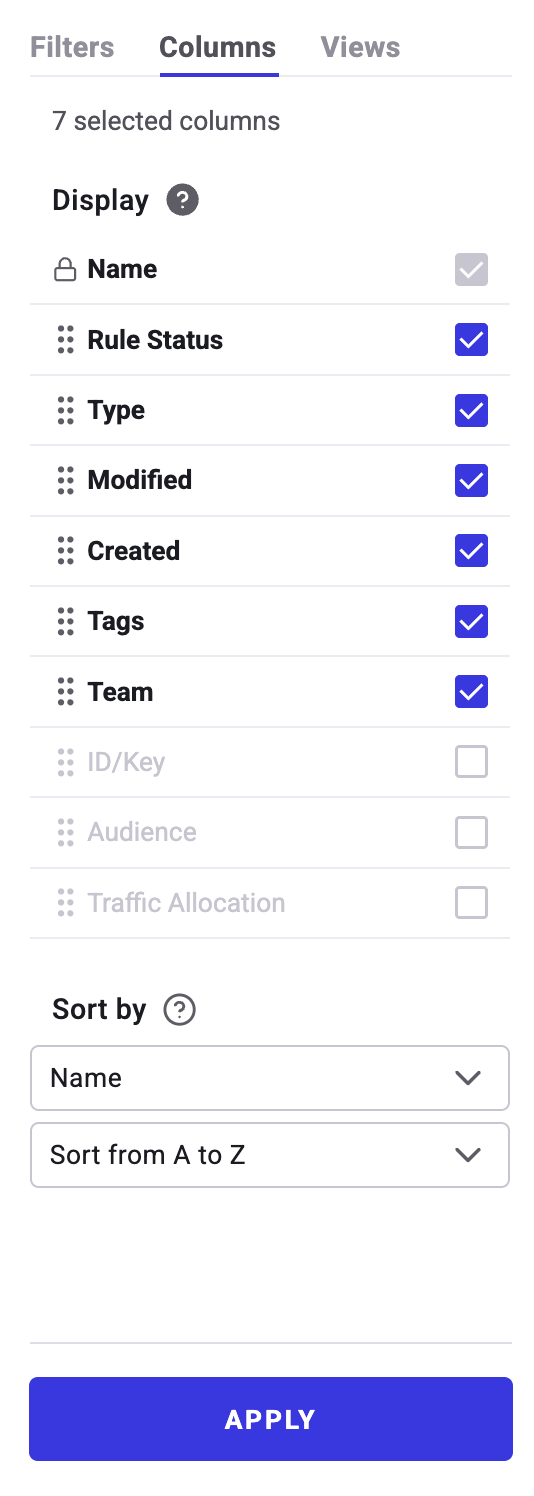
Choisir les colonnes affichées
Sélectionner une vue
La vue Environnement de production est appliquée par défaut. Cliquez sur Views dans la barre latérale droite pour sélectionner une vue enregistrée, ou créez une vue personnalisée pour enregistrer vos paramètres de filtre et de colonnes actuels. Pour charger automatiquement une vue spécifique à l’ouverture du dashboard, définissez-la comme vue par défaut en cliquant sur le menu à trois points > Default.Kameleoon génère une URL unique avec des paramètres personnalisés lorsque vous créez une vue. Pour partager cette URL avec les membres de l’équipe, cliquez sur le menu à trois points > Copy URL.
Activer ou désactiver un flag
Cliquez sur le toggle de la carte d’un flag pour activer ou désactiver le feature flag. Consultez Activer ou désactiver votre feature flag pour en savoir plus.Modifier un flag
Survolez la carte d’un flag et cliquez sur l’icône crayon pour modifier le flag dans le Rollout Planner.Utiliser le menu d’actions d’un flag
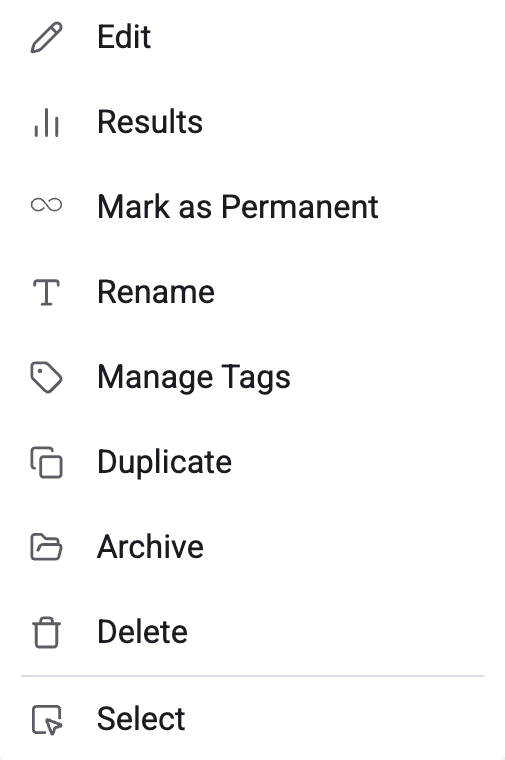
Edit
Ouvre le flag dans le Rollout Planner.Results
Accédez aux résultats globaux d’un feature flag. Kameleoon vous redirige vers la page Résultats. Consultez Consulter les résultats globaux de votre feature flag pour en savoir plus.Mark as permanent/temporary
Modifie le type du flag. Kameleoon affiche uniquement l’option applicable au type actuel du flag, par exemple Mark as Permanent pour un flag temporaire. Consultez Gérer la dette technique des feature flags pour en savoir plus.Rename
Renommez un feature flag existant. La barre latérale Rename s’ouvre. Pour confirmer le nouveau nom, cliquez sur Save.Manage tags
Gérez les tags associés à un feature flag. La barre latérale Manage tags s’ouvre. La liste et la carte du flag mettent en évidence tous les tags actuellement associés au flag.
Duplicate
Dupliquez un feature flag existant pour créer rapidement des flags similaires. La barre latérale Duplicate s’ouvre. Pour confirmer la création du nouveau feature flag, cliquez sur Save. La duplication clone les configurations de règles (pour tous les environnements), la configuration du flag et les tags du flag d’origine.Archive
Archive le flag.Delete
Supprimez un feature flag existant.Vous devez définir le flag sur OFF dans tous les environnements avant de pouvoir le supprimer.
Select
Sélectionne plusieurs flags pour appliquer une action groupée. Consultez Effectuer des actions groupées pour la liste des actions groupées disponibles.Vue Expanded

- Name : Le nom de la règle.
- Rule status : Indique si la règle est active ou en pause.
- Type : Targeted Delivery, Experimentation ou Progressive Delivery.
- Modified : La date de dernière modification de la règle.
- Created : La date de création de la règle.
- Tags : Les tags de la règle.
- Team : L’équipe de la règle.
Afficher des détails supplémentaires sur une règle
Survolez l’icône d’information sur une règle pour voir des détails supplémentaires : le projet, l’ID, le type, le statut et la date de création de la règle, ainsi que l’ID et la date de création de l’expérience associée.Modifier une règle ou consulter ses résultats
Survolez une règle pour accéder à deux icônes :- Cliquez sur l’icône crayon pour modifier la règle dans le Rollout Planner.
- Cliquez sur l’icône de résultats pour ouvrir la page Résultats propre à la règle. Ce que vous y voyez dépend du type de règle. Consultez Analyser les résultats d’une règle pour en savoir plus.
Afficher les flags sur tous les environnements
Sélectionner All environments dans le menu déroulant d’environnement modifie la mise en page du tableau, en vue Collapsed comme en vue Expanded.
Effectuer des actions groupées
Appliquez des actions à plusieurs feature flags simultanément à l’aide de la barre latérale Grouped actions.
- Cliquez sur le menu More options (trois points) sur n’importe quelle carte de feature flag.
- Cliquez sur Select. La barre latérale Grouped actions s’ouvre.
- Cochez les cases à côté des feature flags que vous souhaitez modifier.
- Dans la barre latérale, cliquez sur l’action que vous souhaitez effectuer :
- Manage tags
- Archive
- Remove
- Mark as temporary
- Mark as permanent
- Turn on
- Turn off
- Confirmez l’action dans la fenêtre contextuelle.