

Accéder à la page de création de Feature flag
- Cliquez sur Features > Flags & Experiments > New feature flag.
- Nommez votre feature flag et choisissez le projet sur lequel vous souhaitez activer le flag.
- Associez un tag et une description (facultatif)
- Cliquez sur Validate.
La clé de feature est l’ID unique qui identifie le feature flag dans votre code source. Assurez-vous de mettre à jour la clé de feature dans Kameleoon avant de la modifier dans votre code source.

Paramètres avancés du flag
La pop-in New feature flag inclut Advanced settings, où vous pouvez modifier deux paramètres d’un feature flag : la clé de bucketing personnalisée, qui définit l’identifiant que Kameleoon utilise pour bucketer les visiteurs dans les variations, et la fenêtre d’attribution personnalisée, qui définit la durée pendant laquelle Kameleoon attribue les conversions à une variation.Clé de bucketing personnalisée
Par défaut, Kameleoon buckete les visiteurs dans les variations en utilisant le visitor code. Sous Custom Bucketing Key, choisissez un attribut de données personnalisé, tel queuserId, une adresse e-mail, ou toute clé d’identifiant, pour définir comment l’allocation du trafic s’effectue et comment Kameleoon buckete les visiteurs dans les variations. Le même utilisateur voit toujours la même variation, même sur différents appareils ou sessions.
Votre application doit également envoyer la clé personnalisée à Kameleoon. Chaque page SDK décrit comment le faire dans sa section « Utilisation d’une clé de bucketing personnalisée », par exemple dans la référence JavaScript SDK.
Fenêtre d’attribution personnalisée
La fenêtre d’attribution est la période pendant laquelle Kameleoon attribue les conversions et les revenus d’un visiteur à une variation donnée. Kameleoon configure la fenêtre d’attribution par défaut au niveau du site web. Sous Custom Attribution Window, définissez une fenêtre différente pour ce flag avant de lancer votre expérience. Pour savoir comment Kameleoon compte les conversions dans la fenêtre, consultez Fenêtre d’attribution.Structure du Rollout Planner
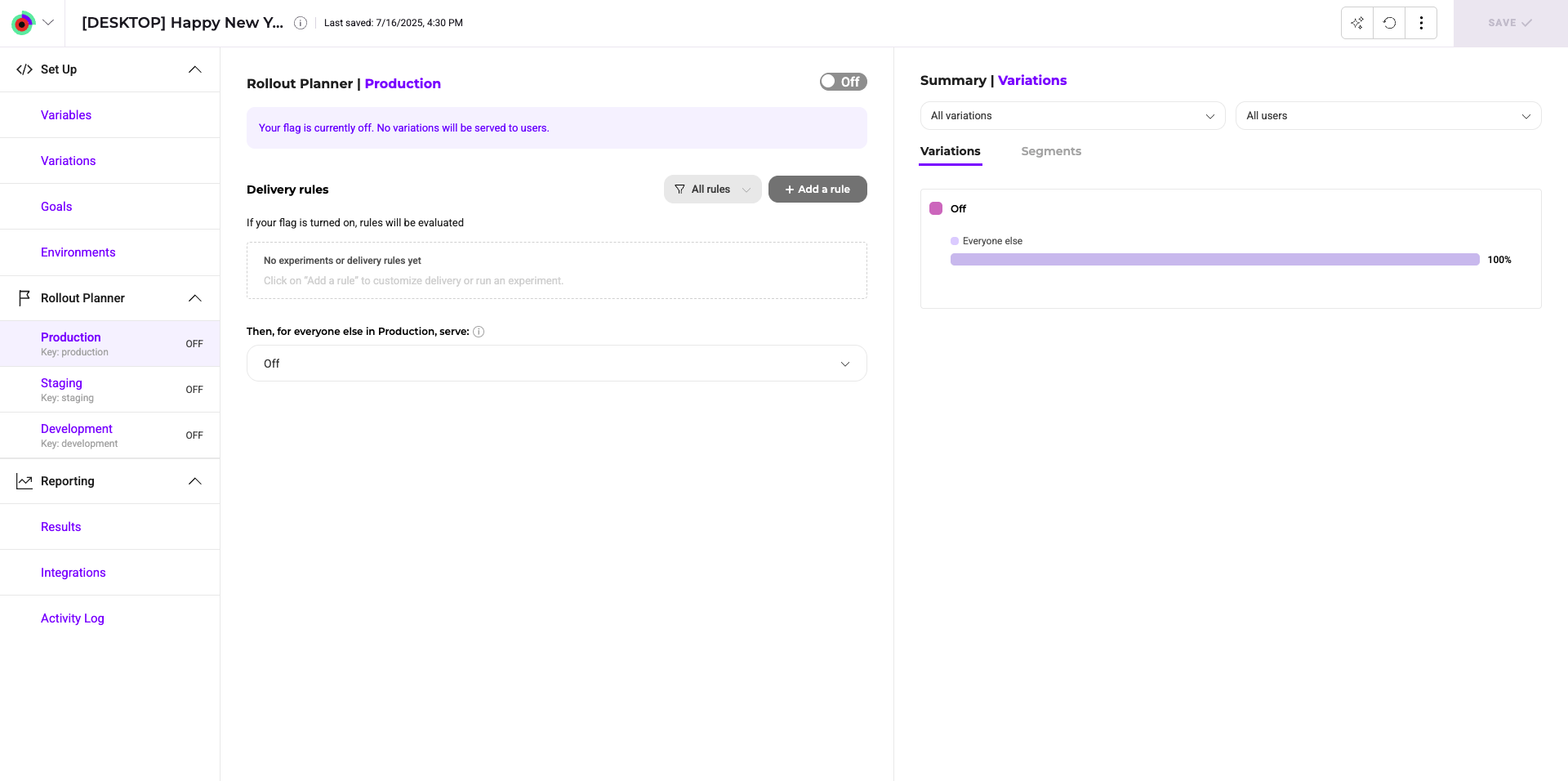
- Un header indiquant le nom du flag, le sitecode associé (vous pouvez le copier-coller directement à partir d’ici) et la clé de feature. Cliquez sur le nom du flag pour modifier ses détails.
- Un menu Setup, pour créer et gérer vos variables de feature et l’URL des variations de feature.
- Un Rollout Planner spécifique à chaque environnement. Les modifications apportées à un feature flag sont spécifiques à l’environnement que vous avez sélectionné dans cette section. Kameleoon vous permet de relier vos environnements de production et de staging/QA à l’application.
- Un toggle qui active ou désactive votre feature flag (On ou Off).
- Une zone pour ajouter des règles de rollout.
- Une toolbar qui vous permet d’accéder à l’assistant IA, d’annuler vos modifications et d’accéder aux actions secondaires (Simulate et Calculate duration).
- Un bouton Save.
Vérifiez que le flag a bien été créé et que vous pouvez le récupérer depuis votre code source en utilisant notre SDK (en appelant la méthode
isFeatureActive() ou getVariation()). Ensuite, accédez à votre feature flag dans Kameleoon et poursuivez la configuration.