

Accéder au panneau Comments
- Dans la barre latérale gauche, cliquez sur Features > Flags & Experiments.
- Modifiez un feature flag existant ou créez-en un nouveau (pour plus d’informations sur la création de feature flags, consultez cet article).
- Sur l’écran de configuration du feature flag, cliquez sur l’icône de bulle de texte dans le coin supérieur droit.
Utiliser les commentaires pour collaborer
Ajouter un nouveau commentaire
- Dans l’onglet Active, cliquez sur Add comment et saisissez votre commentaire dans le champ de texte.
- Pour notifier un coéquipier et l’aider à trouver le commentaire, utilisez le symbole @ pour le taguer (par exemple,
@JaneDoe).
- Pour notifier un coéquipier et l’aider à trouver le commentaire, utilisez le symbole @ pour le taguer (par exemple,
- Cliquez sur Save.
Répondre à un commentaire
- Trouvez le commentaire auquel vous souhaitez répondre.
- Cliquez sur Add reply sous le commentaire.
- Saisissez votre réponse.
- Cliquez sur Save.
Afficher et masquer les réponses
- Pour afficher les réponses, cliquez sur Show reply ou Show replies (le nombre de réponses est indiqué entre crochets).
- Pour masquer les réponses, cliquez sur Hide reply ou Hide replies.
Modifier ou supprimer vos commentaires
Vous pouvez modifier ou supprimer les commentaires que vous avez publiés.- Cliquez sur le menu à trois points associé à votre commentaire.
- Cliquez sur Edit pour modifier le texte ou Delete pour supprimer définitivement le commentaire.
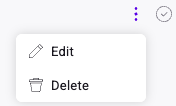
Gérer les commentaires
Résoudre et archiver les commentaires
Une fois la discussion terminée, marquez le commentaire comme résolu pour désencombrer votre liste active.- Dans l’onglet Active, cliquez sur l’icône de coche à côté du commentaire que vous souhaitez résoudre.

Afficher et annuler la résolution des commentaires archivés
- Cliquez sur l’onglet Archived pour afficher tous les commentaires résolus.
- Pour replacer un commentaire résolu dans la liste active, cliquez sur l’icône de coche à côté de celui-ci.
Rechercher et filtrer les commentaires
Utilisez la barre de recherche au-dessus de la liste des commentaires pour trouver rapidement des discussions spécifiques dans l’onglet Active ou Archived.Ajuster les paramètres d’affichage
Personnalisez la manière dont les commentaires s’affichent dans la liste.- Cliquez sur l’icône d’engrenage.
- Choisissez une option de tri :
- Newest on top
- Oldest on top
- By author (A to Z)
- Pour filtrer la liste, sélectionnez l’option d’afficher uniquement les commentaires vous taguant.