

Modifier vos informations personnelles
Vous pouvez mettre à jour vos informations personnelles et votre mot de passe à tout moment. Pour modifier vos informations personnelles :- Connectez-vous à Kameleoon.
- Cliquez sur votre icône de profil en haut à droite de l’écran. Un menu déroulant apparaîtra.
- Cliquez sur Mon profil > Modifier pour changer vos informations personnelles.
- Saisissez vos modifications dans les champs que vous souhaitez modifier.
- Cliquez sur Suivant > Modifier pour enregistrer vos modifications.
Modifier votre mot de passe
Pour modifier votre mot de passe :- Connectez-vous à Kameleoon
- Cliquez sur votre icône de profil en haut à droite de l’écran. Un menu déroulant apparaîtra.
- Cliquez sur Mon profil > Modifier
- Dans le pop-in, cliquez sur Modifier mon mot de passe.

- Saisissez votre mot de passe actuel, puis choisissez votre nouveau mot de passe.
- Cliquez sur Enregistrer.
Votre CSM peut activer des options de sécurité renforcées. Vous pouvez configurer un SSO basé sur la norme SAML 2.0.
Page Organisation
Vous pouvez modifier les paramètres et exigences du mot de passe dans le menu Organisation. Pour accéder à la page Organisation, cliquez sur Admin > Organisation.Activer la régénération forcée du mot de passe
Cette option vous aide à améliorer le niveau de sécurité d’un compte. Si vous l’activez, Kameleoon vous demandera de régénérer votre mot de passe. Cette régénération s’applique à tous les utilisateurs associés au compte : ils recevront un message leur demandant de changer leur mot de passe. Vous pouvez planifier ce changement de manière périodique. Pour activer la régénération forcée du mot de passe :- Cliquez sur l’onglet Paramètres.
- Cliquez sur le bouton à côté de Activer le renouvellement obligatoire du mot de passe récurrent ou unique et placez-le sur on.
- Choisissez la fréquence de régénération du mot de passe ou sélectionnez la date pour un renouvellement unique du mot de passe.
- Cliquez sur Enregistrer les modifications pour enregistrer vos modifications.
Si vous n’avez pas accès à cette option, c’est en raison de vos droits d’utilisateur.
Définir un nombre maximal de tentatives de mot de passe
Cette option vous aide à améliorer la sécurité d’un compte. En activant ce paramètre, vous pouvez définir le nombre maximal de tentatives autorisées pour les utilisateurs lors de la saisie d’un mot de passe pour se connecter à votre compte Kameleoon. Pour définir un nombre maximal de tentatives de mot de passe :- Cliquez sur l’onglet Paramètres.
- Cliquez sur le bouton à côté de Bloquer l’utilisateur après un certain nombre de tentatives incorrectes et placez-le sur on.
- Sélectionnez le nombre de tentatives incorrectes autorisées.
- Cliquez sur Enregistrer les modifications pour enregistrer vos modifications.
Si vous n’avez pas accès à cette option, c’est en raison de vos droits d’utilisateur.
FAQ
Comment changer la langue de l'application ?
Comment changer la langue de l'application ?
Kameleoon et son interface sont disponibles en anglais, français et allemand.L’application utilise par défaut la langue de votre navigateur. Si la langue de votre navigateur n’est pas disponible, l’application passe par défaut à l’anglais.Pour changer la langue dans l’application Kameleoon :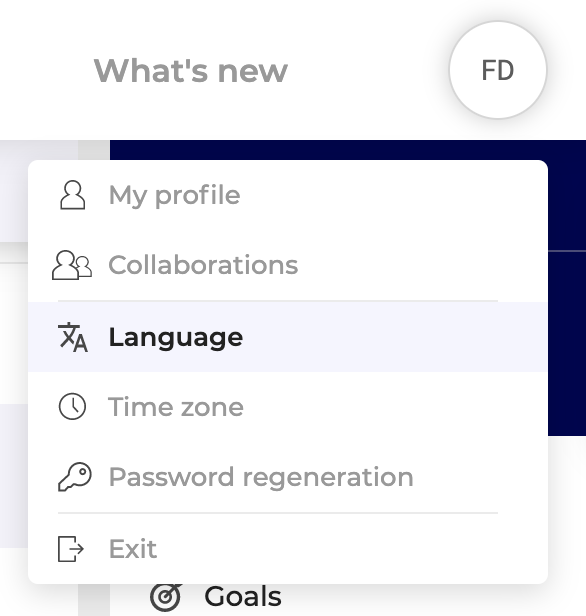
- Cliquez sur l’icône de votre profil dans le coin supérieur droit > Langue.
- Choisissez votre langue et cliquez sur Confirmer.