

Qu’est-ce que l’authentification multi-facteur ?
L’authentification multi-facteur (MFA) est une fonctionnalité de sécurité qui ajoute une couche de protection supplémentaire à votre compte en exigeant plusieurs formes de vérification avant d’accorder l’accès. Au lieu de s’appuyer uniquement sur un mot de passe, la MFA demande aux utilisateurs de confirmer leur identité par une seconde étape, impliquant généralement un code unique. Ce processus réduit considérablement le risque d’accès non autorisé, même si un mot de passe est compromis. En exigeant une seconde vérification, telle qu’un code envoyé à un e-mail ou à un appareil mobile, la MFA garantit que seuls les utilisateurs autorisés peuvent se connecter, protégeant ainsi les données sensibles et préservant l’intégrité de la plateforme.Comment activer la MFA
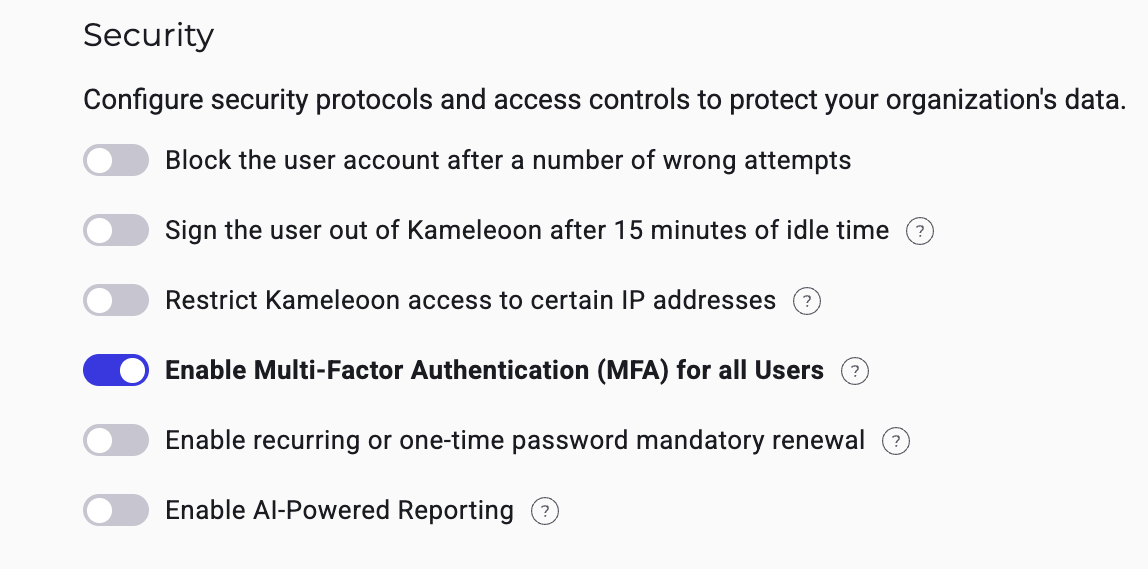
Dans Kameleoon, un Super Admin peut activer la MFA pour tous les utilisateurs de l’organisation. Voici un guide étape par étape pour activer ce paramètre :- Connectez-vous à Kameleoon et cliquez sur Admin > Organisation > Paramètres.
- Cliquez sur le bouton à côté de Activer l’authentification multi-facteur (MFA) pour tous les utilisateurs.
- Cliquez sur Enregistrer les modifications pour appliquer vos modifications.
Se connecter avec la MFA activée
Lorsque la MFA est activée, les utilisateurs suivent ces étapes à chaque connexion à Kameleoon :- Saisissez votre adresse e-mail et votre mot de passe :
- Commencez par vous connecter avec votre adresse e-mail et votre mot de passe comme d’habitude.
- Saisissez le code à six chiffres :
- Après avoir saisi votre mot de passe, vous recevrez un code unique à six chiffres par e-mail. Saisissez ce code sur l’écran de connexion pour terminer le processus de connexion.