

Acceder al modo comentarios
Para acceder al modo comentarios, haga clic en el icono de bocadillo de texto en la barra de herramientas de modo.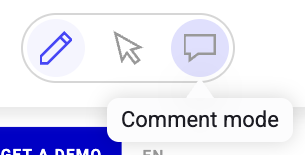
Añadir un comentario
Para añadir un nuevo comentario:- Seleccione la variación deseada en la barra lateral Variations.
- Haga clic en +Add en la barra lateral Comments.

- Escriba su comentario en el campo de texto y haga clic en Save.

Acciones en la barra lateral Comments
Editar y eliminar un comentario
Para editar un comentario:- Haga clic en el menú de tres puntos > Edit comment.
- Edite el texto del comentario.
- Haga clic en Save.
- Haga clic en el menú de tres puntos > Delete comment > YES.
Solo puede eliminar un comentario durante los primeros 15 minutos posteriores a su creación, y únicamente si no tiene ninguna respuesta.

Responder a un comentario
Para responder a un comentario:- Haga clic en Add reply.
- Escriba su respuesta en el campo de texto.
- Haga clic en Save.
Resolver un comentario
Para resolver un comentario:- Pase el ratón sobre el comentario y haga clic en el icono de marca de verificación.

Ajustes
Tiene acceso a diversos ajustes en la barra lateral Comments. Haga clic en el icono de rueda dentada para ver los ajustes disponibles.
- Ordenar los comentarios
- Puede ordenar los comentarios de más nuevo a más antiguo, de más antiguo a más nuevo o alfabéticamente por el nombre del autor.
- Mostrar en la lista
- Puede elegir mostrar únicamente los comentarios que le mencionan o todas las respuestas.