

Wichtige Vorteile
- Präzise Verhaltenseinblicke: Die Integration erfasst spezifische Events für Besucher, die von Experiments oder Personalisierungen erfasst werden. Dieses detaillierte Tracking ermöglicht ein klareres Verständnis dafür, wie sich verschiedene Variationen auf die Benutzeraktionen auswirken. Beispielsweise können Sie sehen, welche Variation zu mehr Klicks, Konversionen oder anderen gewünschten Ergebnissen für Ihre Ziele führt.
- Mühelose Audience-Erstellung: Mit der automatischen Audience-Erstellung nimmt die Integration die Last der Audience-Segmentierung ab. Beim Start eines Experiments werden relevante Audiences sofort generiert, sodass Sie sich auf die Analyse und Nutzung der Daten konzentrieren können, anstatt Audiences manuell einzurichten.
- Segmentierte Variations-Analyse: Eine Audience pro Variation zu erstellen ist äußerst nützlich, da Sie die Auswirkungen jedes Experiments auf unterschiedliche Audience-Segmente analysieren können. Diese Granularität hilft Ihnen zu verstehen, welche Kampagne besser abschneidet und welche spezifischen Elemente bei bestimmten Segmenten Anklang finden.
- Entscheidungsfindung in Echtzeit: Die Integration liefert Daten in Echtzeit. Mit diesen aktuellen Erkenntnissen können Sie Ihre Strategien schnell anpassen, wenn eine Variation nicht wie erwartet abschneidet, oder Ressourcen einsetzen, um erfolgreiche Variationen zu nutzen.
Anwendungsfälle
Personalisierte Produktempfehlungen für E-Commerce
Anwendungsfall: Angenommen, eine E-Commerce-Website möchte ihre Produktempfehlungsstrategie verbessern. Durch die Integration von GA4 mit Kameleoon kann sie ein Experiment mit einer Variation für jede Produktkategorie erstellen und Besucher auf Basis ihres Browser-Verlaufs ansprechen. Wenn ein Besucher mit dem Experiment interagiert, wird ein Event an GA4 gesendet. Die Integration erstellt dann automatisch eine Audience für diese spezifische Produktkategorie. Diese Audience-Daten liefern Erkenntnisse darüber, welche Produktkategorien bei der Zielgruppe am meisten Anklang finden, und helfen, künftige Kampagnen anzupassen. Vorteil: Die E-Commerce-Website erhält einen umfassenden Überblick über die Vorlieben der Besucher und kann Empfehlungen in Echtzeit anpassen. Dieser datengetriebene Ansatz kann zu höheren Konversionsraten und einer höheren Kundenzufriedenheit führen.Optimierung des Content-Engagements für Publisher
Anwendungsfall: Eine inhaltsorientierte Website möchte das Engagement der Leser verbessern. Mit der Integration erstellt sie ein Kameleoon-Experiment für verschiedene Inhaltstypen (Artikel, Videos, Infografiken) und Variationen (Layout A, Layout B). Besucher-Interaktionen mit spezifischen Inhalten lösen Events aus. Die automatische Audience-Erstellung generiert Audiences für jeden Inhaltstyp und jede Variation. Durch die Analyse der Engagement-Metriken in diesen Audiences kann die Website das effektivste Inhaltsformat und die effektivsten Layouts erkennen. Vorteil: Die Website kann ihre Content-Strategie optimieren und mehr von dem erstellen, was bei ihrer Zielgruppe Anklang findet, was zu längeren Verweilzeiten, mehr Seitenaufrufen und einer höheren Leserzufriedenheit führen kann.Verbesserung der Formularkonversion für SaaS-Unternehmen
Anwendungsfall: Ein SaaS-Unternehmen möchte die Konversion seiner Lead-Generierungsformulare verbessern. Durch die Integration von GA4 richtet es Experiments für verschiedene Phasen des Formularprozesses (gestartet, abgeschlossen) und Formular-Variationen (kurzes Formular, langes Formular) ein. Events werden ausgelöst, sobald Benutzer mit Formularelementen interagieren. Die automatisierte Audience-Erstellung der Integration richtet Audiences für jede Phase und jede Formularversion ein. Die Analyse dieser Audiences liefert Erkenntnisse darüber, wo Benutzer abspringen und welches Formularlayout am effektivsten ist. Vorteil: Das SaaS-Unternehmen kann seine Formulare auf Basis von Echtzeitdaten verfeinern, Reibungspunkte reduzieren und die Konversionsraten verbessern, was zu mehr qualifizierten Leads und höheren Einnahmen führen kann.Hinweise
Beachten Sie diese Punkte bei der Verwendung dieser Integration:- Auswahl der Integration: Auf der Seite „Integrationen“ finden Sie zwei GA4-Integrationen: Google Analytics 4 und Google Analytics 4 (recommended by Google). Wählen Sie für die gewünschten Funktionen unbedingt Google Analytics 4 (recommended by Google) aus.
- Audience-Verwaltung: Behalten Sie die Anzahl der erstellten Audiences im Auge, um das Audience-Limit Ihres GA4-Plans nicht zu überschreiten. Archivieren Sie Audiences, die nicht mehr relevant sind, um Platz für neue zu schaffen. Beachten Sie, dass eine 48-stündige Wartezeit besteht, bevor Sie einen Audience-Namen erneut verwenden können.
- Methode zum Start des Experiments: Beachten Sie bei der Planung von Experiments, dass für jede Variation automatisch Audiences erstellt werden, unabhängig davon, ob das Experiment im Code-Editor, im Grafik-Editor oder als Personalisierung gestartet wird.
- Google-Kontoberechtigungen: Stellen Sie sicher, dass das Google-Konto, das Kameleoon Berechtigungen erteilt, über ausreichende Rechte verfügt, um Audiences in Ihren GA4-Properties zu erstellen und zu archivieren. Dieser Schritt ist entscheidend für die ordnungsgemäße Funktion der Integration.
- Kontoaktualisierungen: Wenn Sie die Kameleoon erteilten Rechte ändern müssen, beachten Sie, dass das Aktualisieren der Berechtigungen möglicherweise einen Neustart des OAuth-Prozesses erfordert. Planen Sie mögliche Unterbrechungen während dieses Prozesses ein.
Einschränkungen
Relevante Einschränkungen für diese Integration sind die folgenden:- Archivierte Audiences: Sobald eine Audience archiviert ist, kann sie nicht mehr aufgerufen oder wiederhergestellt werden. Diese Einschränkung bedeutet, dass Sie sorgfältig entscheiden sollten, welche Audiences Sie archivieren, da Sie sie später nicht abrufen oder weiterverwenden können.
- Automatische Audience-Erstellung: Die automatisierte Audience-Erstellung ist verfügbar für Web-Experience und Personalisierung.
- Limit der Audience-Anzahl: Die Anzahl der Audiences, die Sie erstellen können, hängt von Ihrem GA4-Plan ab. Wenn Sie das Limit Ihres Plans erreicht haben, können Sie möglicherweise keine neuen Audiences erstellen, was die Verwaltung und ggf. die Archivierung älterer Audiences erfordert.
- Google-Kontorechte: Die Integration basiert auf Google OAuth. Stellen Sie daher sicher, dass das Google-Konto, das Kameleoon Berechtigungen erteilt, über die erforderlichen Rechte verfügt. Wenn diese Rechte aktualisiert werden müssen, kann es erforderlich sein, den OAuth-Prozess neu zu starten.
Voraussetzungen
Um diese Integration zu konfigurieren, müssen Sie ein Google Analytics 4-Konto und eine Property erstellen.Die Integration für Ihre Projekte aktivieren
- Melden Sie sich bei Ihrem Kameleoon-Konto an.
- Klicken Sie auf Admin > Integrationen > Google Analytics 4 (recommended by Google) > Install the tool.
- Wählen Sie die Projekte aus, für die Sie die Integration verwenden möchten.
- Klicken Sie auf Tool settings.
- Wählen Sie unter Method Google tag (gtag.js) aus (standardmäßig ausgewählt).
- Klicken Sie auf Send events through Measurement ID.
- Geben Sie die Measurement ID ein.
- Klicken Sie auf Continue with Google.
- Melden Sie sich bei Ihrem Google-Konto an, wenn Sie dazu aufgefordert werden.
- Geben Sie die Property ID Ihres Projekts an.
Die GA4-Integration mit einer Kameleoon-Kampagne verknüpfen
Nach erfolgreicher Aktivierung der Integration können Sie sie in allen Kampagnen verwenden, die mit Projekten verknüpft sind, für die die Integration aktiviert wurde.Aus dem Code-Editor
Wenn Sie Ihr Experiment finalisieren, klicken Sie auf Integrations > Activate neben Google Analytics 4 (recommended by Google). In der Zusammenfassung wird Google Analytics 4 vor der Veröffentlichung erwähnt. Kameleoon überträgt die Daten automatisch an Google Analytics 4, und Sie können Ihre Ergebnisse direkt im Tool einsehen, falls Sie die Option Create audience während der Einrichtung konfiguriert haben.Aus dem Grafik-Editor
- Klicken Sie auf Finalize > Integrations.
- Wählen Sie Google Analytics 4 (recommended by Google) als Ihr Tracking-Tool aus.

Aus dem Personalization Builder
Sie können GA4 als Reporting-Tool für eine Personalisierung auf die gleiche Weise auswählen wie bei einem A/B test.Aus der Ergebnisseite
Sobald Sie Google Analytics 4 als Reporting-Tool für ein Experiment festgelegt haben, können Sie es über die Kameleoon-Ergebnisseite auswählen (oder abwählen). Gehen Sie dazu wie folgt vor:- Klicken Sie auf die Schaltfläche mit drei Punkten in der oberen rechten Ecke des Bildschirms.
- Wählen Sie Experiment configuration (Open configuration für Personalisierung) aus. Ein Seitenmenü wird angezeigt.

- Blättern Sie zum Abschnitt Reporting tools, und klicken Sie auf Edit. Die Finalisierungsseite wird angezeigt.
- Klicken Sie auf Integrations.
- Klicken Sie auf Activate bei Google Analytics 4.
- Klicken Sie auf Next, um diesen Schritt zu speichern.
Bei einem feature flag
Erfahren Sie, wie Sie Drittanbieter-Analytics-Integrationen verwaltenDas Experiment stoppen und Audiences archivieren
Wenn Sie ein Experiment in Ihrem Kameleoon-Konto abschließen, ist es wichtig zu wissen, wie die GA4-Integration mit Audiences umgeht. Wenn Sie ein Experiment stoppen, archiviert die Integration die während des Lebenszyklus des Experiments erstellten Audiences. Unter bestimmten Bedingungen werden die automatisch von der GA4-Integration generierten Audiences archiviert. Dieser automatische Archivierungsprozess findet statt, wenn Sie ein Experiment stoppen, unabhängig davon, ob Sie den Code-Editor oder den Grafik-Editor verwenden, wodurch die mit Variationen innerhalb des Experiments verknüpften Audiences erhalten und katalogisiert werden. Es ist jedoch wichtig zu beachten, dass diese automatische Archivierung nicht für Personalisierungskampagnen gilt. In diesen Fällen werden Audiences am Ende des Experiments nicht automatisch archiviert.Serverseitiges Tagging für GA4
Wenn Sie GA4 mit serverseitigem Tagging verwenden, ist es wichtig, eine nahtlose Integration und ein präzises Daten-Tracking sicherzustellen. Kameleoon empfiehlt, die Anweisungen auf dieser Seite zu befolgen. Diese Richtlinien bieten umfassende Einblicke und Best Practices, die von Google für die Integration von Kameleoon mit GA4 über Google Tag Manager (GTM) empfohlen werden.Funktionsweise
Wenn Sie die Integration in Kameleoon konfigurieren, wählen Sie die Google Analytics 4-Property aus, die Sie mit dem Experiment des Projekts verknüpfen möchten, und stimmen der Integration zu. Wenn das Experiment beginnt, erstellt Kameleoon eine Audience für jede Experiment-Variante. Anschließend zeigt die Dimension „Experience-variant ID“ die mit jedem Benutzer in einer Experience-Variante verknüpften Daten an. Bevor ein Experiment endet, können Sie die Ergebnisse des Experiments mithilfe der Dimension „Experience-variant ID“ analysieren. Wenn das Experiment endet, archiviert Kameleoon jede Audience, damit Sie das Audience-Limit nicht überschreiten. Sie können jedoch weiterhin in Explore und BigQuery auf die Daten der Experiment-Variante zugreifen.Events senden
Diese Integration sendet Events an Google Analytics 4 mithilfe des auf Ihrer Website installierten Google-Tags (gtag.js).
Wie von Google empfohlen, heißt das Event experience_impression und enthält einen Parameter namens exp_variant_string.
KAM-YYYYYYYYY-ZZZZZZZZ für den Wert des Parameters exp_variant_string, wobei:
KAMdie ID für Kameleoon istYYYYYYYYYdie ID des Experiments istZZZZZZZZdie ID der Variation ist
Audiences erstellen
Mit Audiences können Sie Benutzer gruppieren, die anhand des Parametersexp_variant_string einer Variante zugeordnet wurden. Indem Sie diesen Parameter als Mitgliedschaftsbedingung für eine Audience verwenden, werden Benutzer der entsprechenden Audience auf Basis der Variante hinzugefügt, der sie zugeordnet wurden.
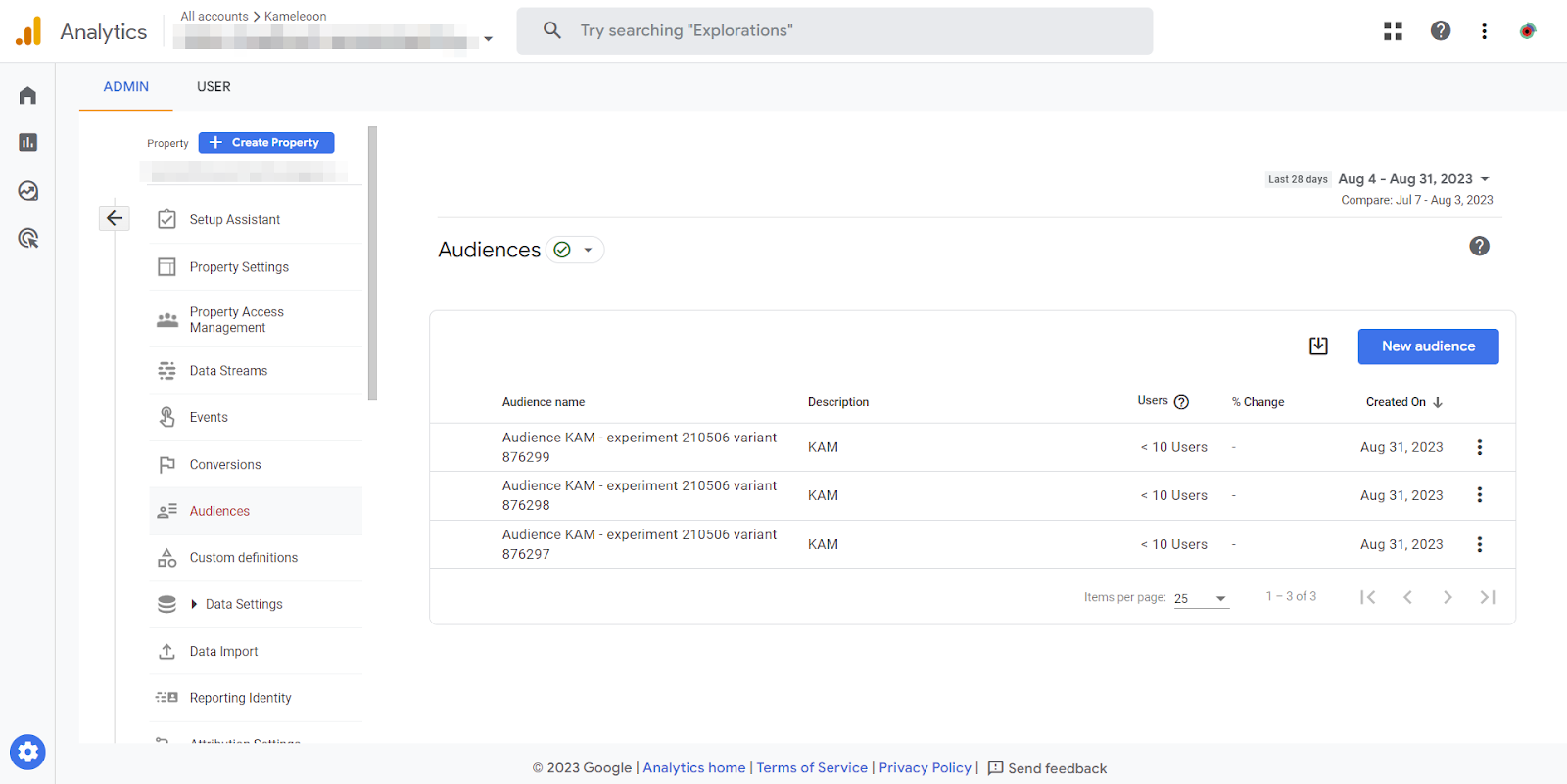
KAM—experiment YYYYYYYYY—variant ZZZZZZZZ“
wobei:
KAMdie ID für Kameleoon istYYYYYYYYYdie ID des Experiments istZZZZZZZZdie ID der Variation ist
Audiences archivieren
Bei der Verwaltung Ihrer Experiments und der Nutzung der GA4-Integration in Kameleoon ist es wichtig, eine wichtige Funktion im Zusammenhang mit der Audience-Verwaltung zu beachten: Wenn ein Experiment gestoppt wird, archiviert es automatisch GA4-Audiences, die von der Integration automatisch generiert wurden. Dieser Archivierungsprozess findet statt, wenn ein Experiment gestoppt wird, unabhängig davon, ob Sie den Code-Editor oder den Grafik-Editor verwenden. Audiences, die für Variationen innerhalb des Experiments erstellt wurden, werden nahtlos archiviert, sodass historische Daten für Analyse und Vergleich erhalten bleiben. Es ist wichtig zu verstehen, dass dieser automatische Archivierungsprozess nicht für Personalisierungskampagnen gilt. Ob Sie ein Experiment aus dem Code-Editor oder dem Grafik-Editor stoppen, die zugehörigen Audiences werden archiviert, sodass Sie eine klare Aufzeichnung des Audience-Engagements während der aktiven Phase des Experiments erhalten.Einsteigerleitfaden zu Google Analytics 4
Wenn Sie neu bei Google Analytics 4 sind und einen umfassenden Leitfaden für den Einstieg suchen, lesen Sie die folgende Ressource: Ultimate Beginner’s Guide to Google Analytics 4 Dieser Leitfaden bietet Schritt-für-Schritt-Anleitungen und wertvolle Einblicke für Einsteiger, die Google Analytics 4 verwenden möchten.FAQs
Wie stellen Sie sicher, dass Events korrekt an GA4 gesendet werden?
Wie stellen Sie sicher, dass Events korrekt an GA4 gesendet werden?
Was ist die GA4-Integration von Kameleoon?
Was ist die GA4-Integration von Kameleoon?
Welche Bedeutung hat die automatische Audience-Erstellung?
Welche Bedeutung hat die automatische Audience-Erstellung?
Können Sie die automatische Audience-Erstellungsfunktion der Integration mit Personalisierungskampagnen verwenden?
Können Sie die automatische Audience-Erstellungsfunktion der Integration mit Personalisierungskampagnen verwenden?
Was ist der Unterschied zwischen „Google Analytics 4“ und „Google Analytics 4 (recommended by Google)“ auf der Seite „Integrationen“?
Was ist der Unterschied zwischen „Google Analytics 4“ und „Google Analytics 4 (recommended by Google)“ auf der Seite „Integrationen“?
Können Sie Ihre Audiences nach der Archivierung durch Kameleoon verwalten?
Können Sie Ihre Audiences nach der Archivierung durch Kameleoon verwalten?
Was passiert, wenn Sie das Audience-Limit erreichen?
Was passiert, wenn Sie das Audience-Limit erreichen?
Welche Rechte benötigt Ihr Google-Konto für die Integration?
Welche Rechte benötigt Ihr Google-Konto für die Integration?
Können Sie die Rechte für Ihr Google-Konto nach der Einrichtung der Integration aktualisieren?
Können Sie die Rechte für Ihr Google-Konto nach der Einrichtung der Integration aktualisieren?
Wo können Sie Unterstützung oder Hilfe für die Integration erhalten?
Wo können Sie Unterstützung oder Hilfe für die Integration erhalten?
Was ist eine Measurement ID?
Was ist eine Measurement ID?
Wo finden Sie Ihre Measurement ID?
Wo finden Sie Ihre Measurement ID?
Was ist eine Property ID?
Was ist eine Property ID?
Wo finden Sie Ihre Property ID?
Wo finden Sie Ihre Property ID?
Wie viele Audiences werden pro Experiment erstellt?
Wie viele Audiences werden pro Experiment erstellt?
Was passiert, wenn mehrere Measurement IDs auf der Seite vorhanden sind und das Feld Measurement ID nicht angegeben ist?
Was passiert, wenn mehrere Measurement IDs auf der Seite vorhanden sind und das Feld Measurement ID nicht angegeben ist?
Referenzen
Einrichtung mit dem Google-Tag (gtag.js):
Measurement ID:
Ihre Events in Analytics ansehen:
- https://support.google.com/analytics/answer/12229021?hl=en
- https://developers.google.com/analytics/devguides/collection/ga4/events