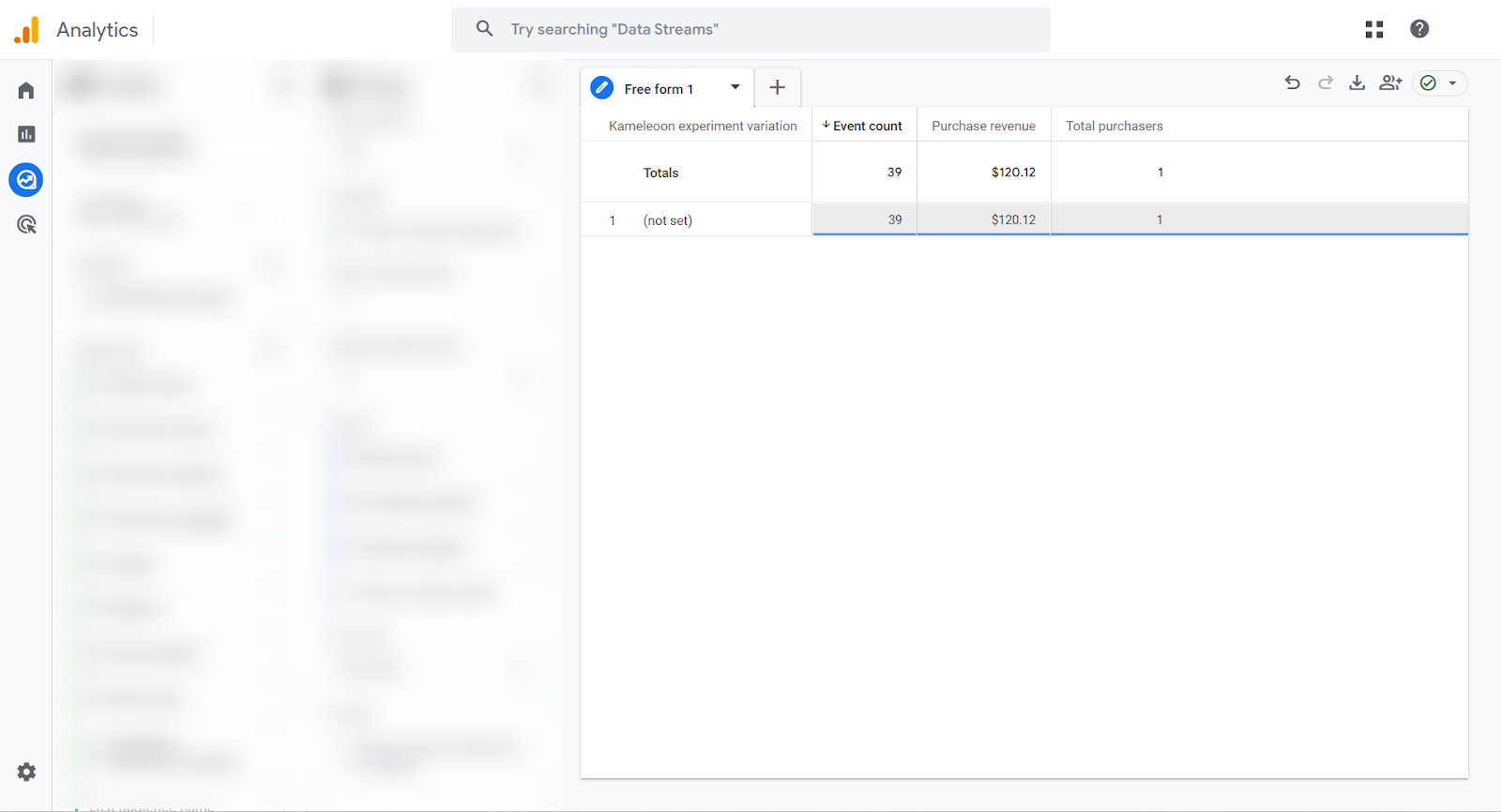
Schritt 1: Die Integration in Kameleoon aktivieren
Aktivieren Sie die Integration in Kameleoon und stellen Sie sicher, dass Ihre Events korrekt übertragen werden. Sie müssen genügend Daten sammeln und maximal 24 Stunden warten, bis GA4 die Events verarbeitet hat, damit Sie die Daten beim Erstellen eines Segments oder einer benutzerdefinierten Dimension sehen können.Schritt 2: Eine benutzerdefinierte Dimension erstellen
Sie müssen eine benutzerdefinierte Dimension erstellen, um die Daten für jede variation aufzuschlüsseln. Um eine benutzerdefinierte Dimension zu erstellen, folgen Sie den hier dokumentierten Schritten. Sie können die folgenden Werte verwenden:- Dimensionsname: Kameleoon Experiment variation
- Umfang: Wählen Sie „Ereignis” aus, um eine ereignisbezogene benutzerdefinierte Dimension zu erstellen.
- Beschreibung: Die variation eines Kameleoon-Experiments
- Ereignisparameter:
exp_variant_string
Schritt 3: Eine Exploration erstellen
Um auf Explorations zuzugreifen, klicken Sie in der linken Seitenleiste auf Explore und erstellen Sie dann eine neue leere Exploration.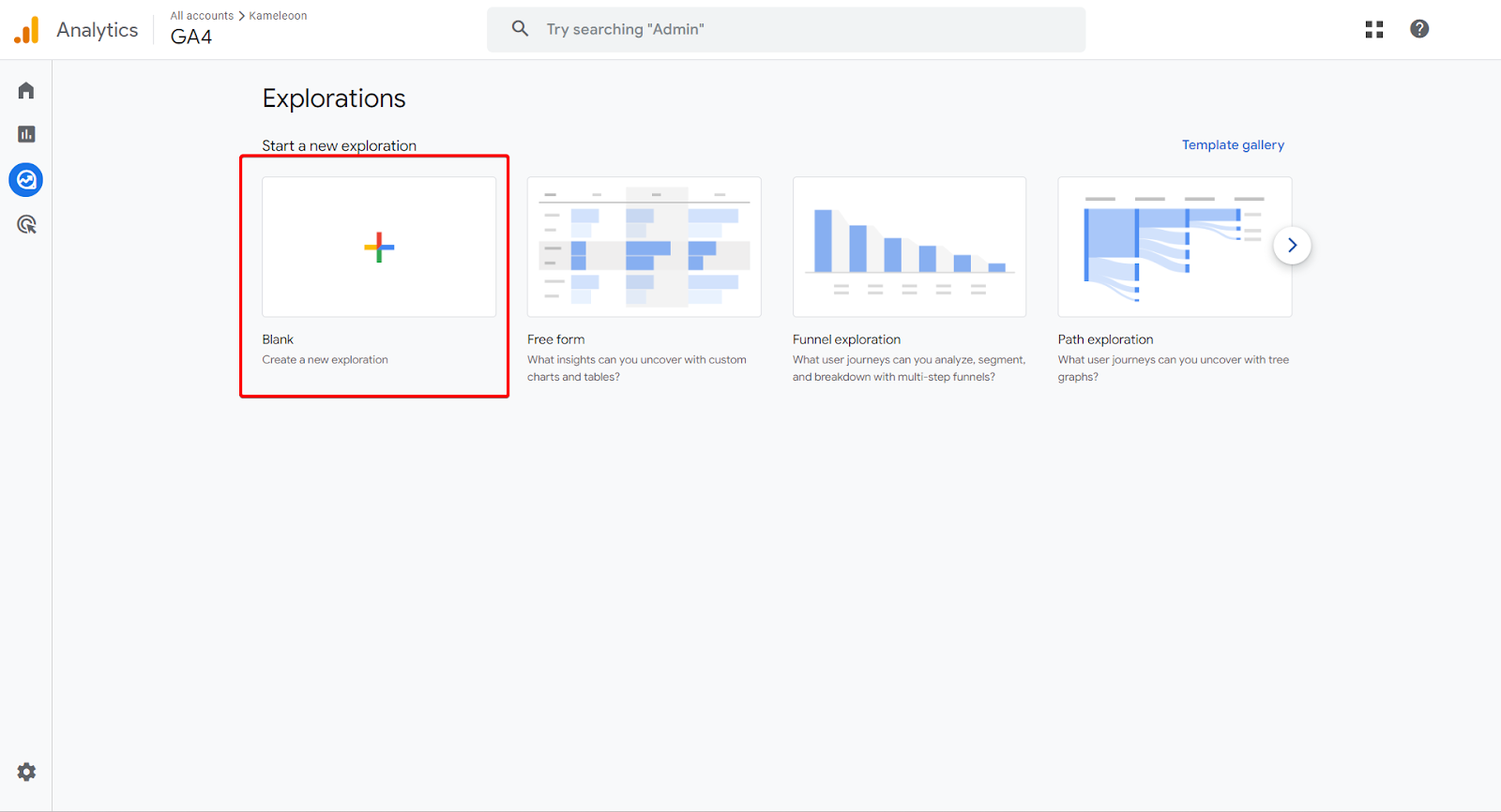
Schritt 4: Ein neues Segment erstellen
Erstellen Sie in Ihrer Exploration ein neues Segment.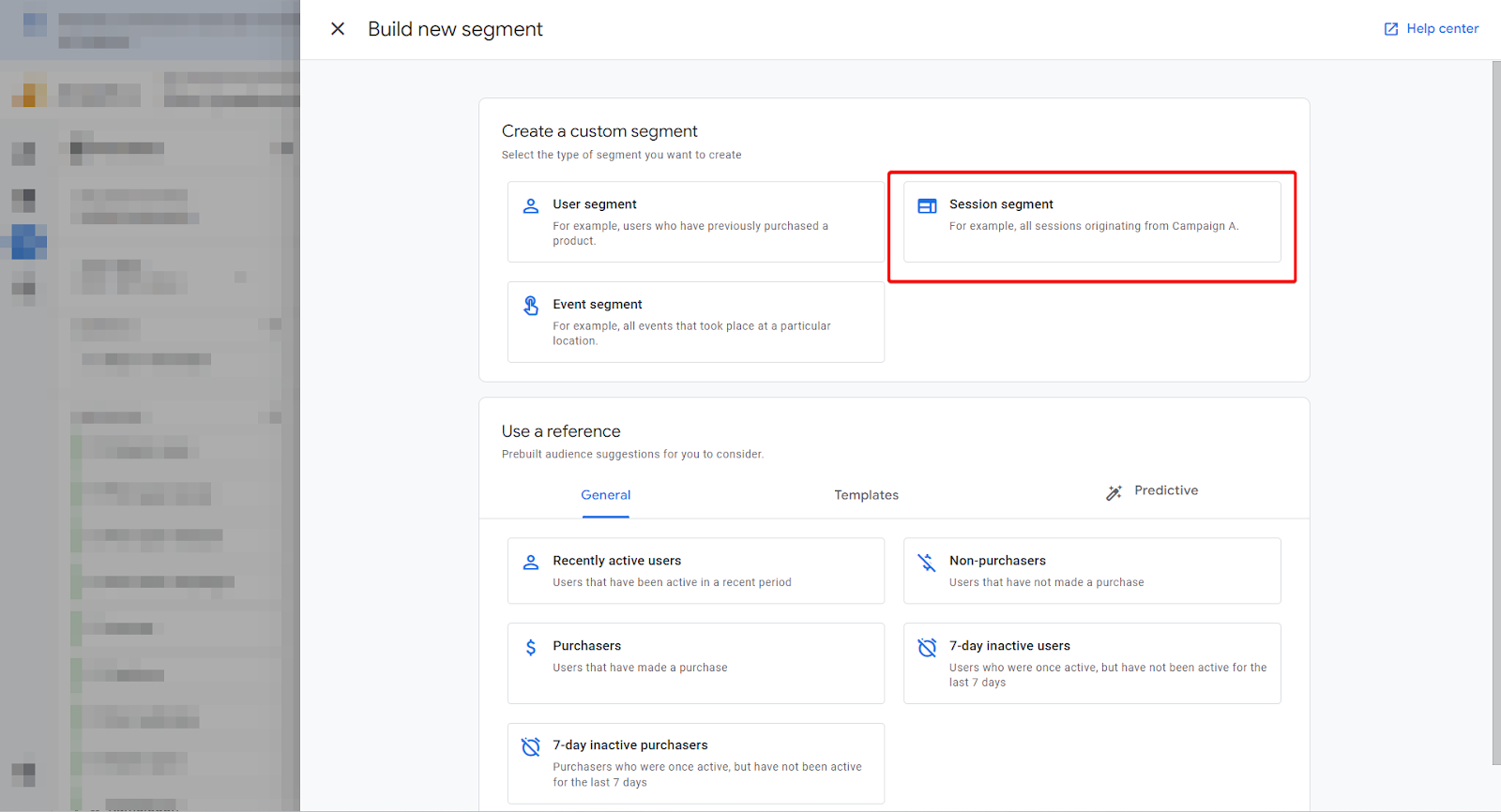
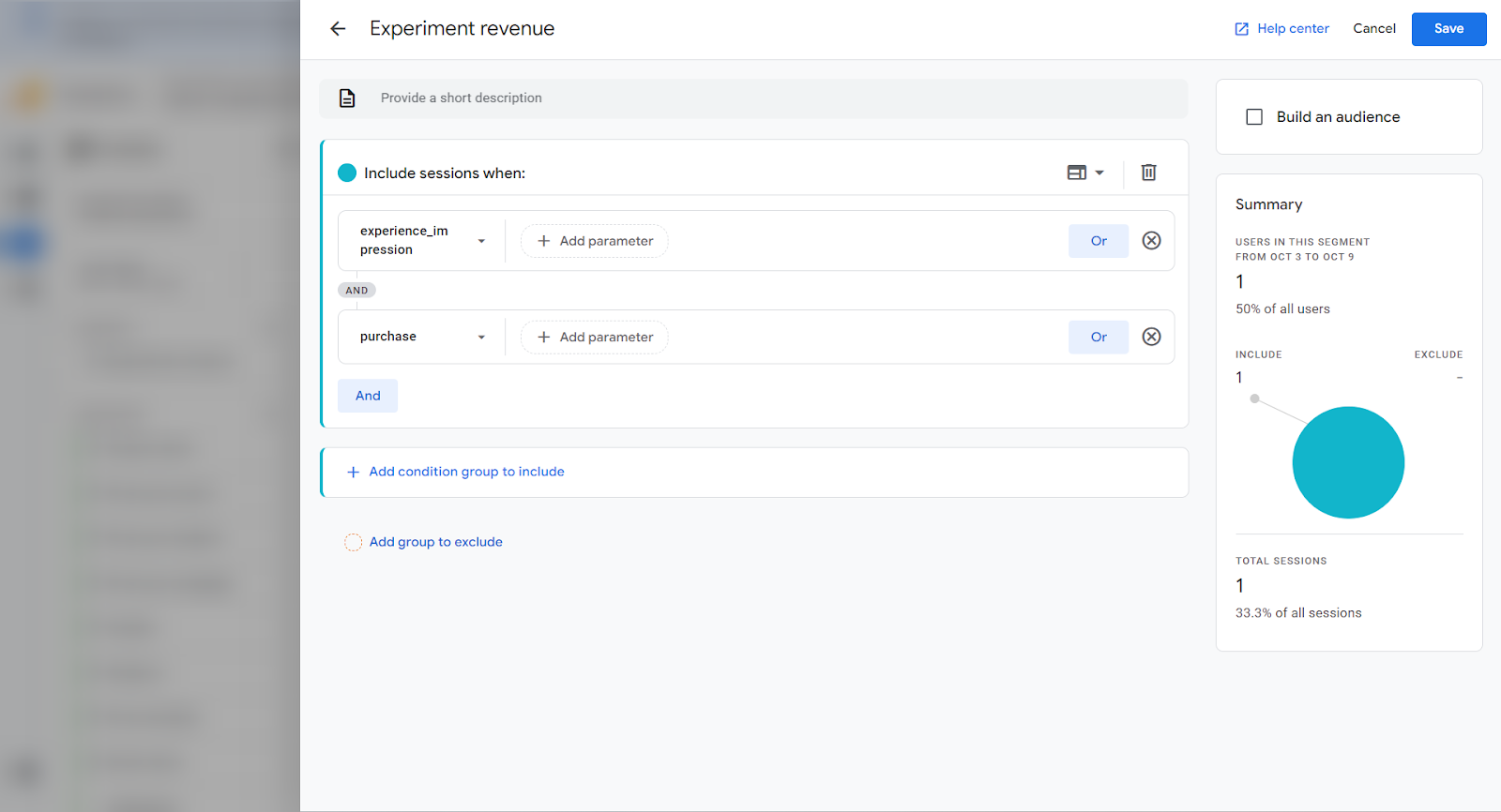
experience_impression und purchase ausgelöst wurden.
Benutzer ohne Konversions-Event segmentieren
Wenn Sie die Teilnahme an einem Experiment analysieren möchten, ohne dass ein Konversions-Event aufgetreten ist, können Sie ein benutzerdefiniertes Segment ausschließlich auf Basis der Experiment- und variation-Identifier erstellen. Sie haben zwei Möglichkeiten:- Option 1 (empfohlen für Einfachheit): Verwenden Sie den Parameter
exp_variant_string(z. B.KAM-174084) in Kombination mit dem Eventexperience_impression. Setzen Sie Ihre Bedingung aufexp_variant_string contains KAM-<expID>-<varID>. - Option 2 (granularer): Verwenden Sie
kameleoon_experiment_idundkam_variation_idals zwei separate Filter und setzen Sie Condition scoping auf Within the same event. Diese Einrichtung stellt sicher, dass beide Werte innerhalb derselben Interaktion gemeinsam übereinstimmen.


Schritt 5: Ihre benutzerdefinierte Dimension hinzufügen
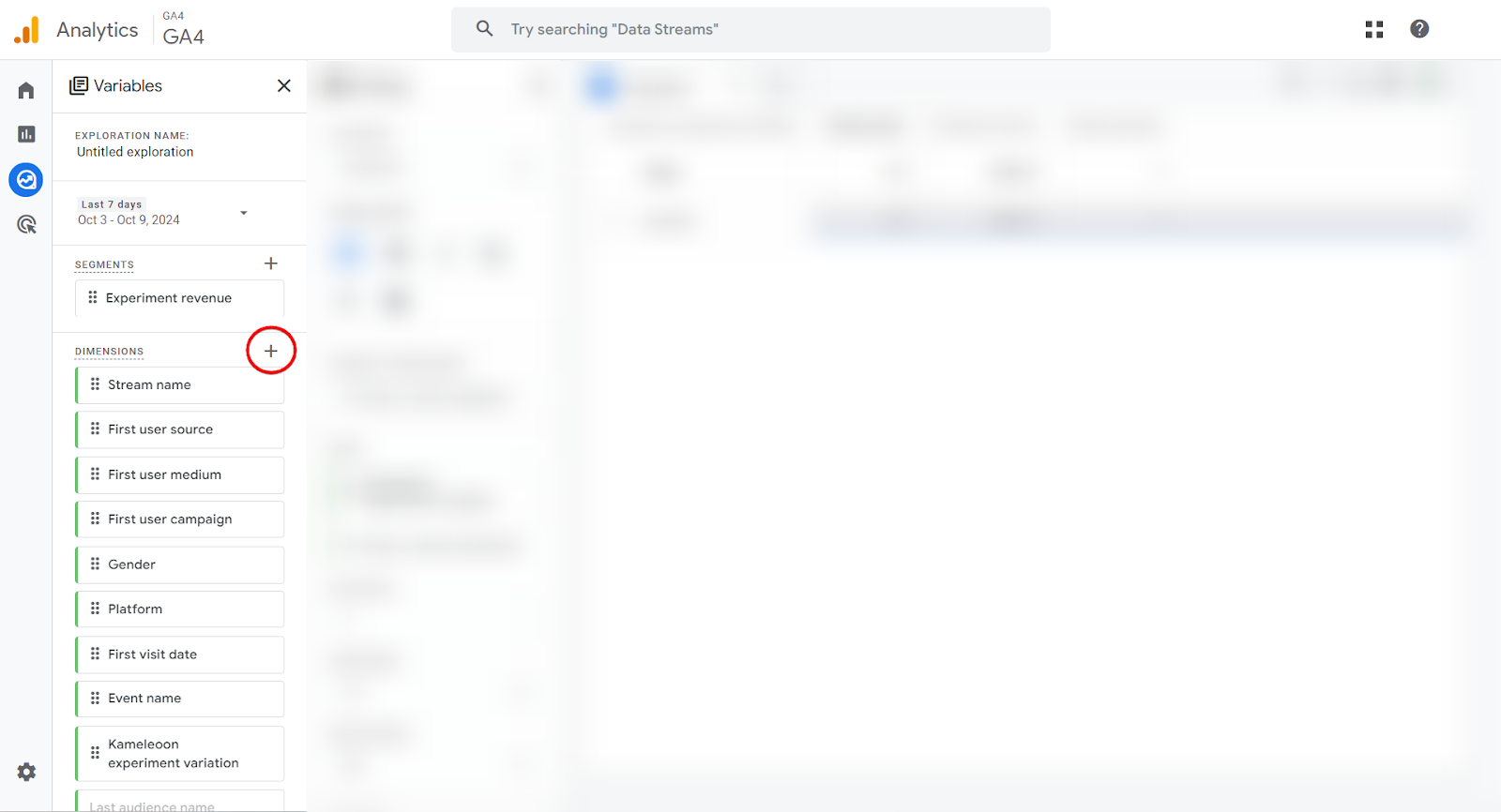
Nun müssen Sie Ihre benutzerdefinierte Dimension in Ihrer Exploration hinzufügen. Gehen Sie dazu wie folgt vor:- Klicken Sie neben Dimensions auf +.
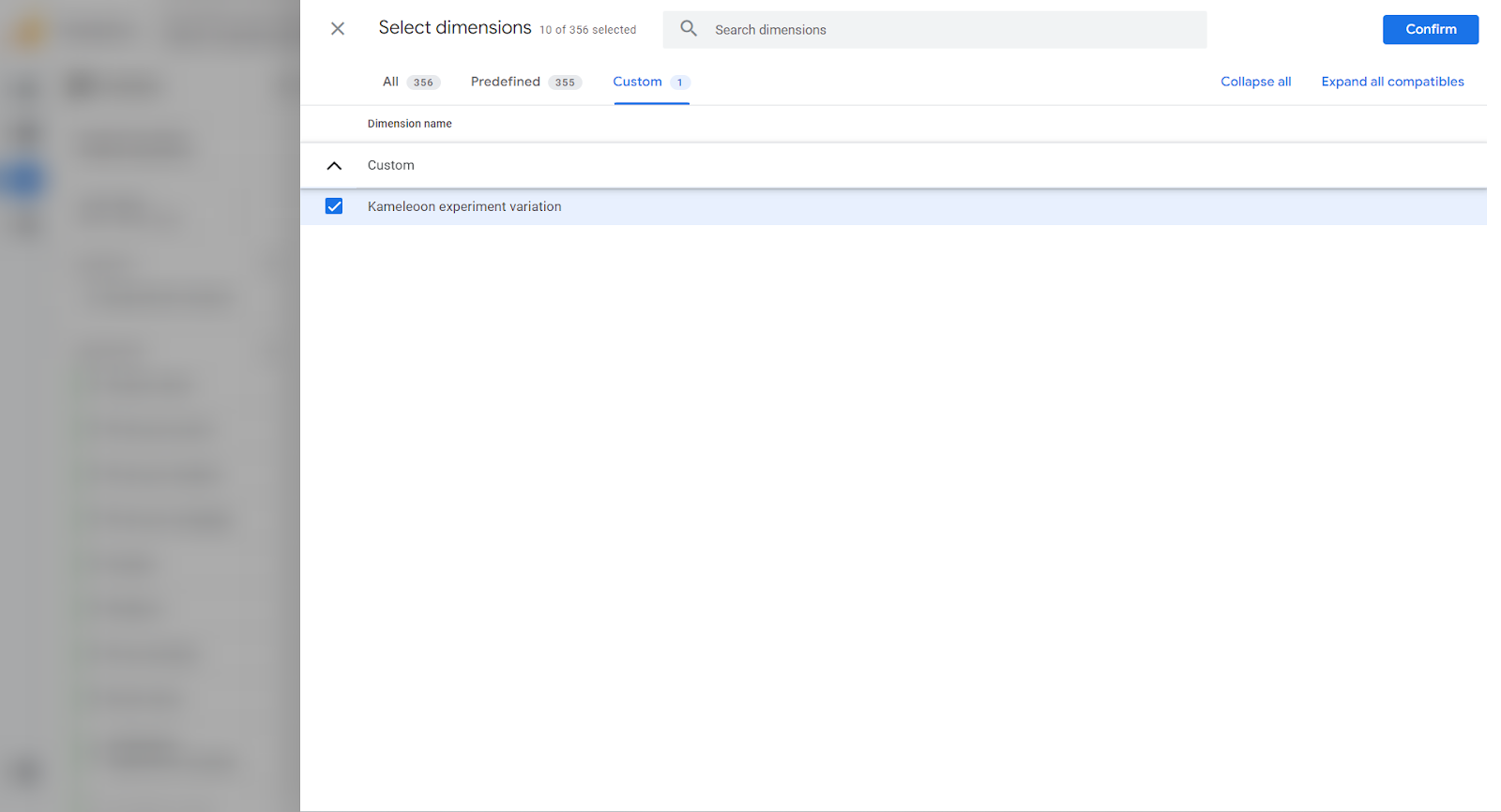
- Wählen Sie auf der Registerkarte Custom Kameleoon experiment variation aus und klicken Sie auf Confirm.
Schritt 6: Ihre Free form einrichten
Wählen Sie unter Settings die folgenden Werte aus:- Technique: Free form
- Visualisierung: Table
- Zeilen: Kameleoon experiment variation
- Werte:
- Event count
- Purchase revenue
- Total purchasers