

- Filtern Sie jedes Matomo-Analysetool (z. B. Heatmap, Sitzungsaufzeichnung) nach Kampagnen- und Variationsnamen.
- Analysieren Sie das Verhalten von Besuchern, wenn sie einer Kampagnenvariante ausgesetzt sind, und identifizieren Sie neue Möglichkeiten für Experimente oder Personalisierung.
Matomo aktivieren
Um Matomo (ehemals Piwik) zu nutzen, müssen Sie es auf der Integrations-Seite von Kameleoon aktivieren. Gehen Sie dazu wie folgt vor:- Öffnen Sie die Kameleoon-App.
- Klicken Sie auf Admin > Integrations.
- Suchen Sie nach der Matomo-Integration und klicken Sie darauf.
- Klicken Sie auf Install.
- Wählen Sie das Projekt aus, auf dem Sie Matomo aktivieren möchten.
- Klicken Sie auf Next.
- Konfigurieren Sie die Integration:
- Default variable: Die Variable, die Kameleoon standardmäßig verwenden wird, wenn die Integration aktiviert ist.
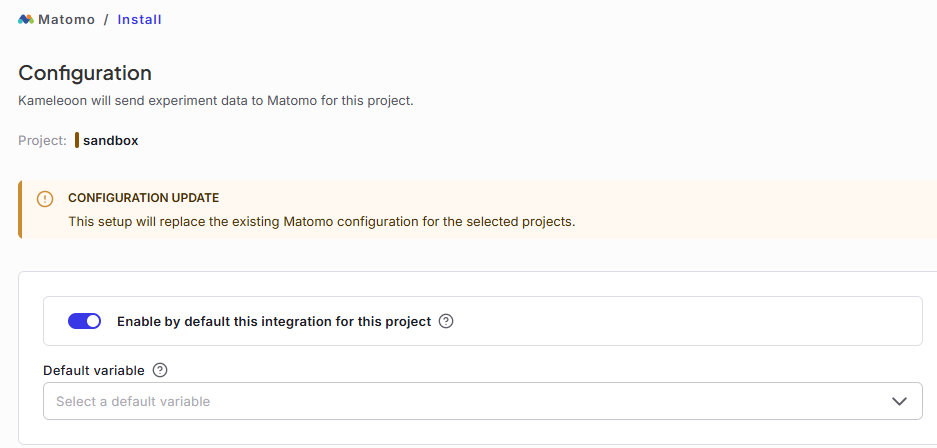
- Klicken Sie auf Next.
Wenn Sie das Verhalten unserer nativen Brücke ändern müssen, können Sie eine benutzerdefinierte Analytics-Brücke erstellen und den Matomo-Code-Beispiel aus unserem GitHub-Repository verwenden.
Matomo mit einem Experiment verknüpfen
Im Grafik-/Code-Editor
Sobald Matomo auf der Integrations-Seite aktiviert ist, können Sie es im Schritt Integrations des Finalisierungspanels als Reporting-Tool auswählen.
customVar) aus, die Sie zuordnen möchten.
Kameleoon sendet die Daten über diese benutzerdefinierte Variable automatisch an Matomo.
Auf der Ergebnisseite
Sobald Sie Matomo als Reporting-Tool für ein Experiment definiert haben, können Sie es über die Kameleoon-Ergebnisseite auswählen oder abwählen. Gehen Sie dazu wie folgt vor:- Klicken Sie auf das three-dots menu neben der Schaltfläche Export.
- Wählen Sie Experiment configuration (für Personalisierungen: Open configuration) aus. Ein Seitenmenü wird angezeigt.

- Klicken Sie im Bereich Reporting tools auf Edit. Die Seite Finalisierung wird angezeigt.
- Klicken Sie auf der Seite Finalisierung auf Integrations.
- Klicken Sie auf Activate bei Matomo.
- Klicken Sie auf Next, um diesen Schritt zu speichern.
customVar) aus, die Sie zuordnen möchten.
Kameleoon sendet die Daten über diese benutzerdefinierte Variable automatisch an Matomo. Es werden nur die Daten berücksichtigt, die nach der Aktivierung des Tools erfasst wurden.
Matomo mit einer Personalisierung verknüpfen
Auf der Seite zur Erstellung von Personalisierungen
Sobald Matomo auf der Integrations-Seite aktiviert ist, können Sie es als Reporting-Tool für Ihre Personalisierung auswählen. Wählen Sie in der Dropdown-Liste die ID der benutzerdefinierten Variable (customVar) aus, die Sie zuordnen möchten.
Kameleoon sendet die Daten über diese benutzerdefinierte Variable automatisch an Matomo.
Matomo mit einem Feature Flag verknüpfen
Um Matomo zu einem Feature Flag hinzuzufügen:- Klicken Sie auf Edit bei dem Feature Flag, das Sie verfolgen möchten.
- Klicken Sie im Abschnitt Reporting auf Integrations. Alle von Ihnen aktivierten Integrationen werden angezeigt.
- Aktivieren Sie den Schalter für Matomo bei Delivery rules, Feature experiments oder bei beiden.