

- Nutzen Sie alle Ihre bestehenden Adobe Analytics-Berichte, um zu sehen, wie sich Ihre Besucher verhalten, die einer Kampagne (A/B test oder Personalisierung) ausgesetzt waren.
- Entdecken Sie neue Chancen mithilfe der Adobe Analytics-Berichte.
Diese Integration sendet Experiment- und Personalisierungsergebnisse an Adobe Analytics. Um Adobe Tags-Datenelemente als benutzerdefinierte Daten für das Targeting zu lesen, siehe Benutzerdefinierte Daten erstellen.
Adobe Analytics in Kameleoon aktivieren
Integrations page
So installieren und aktivieren Sie Adobe Analytics in Kameleoon:- Öffnen Sie die Kameleoon-App.
- Klicken Sie auf Admin > Integrations.
- Suchen Sie nach der Adobe Analytics-Integration und klicken Sie darauf.
- Klicken Sie auf Install.
- Wählen Sie das Projekt aus, für das Sie Adobe Analytics aktivieren möchten.
- Klicken Sie auf Next.

-
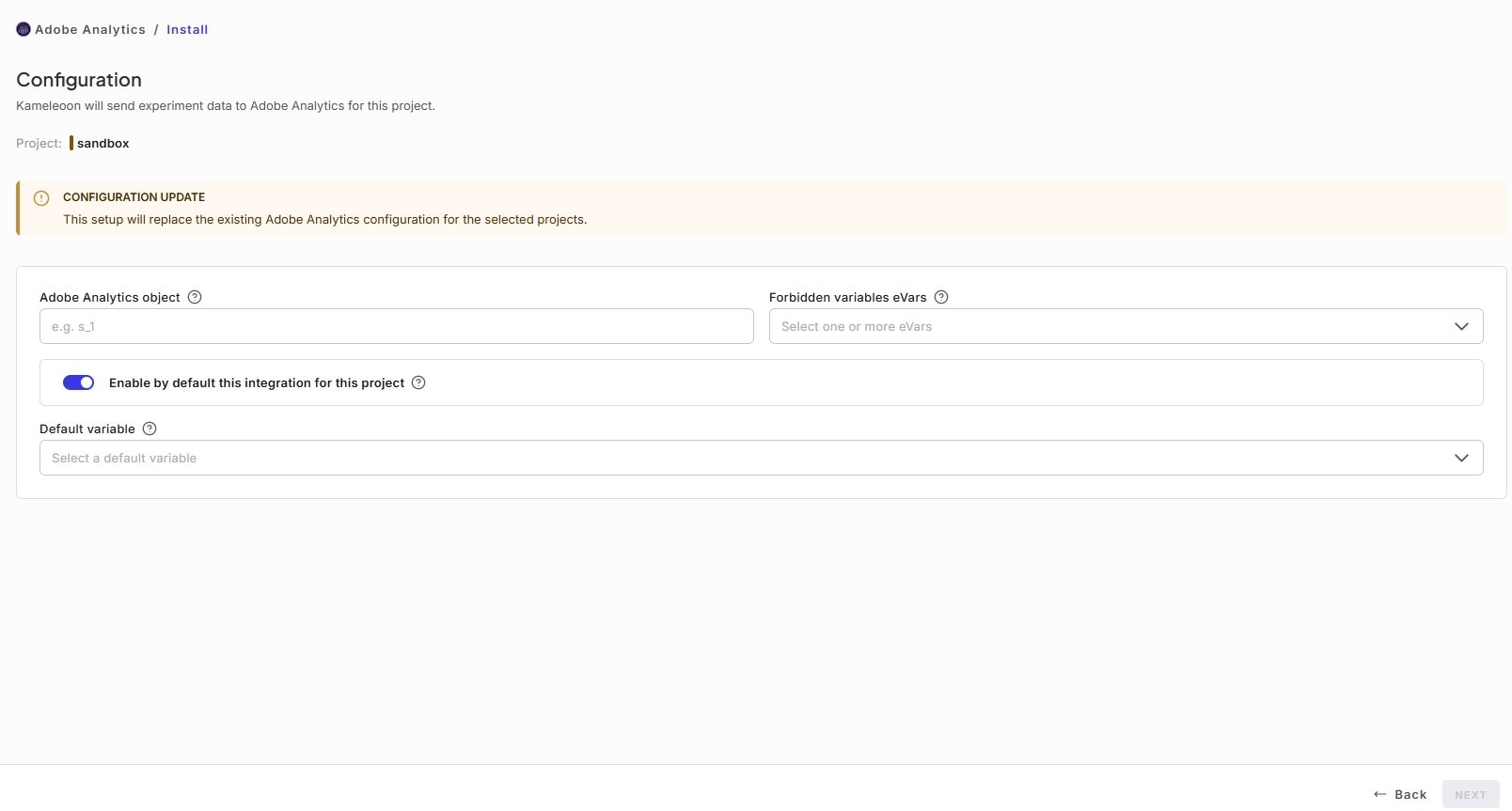
Konfigurieren Sie die Integration:
- Adobe Analytics object: Die Variablenbezeichnung
s_objectID. Siehe Adobe-Dokumentation - Forbidden variables eVars: Wählen Sie die eVars aus, an die Kameleoon keine Events senden soll. Siehe Adobe-Dokumentation
- Default variable: Wählen Sie die Standardvariable, an die Daten an Adobe Analytics gesendet werden sollen.
- Adobe Analytics object: Die Variablenbezeichnung
- Klicken Sie auf Next.
s, dies sollten Sie jedoch mit Ihrem IT-Team überprüfen.
Nachdem Sie das Tool konfiguriert haben, klicken Sie auf Validate. Es wird in der Registerkarte „Installed“ mit der Anzahl der Projekte angezeigt, auf denen Sie das Tool konfiguriert haben.
Kameleoon überträgt die Ergebnisse Ihres Experiments an Adobe Analytics, falls das Skript des Tools auf Ihren Seiten installiert ist.
Wenn Sie das Verhalten der nativen Brücke ändern müssen, können Sie eine benutzerdefinierte Analytics-Brücke erstellen und den Adobe Analytics-Beispielcode aus dem Github-Repository von Kameleoon verwenden.
Konversionsvariable
Es ist erforderlich, eine Konversionsvariable, auch eVar genannt, zu erstellen, die Kameleoon zur Übertragung der Daten Ihres Experiments an Adobe Analytics verwendet. Melden Sie sich dazu bei Ihrem Adobe Analytics-Konto an. Sie müssen eine neue Konversionsvariable erstellen:- Klicken Sie in Adobe Analytics auf Admin > Report Suites.
- Wählen Sie eine Report Suite aus.
- Klicken Sie auf Parameters > Conversion > Conversion variables.
- Klicken Sie auf Add new.
- Füllen Sie die erforderlichen Felder aus.
- Klicken Sie auf Save.
Wenn Sie die Variable
doPlugins verwenden, lesen Sie diesen Artikel, in dem die JavaScript-Codezeilen aufgeführt sind, die Sie der Variable hinzufügen müssen, um die Ergebnisse Ihres Experiments an Adobe Analytics zu übertragen.Adobe Analytics mit einem Experiment verknüpfen
Wenn Sie diese Schritte abgeschlossen haben, können Sie Adobe Analytics als Reporting-Tool verwenden.Im Graphic/Code editor
So verknüpfen Sie Adobe Analytics mit einem Experiment im Graphic or Code editor:- Klicken Sie auf Finalize
- Wählen Sie Adobe Analytics im Bereich Integrations aus.
- Geben Sie die von Ihnen erstellte eVar im Feld Custom variable (eVar) ein.

Um eine genaue Datenerfassung zu gewährleisten und Abweichungen zu vermeiden, verwenden Sie für jedes einzelne Experiment, das Sie durchführen, eine eindeutige Adobe Analytics-eVar.Verwenden Sie nicht dieselbe eVar für mehrere gleichzeitige Experiments. Andernfalls kommt es zu Datenkollisionen, wodurch eine korrekte Zuordnung der Konversionsmetriken zum jeweiligen Experiment oder zur jeweiligen Variation, die das Ergebnis verursacht hat, unmöglich wird.
Bei einem Feature Flag
Um Adobe Analytics zu einem Feature Flag hinzuzufügen:- Klicken Sie auf Edit bei dem Feature Flag, das Sie verfolgen möchten.
- Klicken Sie im Abschnitt Reporting auf Integrations. Alle von Ihnen aktivierten Integrationen werden angezeigt.
- Aktivieren Sie den Schalter für Adobe Analytics bei Delivery rules, Feature experiments oder bei beiden.