

- Expositionsereignisdaten von Kampagnen (Kampagnenname und Variationsname) an das Piano Analytics SDK zu übertragen.
- Piano Analytics-Dashboards zur Analyse Ihrer Kampagnen zu verwenden.
- Nutzen Sie die automatisch generierten Berichte des Piano Analytics SDK zur Analyse Ihrer Kampagnen.
- Verfolgen Sie die Auswirkungen Ihrer Kampagnen auf Kennzahlen (Akquise, Bindung, Aktivierung).
Voraussetzungen
Stellen Sie sicher, dass das Piano Analytics SDK auf Ihrer Website installiert ist, bevor Sie diese Integration konfigurieren.Piano Analytics SDK-Integration in Kameleoon aktivieren
- Öffnen Sie die Kameleoon-App.
- Klicken Sie auf Admin > Integrations.
- Suchen Sie nach der Piano Analytics SDK-Integration und klicken Sie darauf.
- Klicken Sie auf Install.
- Wählen Sie das Projekt aus, auf dem Sie das Piano Analytics SDK aktivieren möchten.
- Klicken Sie auf Next.
- Konfigurieren Sie die Integration.
- SmartTag variable: Wenn Sie SmartTag verwenden, aktivieren Sie dieses Kontrollkästchen und geben Sie den Namen der Variable ein, die Kameleoon verwenden soll. Weitere Informationen finden Sie in der Dokumentation von Piano.
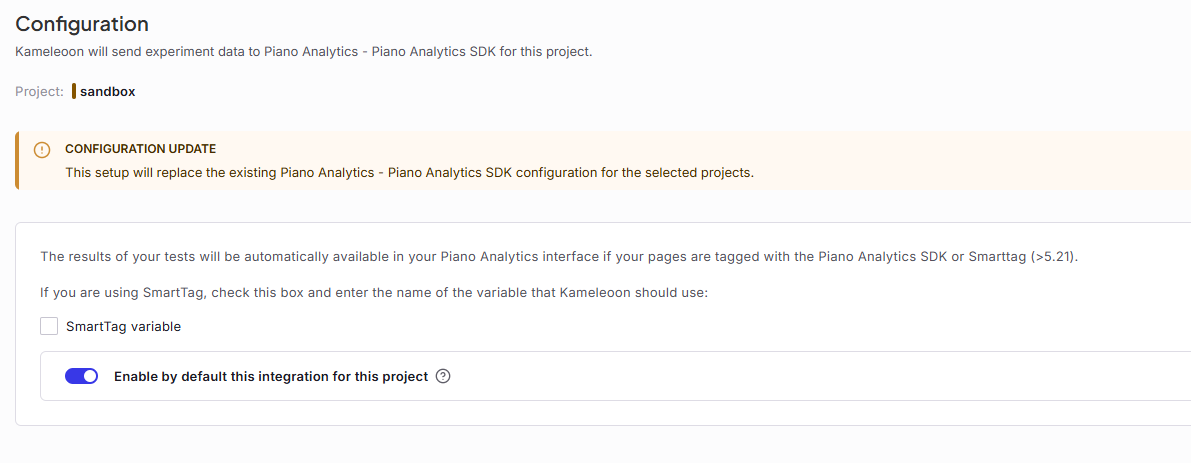
- Klicken Sie auf Next.
Stellen Sie sicher, dass das Piano Analytics-Skript auf Ihren Seiten installiert ist, da Kameleoon die Methoden der Piano Analytics API verwendet, um die Daten Ihrer Kampagnen zu senden.
Piano Analytics SDK für eine Kampagne aktivieren
In einem A/B-Experiment
Sobald das Piano Analytics SDK auf der Integrations-Seite aktiviert ist, können Sie es im Schritt Integrations des Finalisierungspanels im Grafik-Editor oder Code-Editor als Reporting-Tool auswählen.In einer Personalisierung
Sobald das Piano Analytics SDK auf der Integrations-Seite aktiviert ist, können Sie es auf der Registerkarte Integrations im Finalisierungspanel als Reporting-Tool auswählen.Auf der Ergebnisseite
Sobald Sie das Piano Analytics SDK als Reporting-Tool für eine Personalisierung definieren, können Sie es über die Kameleoon-Ergebnisseite auswählen oder löschen. Gehen Sie dazu wie folgt vor:- Klicken Sie auf das Menü drei Punkte in der rechten oberen Ecke des Bildschirms.
- Wählen Sie Experiment configuration (für Personalisierungen: Open configuration) aus. Ein Seitenmenü wird angezeigt.

- Scrollen Sie zum Bereich Reporting tools und klicken Sie auf Edit. Die Seite Finalisierung erscheint.
- Klicken Sie auf Integrations.
- Klicken Sie auf Activate bei Piano.
- Klicken Sie auf Next, um diesen Schritt zu speichern.