Eulerian in Kameleoon aktivieren
So aktivieren Sie Eulerian in Kameleoon:- Öffnen Sie die Kameleoon-App.
- Klicken Sie auf Admin > Integrationen.
- Suchen Sie nach der Eulerian-Integration und klicken Sie darauf.
- Klicken Sie auf Install.
- Wählen Sie das Projekt aus, auf dem Sie Eulerian aktivieren möchten.
- Klicken Sie auf Next.
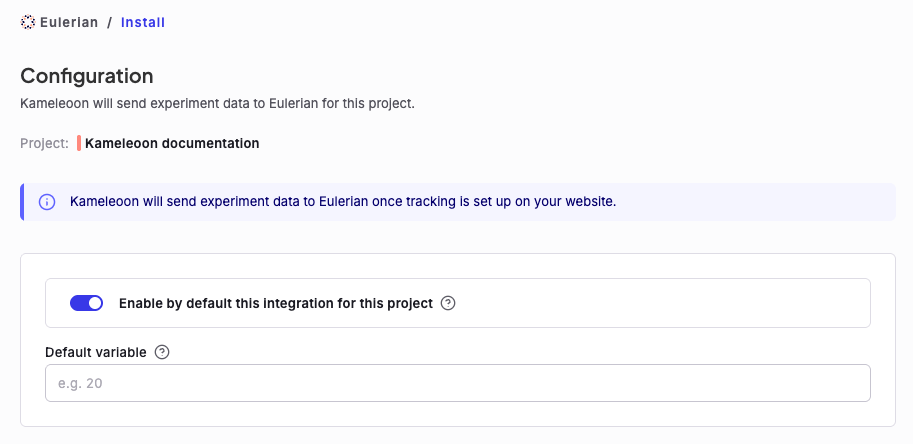
- Konfigurieren Sie die Integration:
- Default variable: Die Variable, die Kameleoon standardmäßig verwenden wird, wenn die Integration aktiviert ist.
- Klicken Sie auf Next.
Wenn Sie das Verhalten unserer nativen Brücke ändern müssen, können Sie eine benutzerdefinierte Analytics-Brücke erstellen und unseren Eulerian-Code-Beispiel aus unserem Github-Repository verwenden.
Kameleoon-Personalisierungsdaten in Eulerian abrufen und verwenden
In Eulerian
- Öffnen Sie Ihr Eulerian-Konto.
- Klicken Sie auf Liste der Personalisierungsparameter > Personalisierungsparameter hinzufügen.
- Benennen Sie den Personalisierungsparameter und wählen Sie den Typ user-centric aus.
- Klicken Sie auf Validieren.
In Kameleoon
Sobald Sie Ihre benutzerdefinierte Einstellung in Eulerian erstellt haben, können Sie sie mit einer Kameleoon-Personalisierung verknüpfen. Die Daten der Personalisierung werden dann automatisch an Eulerian gesendet. So verknüpfen Sie eine benutzerdefinierte Eulerian-Einstellung mit einer Kameleoon-Personalisierung:- Navigieren Sie zur Seite Personalisierungen.
- Klicken Sie auf Neue Personalisierung.
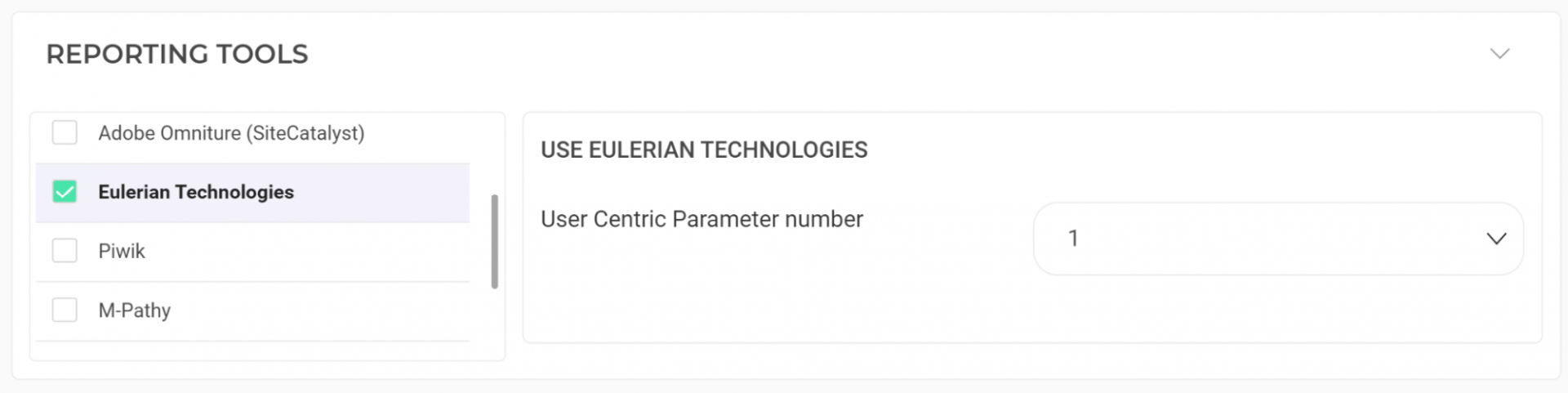
- Aktivieren Sie Eulerian Technologies im Bereich Integrations.
- Wählen Sie die Personalisierung aus, die Sie mit dem Tool verknüpfen möchten.