

- Diese Integration ermöglicht es Ihnen, Experimente durchzuführen und Engpässe beim Formularausfüllen und im Checkout-Flow zu beheben, was zu verbesserten Konversionsraten und einer reibungsloseren Customer Journey führt.
- Nutzen Sie umfassende Analysen, optimieren Sie Conversions, sorgen Sie für einen nahtlosen Datenfluss, gewinnen Sie plattformübergreifende Erkenntnisse und treffen Sie fundierte Entscheidungen zur Website-Optimierung.
Einrichtung
Voraussetzungen
Um diese Integration zu konfigurieren, müssen Sie ein neues Formular in Zuko erstellen und den Slug festlegen.Eine neue benutzerdefinierte Analyseintegration für Zuko erstellen
Zuerst müssen Sie eine neue benutzerdefinierte Analyseintegration für Zuko erstellen. Gehen Sie dazu wie folgt vor:- Melden Sie sich bei Ihrer Kameleoon-App an.
- Klicken Sie auf Admin > Integrations.
- Klicken Sie oben rechts auf der Seite auf Custom integration.
- Geben Sie im Feld Integration name einen Namen ein, zum Beispiel Zuko. Sie können optional eine Beschreibung hinzufügen. Klicken Sie auf Next.
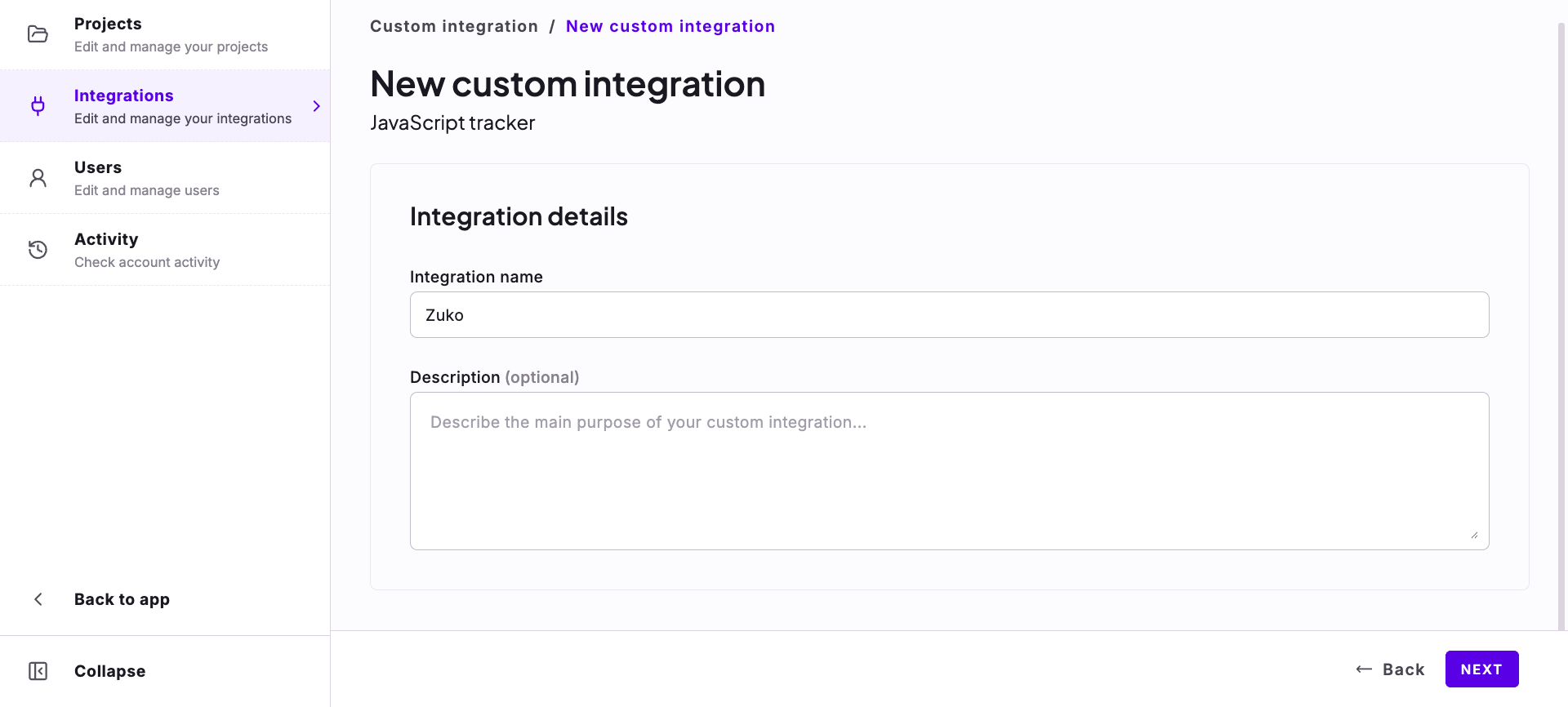
Wenn Sie mehr über benutzerdefinierte Analysen erfahren möchten, lesen Sie die zugehörige Dokumentation.
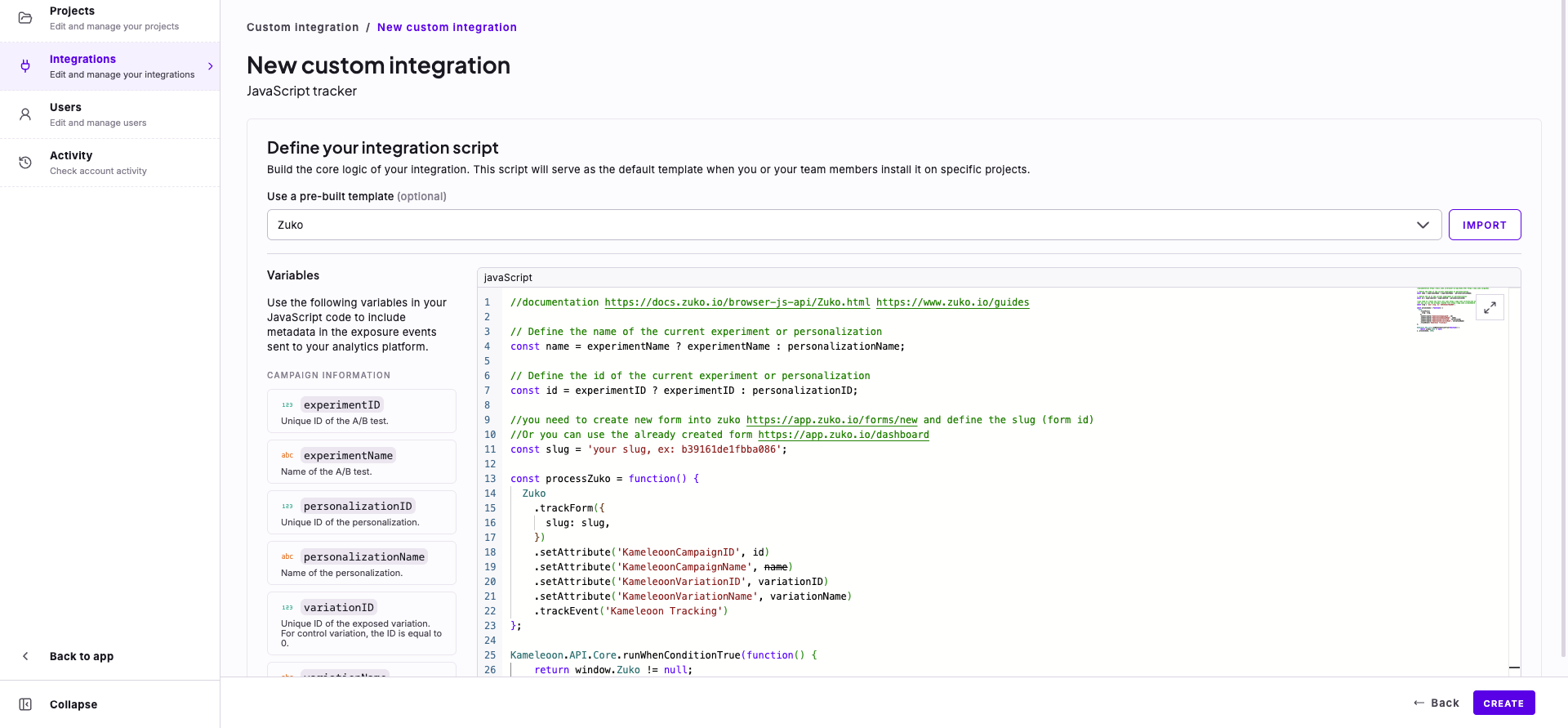
- Suchen Sie in der Dropdown-Liste Use a pre-built template nach Zuko und wählen Sie Zuko aus. Klicken Sie auf Import. Das Zuko-Skript füllt das Code-Feld aus.
- Sie können den Beispielcode an Ihre Bedürfnisse anpassen. Vergessen Sie nicht, Ihren eigenen Slug im Code zu ergänzen.
- Klicken Sie auf Create.
Ihre Zuko-Integration mit einer Kampagne verknüpfen
Im Grafik-/Code-Editor
Wenn Sie Ihr Experiment finalisieren:- Klicken Sie auf Integrations > Zuko.
Auf der Seite zur Erstellung von Personalisierungen
Sie können Ihre benutzerdefinierte Analyse als Reporting-Tool für eine Personalisierung auf die gleiche Weise auswählen wie bei einem A/B test.Auf der Ergebnisseite
Sobald Sie Ihre benutzerdefinierte Analyseintegration als Reporting-Tool für eine Kampagne definiert haben, können Sie diese über die Ergebnisseite auswählen (oder abwählen). Gehen Sie dazu wie folgt vor:- Klicken Sie in der oberen rechten Ecke des Bildschirms auf das Menü mit den drei Punkten.
- Wählen Sie Experiment configuration (Open configuration für Personalisierung) aus. Ein Seitenmenü wird angezeigt.

- Scrollen Sie zum Abschnitt Reporting tools und klicken Sie auf Edit. Die Finalisierungsseite erscheint.
- Klicken Sie auf Integrations.
- Klicken Sie auf Activate für Zuko.
- Klicken Sie zum Speichern auf Next.