


/mp/collect der Google Analytics 4 HTTP API an Ihr Google-Analytics-4-Konto zu senden.
Wichtige Vorteile
- Präzise Verhaltenseinblicke: Die Integration sendet spezifische Events an Drittanbieter-Tools für Besucher, die web experiments und feature flags in SDK-basierten Projekten ausgesetzt sind. Dieses detaillierte Tracking liefert einen klaren Blick darauf, wie sich verschiedene variations auf die Benutzeraktionen auswirken. Beispielsweise können Sie beobachten, welche variation mehr Klicks, Konversionen oder andere gewünschte Ergebnisse erzielt, was Ihnen hilft, den effektivsten Ansatz zu bestimmen.
- Entscheidungsfindung in Echtzeit: Die Integration liefert Daten in Echtzeit. Mit diesen aktuellen Erkenntnissen können Sie Ihre Strategien schnell anpassen, wenn eine variation nicht wie erwartet abschneidet, oder Ressourcen einsetzen, um erfolgreiche variations zu nutzen.
- Mühelose Einrichtung: Aktivieren Sie Drittanbieter-Integrationen in der Kameleoon-App, ohne benutzerdefinierten Code oder SDK-Änderungen.
Hinweise
Zeitpunkt der Event-Zustellung: Der Kameleoon-Server versendet Events mit einer Verzögerung von mindestens 30 Minuten an Google Analytics 4.Voraussetzungen
Für die Konfiguration dieser Integration benötigen Sie die folgenden Informationen:- Kameleoon SDK: Ein SDK muss in Ihrem serverseitigen Projekt installiert sein.
- API secret: Das in Google Analytics generierte API secret, dokumentiert in der Google-Analytics-4-Referenz.
- Measurement ID: Für Web-SDKs der Identifier für einen Data Stream, wie in der Google-Analytics-4-Referenz dokumentiert.
- Firebase app ID: Für Mobile-SDKs der Identifier für eine Firebase-App, wie in der Google-Analytics-4-Referenz für Firebase dokumentiert.
Den richtigen GA4-Identifier auswählen
Um eine korrekte Benutzerzuordnung in GA4-Berichten sicherzustellen, müssen Sie je nach App-Typ die richtigen benutzerdefinierten Daten erstellen:- Für webbasierte Projekte (Websites, die
gtag.jsverwenden): Erstellen Sie eine benutzerdefinierte Daten namensga4_client_idund rufen Sie dieclient_idaus GA4 ab (üblicherweise im Cookie_gagespeichert). - Für Firebase-basierte Mobile-Apps: Erstellen Sie eine benutzerdefinierte Daten namens
ga4_app_instance_idund rufen Sie dieapp_instance_idaus dem Firebase SDK ab.
Einrichtung
Diese Integration kann für Web- und Feature-Experimentation verwendet werden.Für web experiments
Aktivieren Sie beim Abschließen Ihres Web-Experiments die Integration im Schritt Integrations.GA4-Client-ID identifizieren
Sie müssen bei jedem Besuch einen Instanz-Identifier an das Kameleoon-Backend senden. Der genaue Identifier hängt von Ihrer GA4-Einrichtung ab. Wenn Sie GA4 mit dergtag.js-Methode verwenden, senden Sie die client_id. Im Folgenden sehen Sie ein Beispiel für eine gtag.js-Implementierung mit unserer Activation API.
Die benutzerdefinierte Daten einrichten
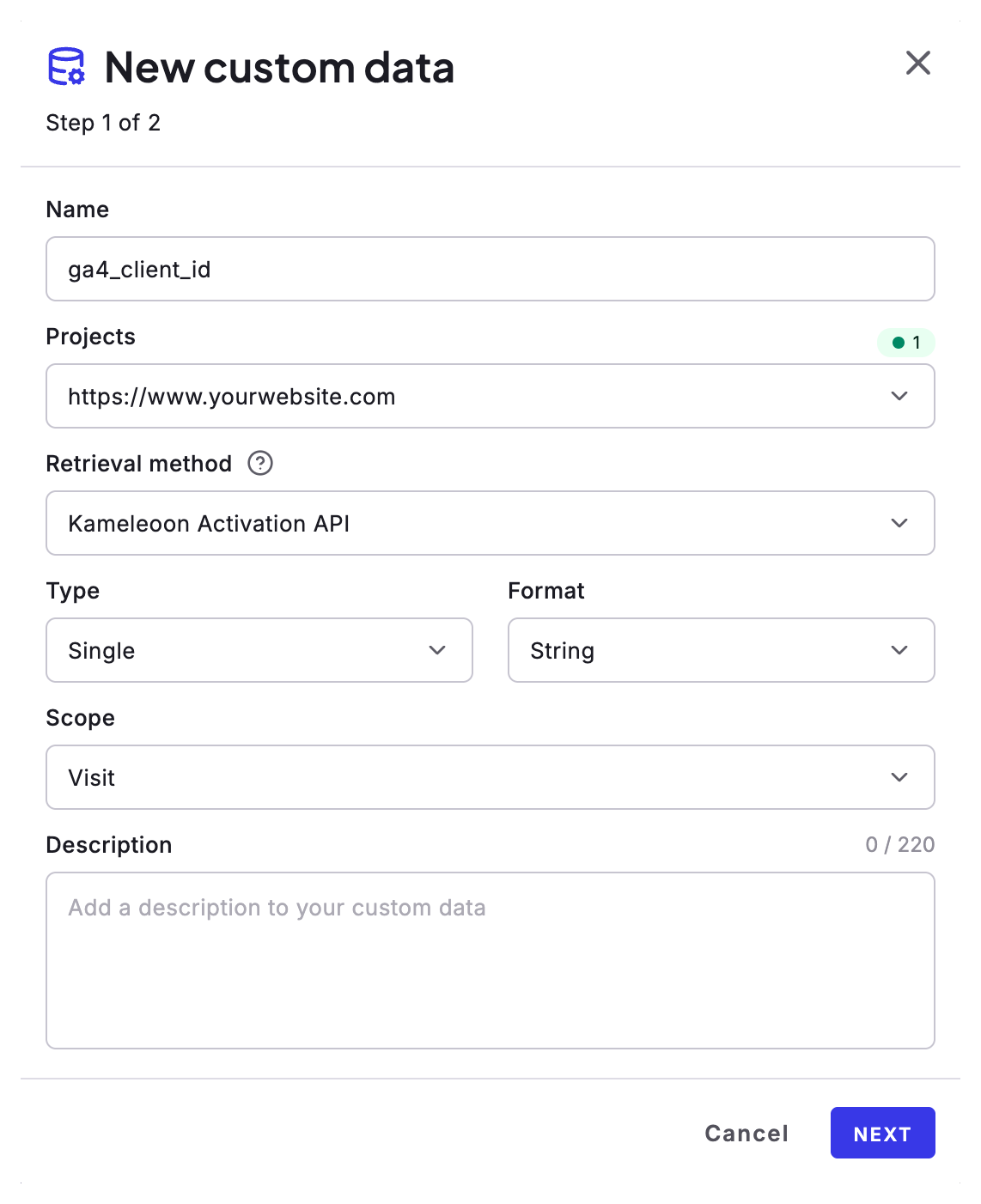
Erstellen Sie in Kameleoon benutzerdefinierte Daten, um die GA4-Client-ID bei jedem Besuch zu übermitteln. Weitere Informationen zum Erstellen finden Sie unter Benutzerdefinierte Daten erstellen.- Name:
ga4_client_id - Projects: Wählen Sie Ihr Projekt aus.
- Retrieval method: Kameleoon Activation API.
- Type: Single
- Format: String
- Scope: Visit
Code im Global custom script hinzufügen
Fügen Sie den folgenden Code zum Global custom script Ihres Projekts hinzu:Die Integration für Ihre Kampagnen aktivieren
Fügen Sie die Integration während der Finalisierung Ihres web experiments hinzu.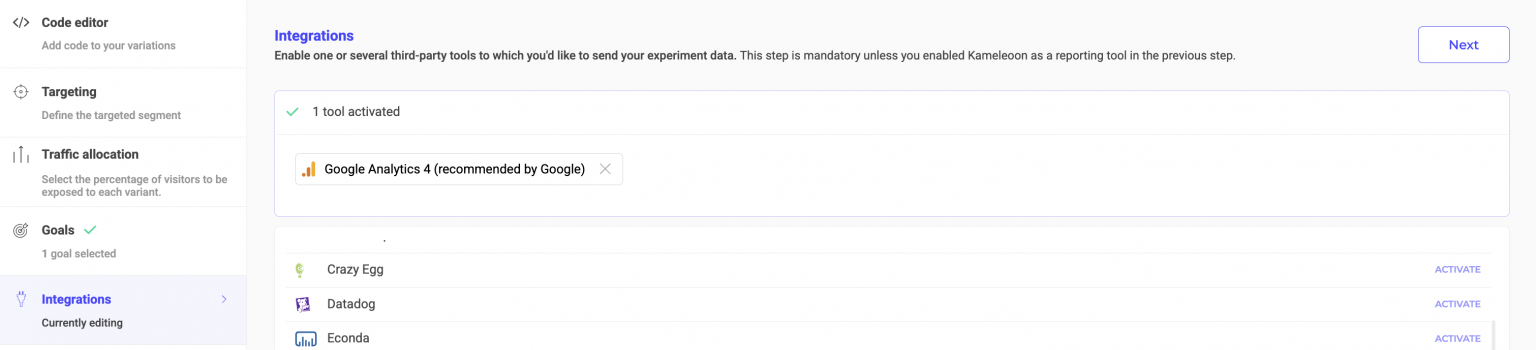
Für feature experiments
So fügen Sie Google Analytics 4 einem Feature-Flag hinzu:- Klicken Sie auf Edit für das Feature-Flag, das Sie verfolgen möchten.
- Klicken Sie im Abschnitt Reporting auf Integrations. Alle von Ihnen aktivierten Integrationen werden angezeigt.
- Schalten Sie Google Analytics 4 für Delivery rules, Feature experiments oder beides ein.

Für Mobile
Wenn Sie GA4-Analytics mit einer Firebase-App verwenden, müssen Sie die Firebase app instance ID senden. Hier ein Beispiel mit dem Kameleoon Android SDK:- Rufen Sie die GA4 Firebase app instance ID ab.
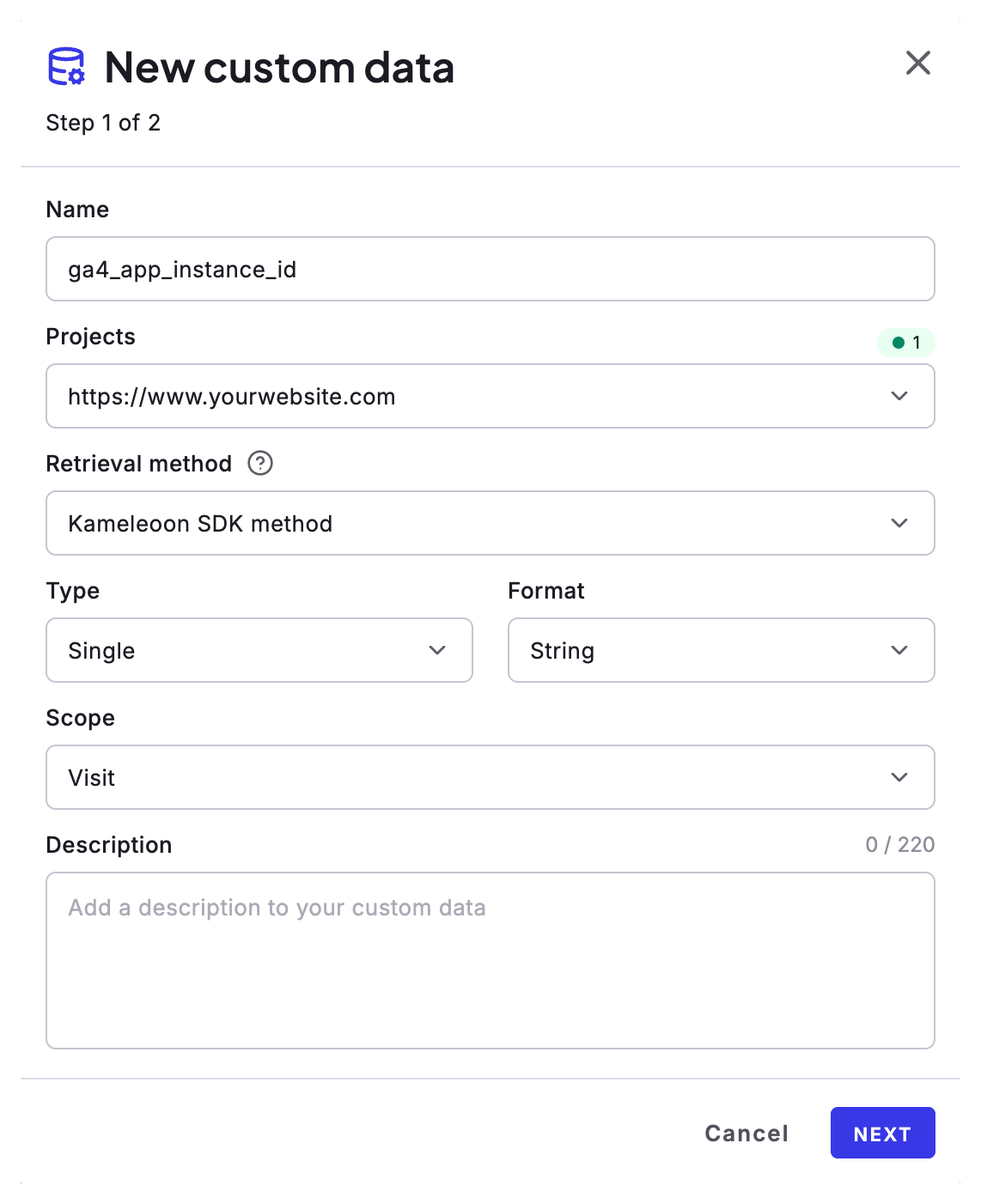
- Eine benutzerdefinierte Daten einrichten
- Name:
ga4_app_instance_id - Projects: Wählen Sie Ihr Projekt aus.
- Retrieval method: Kameleoon SDK method.
- Type: Single
- Format: String
- Scope: Visit
- Name:
Java-Beispiel mit dem Kameleoon Android SDK
Rufen Sie zunächst Ihre Firebase app instance ID ab und speichern Sie sie in einer Variablen. Verwenden Sie anschließend das Kameleoon SDK, um Ihre benutzerdefinierte Datenga4_app_instance_id auf diesen Wert zu setzen. Achten Sie darauf, den korrekten Index für die benutzerdefinierte Daten ga4_app_instance_id zu verwenden, den Sie in der Kameleoon-Oberfläche finden.
In diesem Beispiel ist der Index 12:
kameleoonClient.addData(new CustomData(12, appInstanceId));
Sobald die Integration aktiv und Ihr Experiment live ist, beginnt Kameleoon damit, Experiment-Events an Google Analytics 4 zu senden, sobald ein Besucher diesem ausgesetzt ist. Diese Events werden gemäß den von Google empfohlenen Best Practices erstellt. Diese Events enthalten wichtige Details wie:
- Einen eindeutigen Identifier für die Firebase-App-Instanz, nur für SDK-Setups, genannt
app_instance_id. - Einen eindeutigen Identifier für den Client, nur für Web-Setups, genannt
client_id. - Zeitpunkt der Exposition
- Einen eindeutigen Identifier für das Experiment und die variation im Format
KAM-XXXX-YYYY, wobeiXXXXdie Kameleoon-Experiment-ID undYYYYdie variation-ID ist.
Beispiel für Event-Payload
Kameleoon sendet Events im folgenden Format an Google Analytics 4:Benutzer identifizieren
Kameleoon enthält standardmäßig keine Benutzeridentifikatoren (wieuser_id oder client_id) im Event-Payload. Die Identifikation erfolgt je nach Umgebung über die folgenden Felder:
- Mobile:
app_instance_id(Standard für GA4-Mobile-Apps) - Web:
client_id(das Äquivalent zuapp_instance_idfür Web-Clients)
client_id übertragen, indem Sie sie als benutzerdefinierten Datenfeld (zum Beispiel ga4_client_id) definieren.
Sie können dieses Feld mit jeder verfügbaren Abrufmethode setzen – nicht nur mit der Activation API. Es muss lediglich mindestens einmal pro Kameleoon-Sitzung definiert werden.
Events anreichern
Kameleoon nimmt Ihre geschäftsspezifischen benutzerdefinierten Daten nicht in die serverseitige Event-Payload auf. Wenn Sie die Payload mit zusätzlichen Daten (z. B.client_id oder Benutzerattributen) anreichern müssen und ein Kameleoon-Konto besitzen, können Sie diese über benutzerdefinierte Datenfelder in Ihrer SDK-Konfiguration hinzufügen oder einen Feature-Request einreichen.