

Voraussetzungen
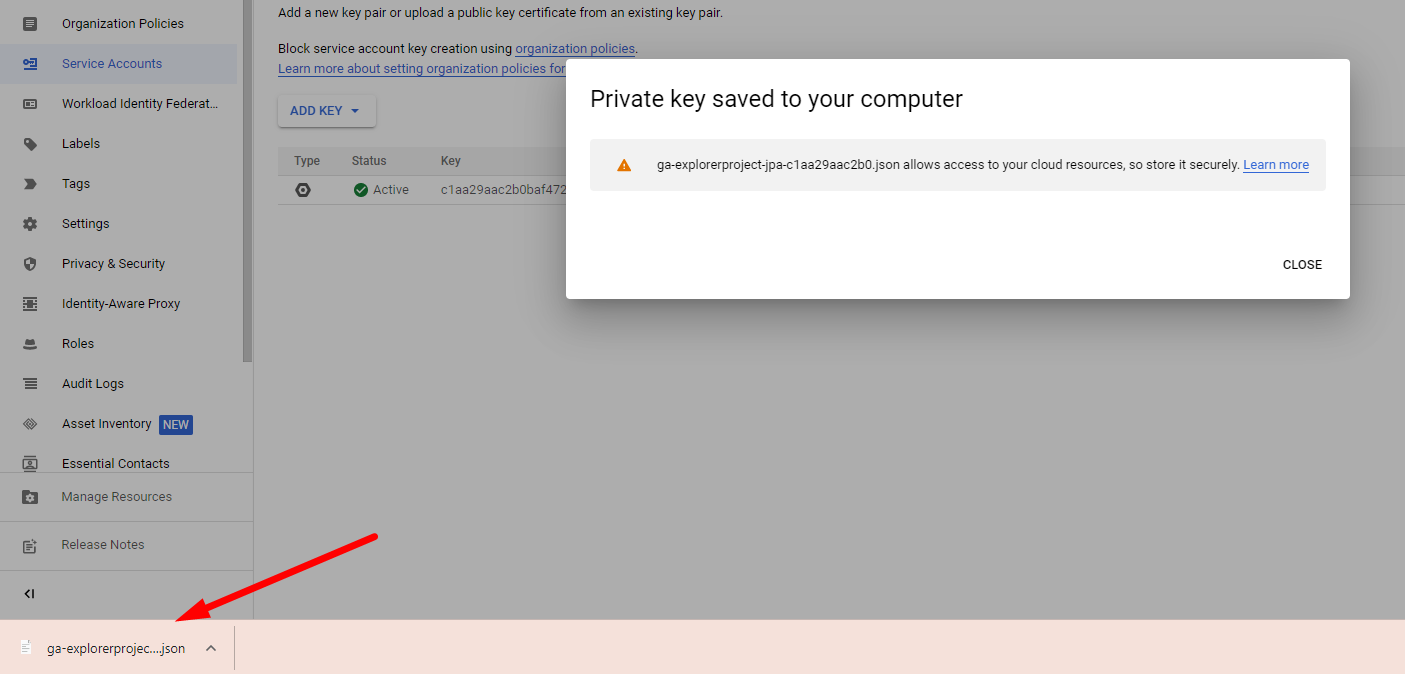
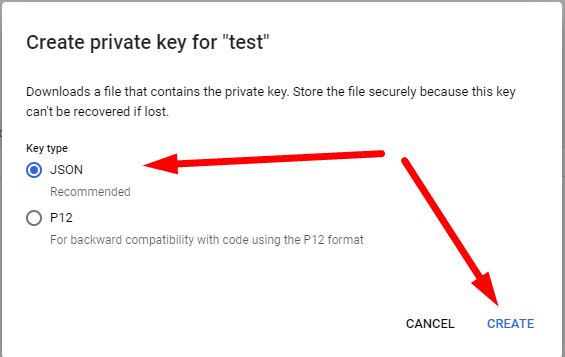
Damit diese Integration funktioniert, mussen Sie Ihrem Customer Success Manager die folgenden Informationen senden, da sie zur Einrichtung der Brucke in Ihrem Kameleoon-Konto erforderlich sind:- Die Anmeldedaten eines Service Accounts im JSON-Format. Bitte verwenden Sie ein Kompressionstool, um diese Datei mit einem Passwort zu sichern, und senden Sie das Paket dann getrennt von seinem Passwort.
- Die property ID Ihres Projekts.
- Den sitecode Ihres Kameleoon-Projekts.
Schritt 1: Authentifizierung uber einen Service Level Account einrichten
Um einem technischen Benutzerkonto Zugriff auf ein Google Analytics-Konto und Berechtigungen zum Abrufen von Daten uber die verfugbaren APIs zu gewahren, sind folgende Voraussetzungen erforderlich:- Ein E-Mail-Konto mit Administratorzugriff auf Google Analytics, das zum Generieren eines Projekts und eines Service Accounts verwendet wird.
- Zugriff auf alle erforderlichen Audiences (in GA4) fur dieses Konto.
Ein Projekt in der Google Cloud Console erstellen
Sie mussen ein neues Projekt in der Google Cloud Console erstellen, um APIs zu aktivieren und Token zu erstellen. Gehen Sie zu dieser URL. Melden Sie sich mit einem Administrator-E-Mail-Konto an und erstellen Sie ein neues Projekt.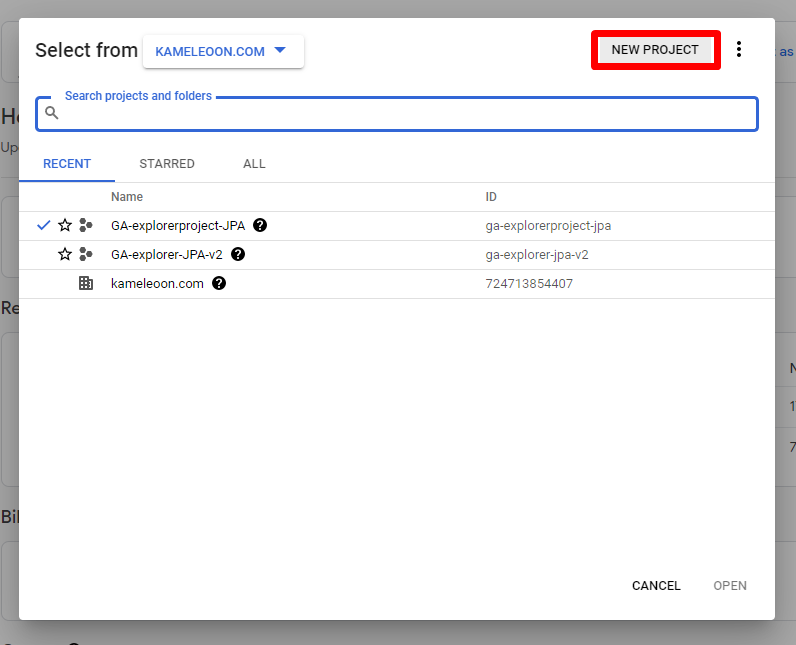
Geeignete APIs aktivieren
Um eine API mit einer bestimmten E-Mail-Adresse zu verwenden, muss sie in der Google Cloud Console aktiviert werden. Klicken Sie zuerst auf Library.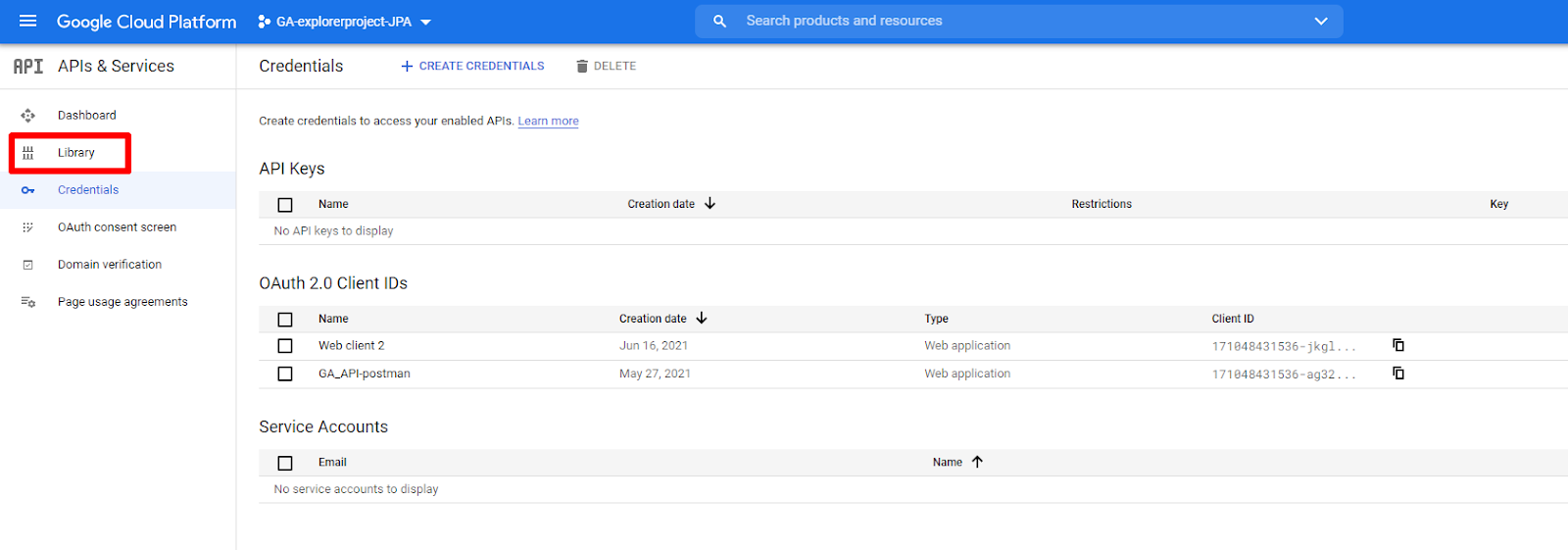
- Google Analytics Reporting API
- Google Analytics Data API
- Google Analytics API
Service Level Account erstellen
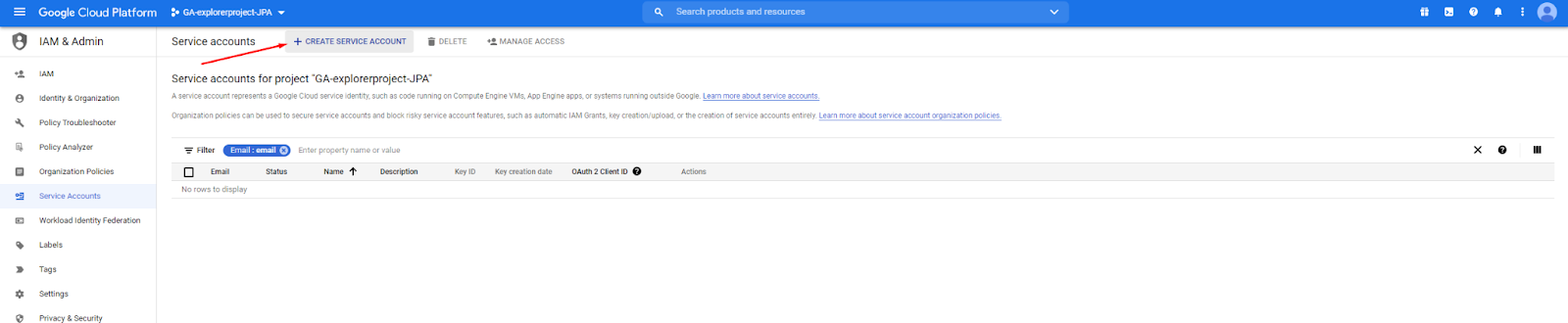
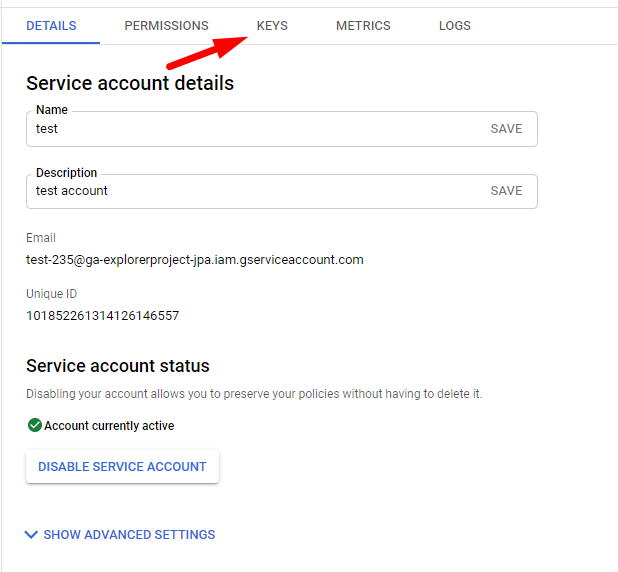
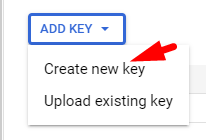
Um GA4-Reporting-API-Anfragen vollstandig zu automatisieren, mussen Sie einen Service Level Account erstellen, der die Notwendigkeit eines Authentifizierungs-Callbacks umgeht. Um dieses Konto zu erstellen, klicken Sie auf IAM & Admin > Service accounts.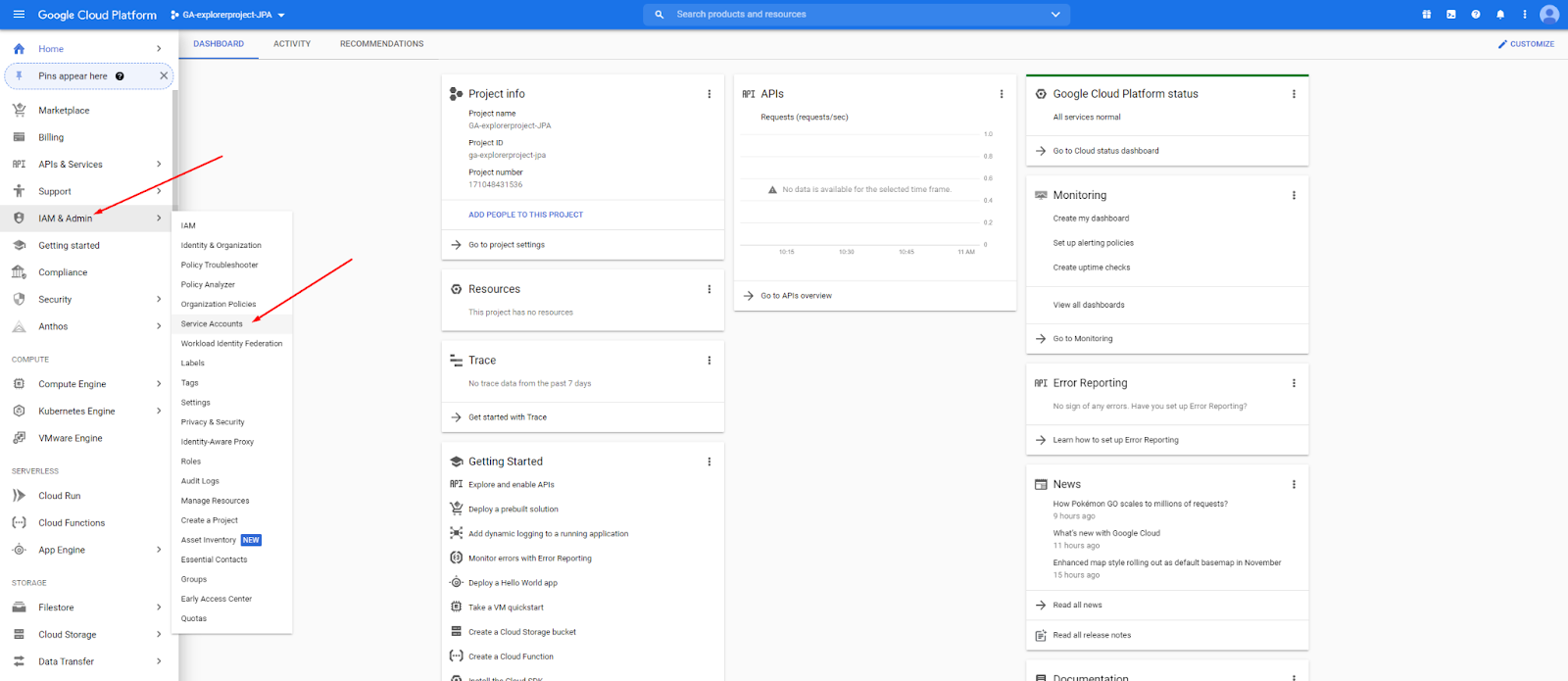
Service Account Viewer-Berechtigungen fur Ihre Property gewahren
Um auf die Seite Property Access Management in Google Analytics 4 zuzugreifen:- Melden Sie sich bei Ihrem GA4-Konto an.
- Wahlen Sie die spezifische GA4-Property aus, die Sie verwalten mochten.
- Greifen Sie auf die Admin-Einstellungen zu.
- Suchen Sie nach der Option Property User Management oder Property Access Management.
- Klicken Sie auf + > Add user.
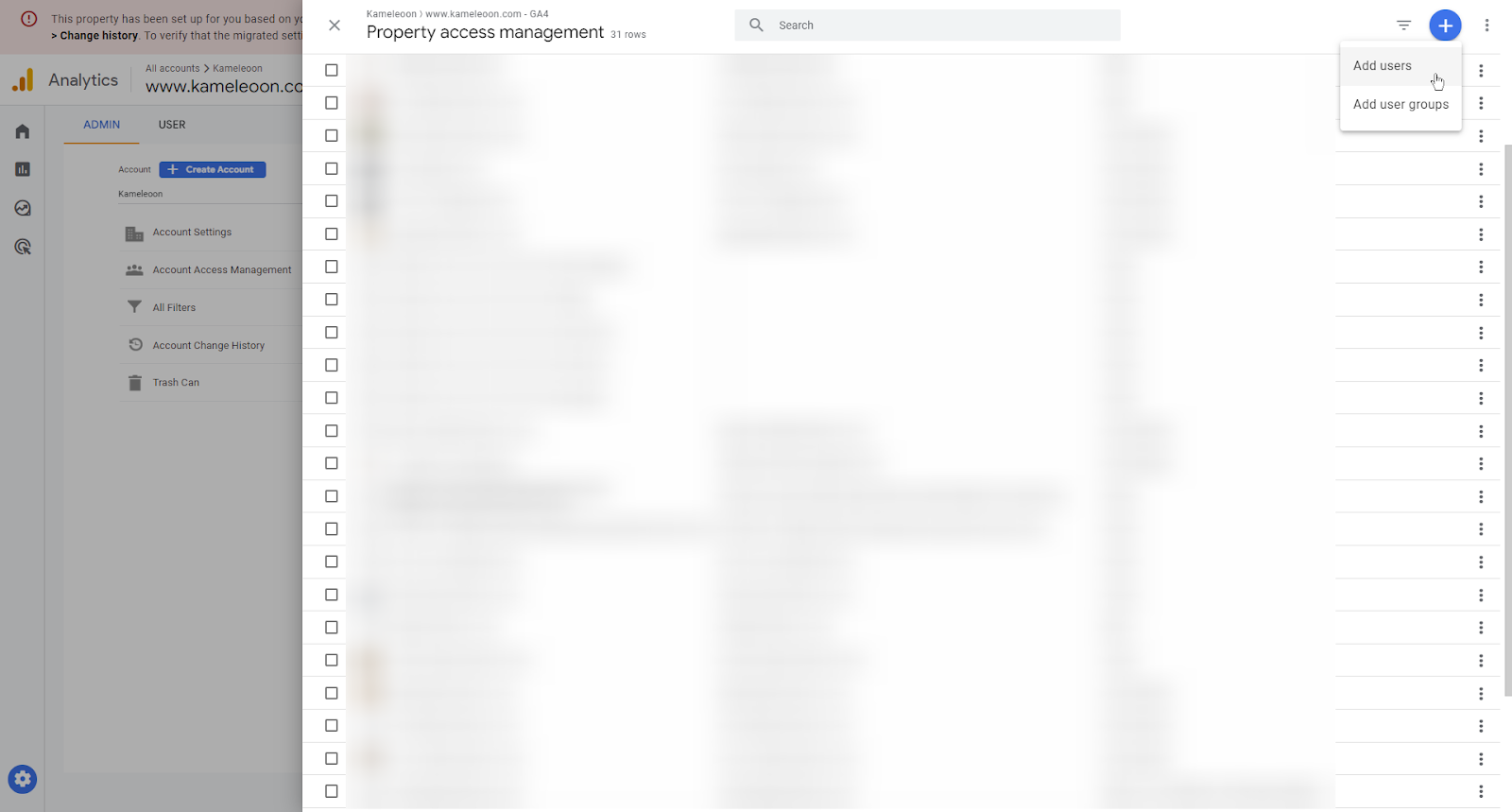
- Geben Sie im Feld Email addresses die E-Mail-Adresse ein, die mit dem Service Account verknupft ist, der Zugriff benotigt.
- Wahlen Sie im Abschnitt Standard roles die Option Viewer.
- Klicken Sie auf Add.
Schritt 2: Kameleoon-Visitorcodes in eine benutzerdefinierte GA4-Dimension einspielen
Als Nachstes mussen Sie die Brucke konfigurieren, um denvisitorCode jedes Besuchers von Kameleoon uber eine benutzerdefinierte Dimension an GA4 zu senden.
Verwendung von gtag.js
1. Den visitorCode an GA4 senden
Der folgende Code sollte im Abschnitt Kameleoon global custom script hinzugefugt werden:2. Die benutzerdefinierte Dimension in GA4 erstellen
Sie mussen eine benutzerdefinierte Dimension erstellen, die zum Empfangen des Kameleoon-visitorCode fur jeden Besucher verwendet wird. Legen Sie den Dimension Scope auf User fest, benennen Sie ihn Kameleoon Visitor Code und geben Sie kameleoon_visitor_code als User Property ein.
Verwendung des Google Tag Managers
1. Den visitorCode in den dataLayer einspielen
Der folgende Code muss im Abschnitt Kameleoon global custom script hinzugefugt werden.2. Die GTM-Variable hinzufugen
Zuerst mussen Sie in GTM eine Variable fur den Kameleoon-visitorCode erstellen. Gehen Sie zu Variables und erstellen Sie eine neue Data Layer Variable.
- Name:
kameleoon_visitor_code - Variable configuration:
- Type: Data Layer Variable
- Data Layer Variable Name: Kameleoon Visitor Code

3. Einen Tag in GTM erstellen
Als Nachstes mussen Sie einen Tag erstellen und diese Daten in GA4 einspielen.1. Eine Variable erstellen
- Zu GTM gehen: Offnen Sie Google Tag Manager und navigieren Sie zu Ihrem Container.
- Zu Variables navigieren: Klicken Sie im linken Menu auf Variables.
- Eine neue Variable erstellen: Klicken Sie unter User-Defined Variables auf New.
- Variablentyp auswahlen: Klicken Sie auf Variable Configuration und wahlen Sie Data Layer Variable.
- Die Variable konfigurieren:
- Name:
kameleoon_visitor_code - Variable type: Data Layer Variable
- Data Layer Variable Name: Kameleoon Visitor Code
- Name:
- Speichern Sie die Variable.
2. Einen Trigger erstellen
- Zu Triggers navigieren: Klicken Sie im linken Menu auf Triggers.
- Einen neuen Trigger erstellen: Klicken Sie auf New.
- Trigger-Typ auswahlen: Klicken Sie auf Trigger Configuration und wahlen Sie Custom Event.
- Den Trigger konfigurieren:
- Trigger name: Geben Sie Ihrem Trigger einen aussagekraftigen Namen (z. B. “Page Type is Product”).
- Event name: Geben Sie den Namen des Ereignisses ein, auf dem der Trigger basieren soll, oder lassen Sie ihn leer, wenn der Trigger bei jedem Ereignis aktiviert werden soll.
- This trigger fires on: Wahlen Sie Some Custom Events.
- Conditions: Legen Sie die Bedingung fur Ihre
dataLayer-Variable fest.
/^[a-z0-9]{16}$/
- Den Trigger speichern: Klicken Sie auf Save.
3. Den Trigger an einen Tag anhangen
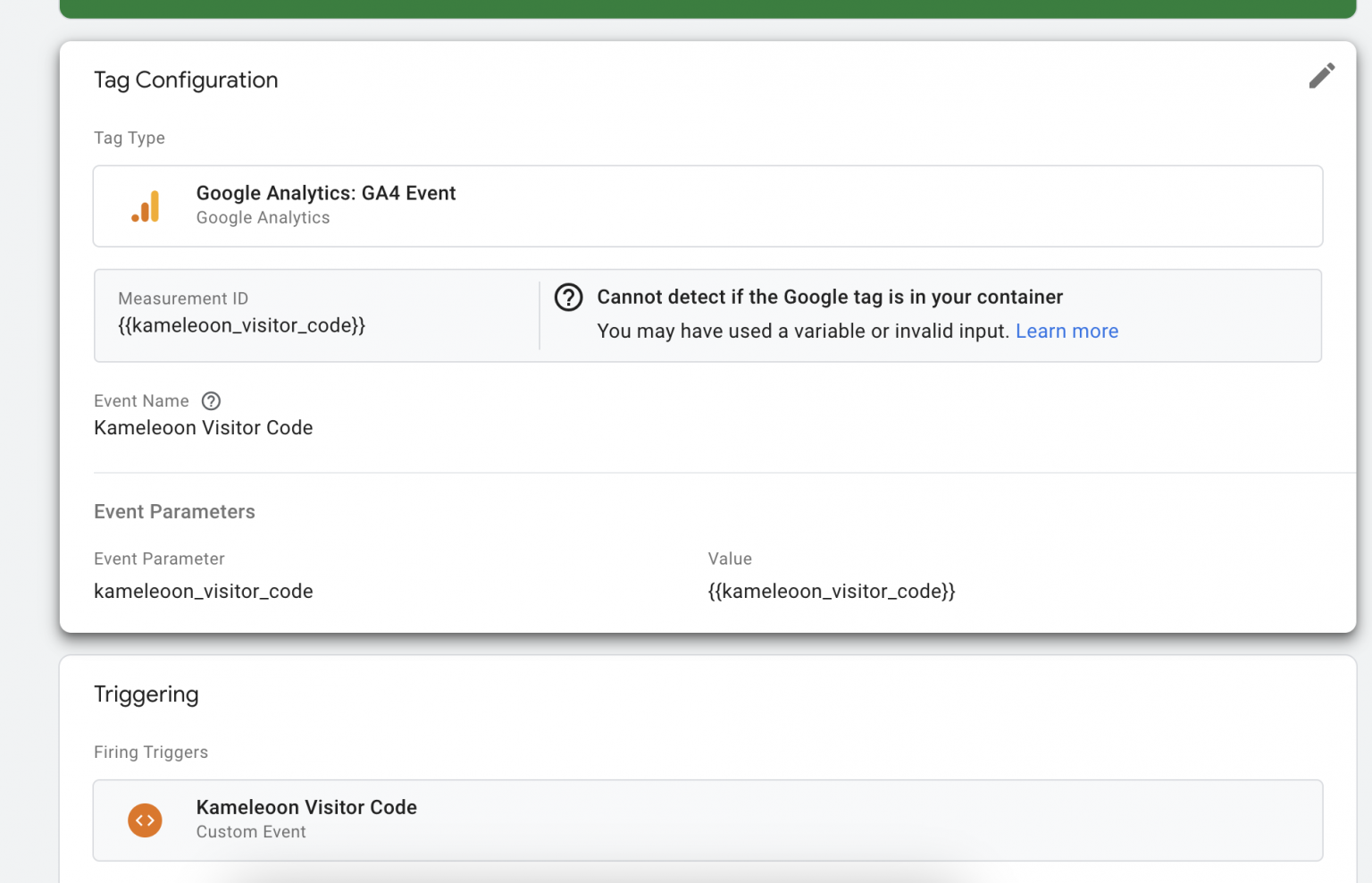
- Zu Tags navigieren: Klicken Sie im linken Menu auf Tags.
- Einen Tag erstellen oder bearbeiten: Erstellen Sie einen Tag oder bearbeiten Sie einen vorhandenen.
- Den Trigger anhangen:
- Scrollen Sie in der Tag-Konfiguration zum Abschnitt Triggering.
- Klicken Sie auf Triggering und wahlen Sie den von Ihnen erstellten Trigger aus.
- Den Tag speichern: Klicken Sie auf Save.
Schritt 3: Eine Custom Data erstellen, um Ihre GA4-Audiences in Kameleoon zu verwenden
Um Ihre GA4-Audiences in Kameleoon zu verwenden, mussen Sie Custom Data in Kameleoon einrichten. Benennen Sie Ihre Custom Data GA4 Audiences und wahlen Sie die Erfassungsmethode Custom JavaScript code. Die Custom Data sollte auf die Typen list of und strings eingestellt sein, und der Scope kann auf visit oder page eingestellt werden (bei page wird sie bei jedem Seitenladevorgang neu ausgewertet).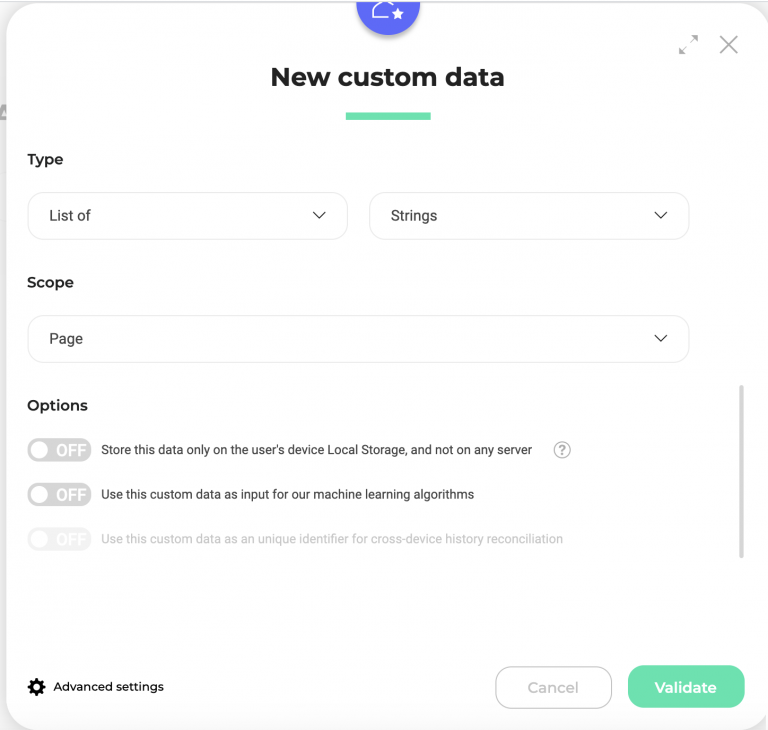
[SITECODE] durch den Kameleoon-Sitecode. Um Ihren Sitecode zu finden, lesen Sie diesen Artikel.
Stellen Sie ausserdem sicher, dass Sie [WEB_PROPERTY] durch die richtige GA4-Property-ID ersetzen.
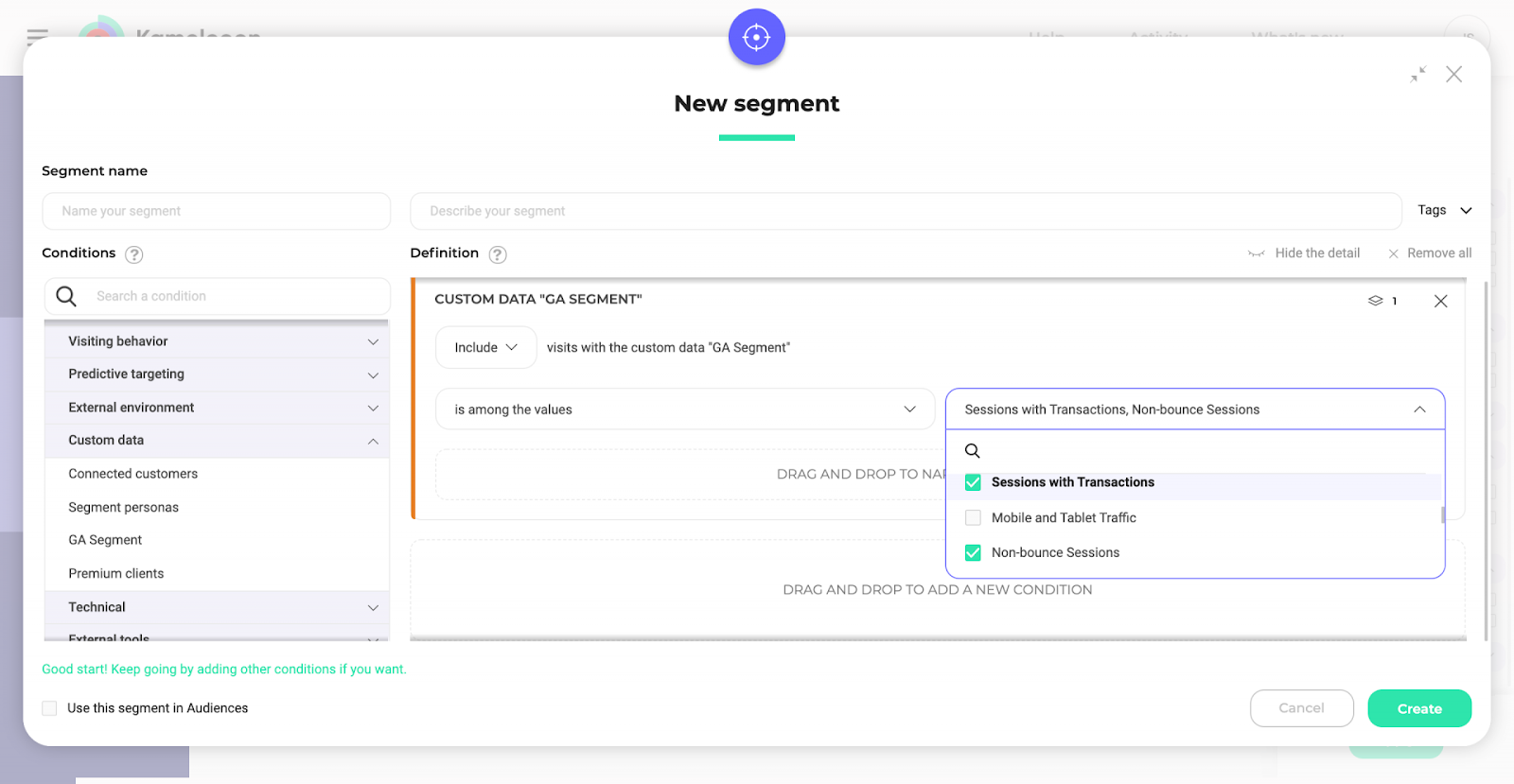
Externe Segment-Synchronisierung fur die Server-Seite
Wenn Sie GA4-Audiences mit einem der Kameleoon-SDKs verwenden mochten, mussen Sie die Richtlinien in der Dokumentation jedes SDKs befolgen und die MethodegetRemoteData() verwenden.