Nutzerdaten an Kameleoon senden
Um Daten für einen oder mehrere Schlüssel zu speichern, senden Sie ein JSON-Objekt an den EndpunktPOST /map/maps, mit einem Eintrag für jeden Schlüssel. Jeder Eintrag kann mehrere Felder enthalten, etwa userSegment und categoryAffinities. Mit den Map endpoints können Sie außerdem die für einen Schlüssel gespeicherten Daten abrufen.

Nutzerdaten in Kameleoon abrufen
Um die gespeicherten Daten in einer Kampagne zu verwenden, erstellen Sie einen benutzerdefinierten Datenpunkt und legen dessen Wert anschließend aus dem globalen Skript Ihrer Website mit der MethoderetrieveDataFromRemoteSource der Activation API von Kameleoon fest. Alle SDKs von Kameleoon verwenden dieselbe Methode.
Einen benutzerdefinierten Datenpunkt erstellen
Um die Nutzerdaten zu empfangen, erstellen Sie einen benutzerdefinierten Datenpunkt mit der Abrufmethode Kameleoon Activation API.- Klicken Sie auf Settings > Custom Data und dann auf New custom data.
- Benennen Sie Ihre benutzerdefinierten Daten.
- Wählen Sie Ihr Projekt aus.
- Wählen Sie Kameleoon Activation API als Abrufmethode aus.
- Wählen Sie den Typ List und das Format String.
- Wählen Sie den Gültigkeitsbereich Page.
- Klicken Sie auf Next.

retrieveDataFromRemoteSource nicht aufrufen.
Die benutzerdefinierten Daten über das globale Skript festlegen
Fügen Sie diesen Code in das globale Skript Ihrer Website ein, das auf jeder Seite geladen wird. Ersetzen SieNAME_OF_YOUR_CUSTOMDATA durch den Namen Ihrer benutzerdefinierten Daten und NAME_OF_YOUR_USER_ID durch den Schlüssel, den Sie mit dem Map endpoint gespeichert haben.
userSegment der gespeicherten Daten fest. Erstellen Sie für jedes Feld, das Sie für das Targeting nutzen möchten, einen eigenen benutzerdefinierten Datenpunkt.
Save the values for the targeting condition associated with the custom data point
Um Werte im segment builder auszuwählen, aktivieren Sie im Schritt Options die Option Save the values for the targeting condition associated with the custom data point. Geben Sie im Codefeld ein Array aus Objekten zurück. Jedes Objekt hat einenvalue, der dem Typ der benutzerdefinierten Daten entsprechen muss, und ein label, das der segment builder anzeigt. Fügen Sie für jeden Wert, den der segment builder anbieten soll, ein Objekt hinzu.

Segmente erstellen
Ein neues Segment für Ihr Projekt erstellen
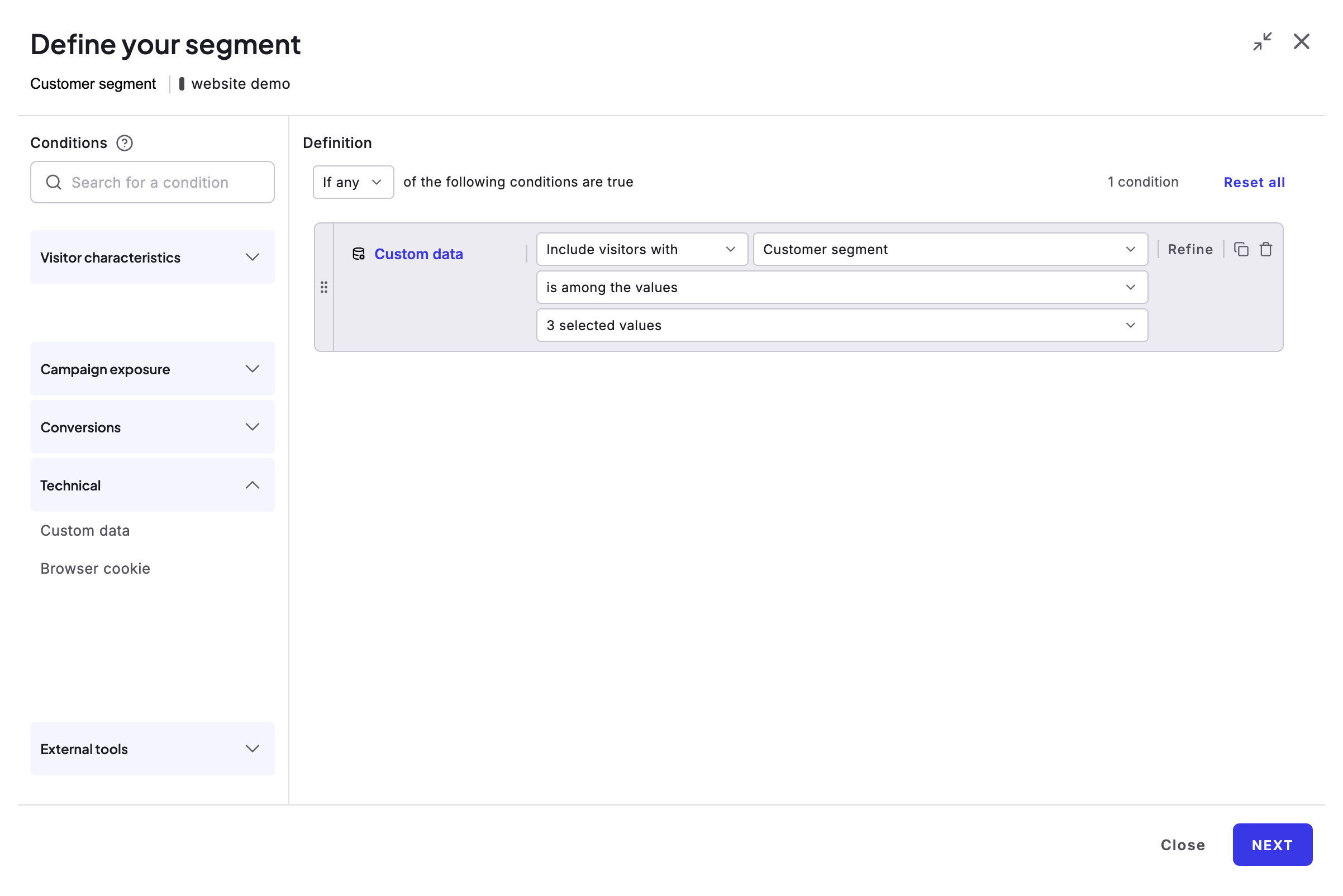
Um ein Segment zu erstellen, das Ihre benutzerdefinierten Daten verwendet, erstellen Sie zuerst das Segment und fügen danach die benutzerdefinierten Daten als Bedingung hinzu.- Klicken Sie auf Settings > Segments und dann auf New segment.
- Benennen Sie Ihr Segment.
- Wählen Sie Ihr Projekt aus.
- Wählen Sie Campaign type und danach All types aus.
- Klicken Sie auf Next.

Dem Segment eine Bedingung für benutzerdefinierte Daten hinzufügen
Um Besucher anhand der benutzerdefinierten Daten zu filtern, verwenden Sie die benutzerdefinierten Daten als Bedingung in Ihrem Segment. Im segment builder klappen Sie in der Spalte Conditions den Bereich Technical auf und doppelklicken dann auf die Bedingung für benutzerdefinierte Daten, um sie hinzuzufügen. Wählen Sie im Feld Include visitors with Ihren benutzerdefinierten Datenpunkt aus und wählen Sie is among the values. Markieren Sie jeden Wert, den das Segment einschließen soll. Die Liste zeigt die Werte, die Sie beim Erstellen der benutzerdefinierten Daten gespeichert haben.