

So fügen sich Piwik-PRO-Audiences in Ihren Workflow ein
- Segmente abrufen: Fügen Sie das Global custom script hinzu, damit die Piwik-PRO-Segmente jedes Besuchers Kameleoon erreichen.
- Custom Data erstellen: Erstellen Sie die Custom Data Piwik PRO segments und tragen Sie darin die Liste der Segmente ein.
- Ein Segment erstellen: Sprechen Sie Besucher in einer oder mehreren Piwik-PRO-Audiences an.
- Segmente in Feature Experimentation verwenden: Speichern Sie die Segmente jedes Besuchers in Kameleoon und lesen Sie sie mit einem SDK aus.
Bevor Sie beginnen
- Piwik-PRO-Konto: ein aktives Piwik-PRO-Konto mit den Audiences, die Sie verwenden möchten.
- Piwik-PRO-Zugangsdaten:
client_idundclient_secretzum Erzeugen eines Bearer-Tokens, wie in der Referenz Piwik PRO authentication beschrieben. Außerdem benötigen Sie Ihrewebsite_id, die Piwik PRO als Site- oder App-ID bezeichnet. Informationen dazu finden Sie im Hilfeartikel von Piwik PRO zu Site- oder App-IDs. Die Skripte in diesem Artikel verwenden nurclient_idundwebsite_id. - Piwik-PRO-Tracker: Ihre Website lädt den Piwik-PRO-Tracker, der das Objekt
_paqbereitstellt, auf das das Global custom script wartet. - Kameleoon-Tag: Ihre Website lädt den Kameleoon-Tag, der die Methoden
Kameleoon.APIbereitstellt, die die Skripte aufrufen.
Piwik-PRO-Segmente für jeden Besucher abrufen
Das Global custom script läuft auf jeder Seite, auf der der Kameleoon-Tag geladen wird. Das Global custom script wartet auf den Piwik-PRO-Tracker und fordert danach die Segmente des Besuchers bei einem Kameleoon-Webdienst an. Das Skript fordert Segmente erst an, nachdem der Tracker geladen wurde. Wenn der Tracker nie geladen wird, legt das Skript keine Segmente für den Besucher fest.Global custom script hinzufügen
Fügen Sie das Skript dem Global custom script Ihres Projekts hinzu, damit Kameleoon die Piwik-PRO-Segmente jedes Besuchers abruft.- Klicken Sie auf Admin > Projects und dann in der Zeile Ihres Projekts auf Edit.
-
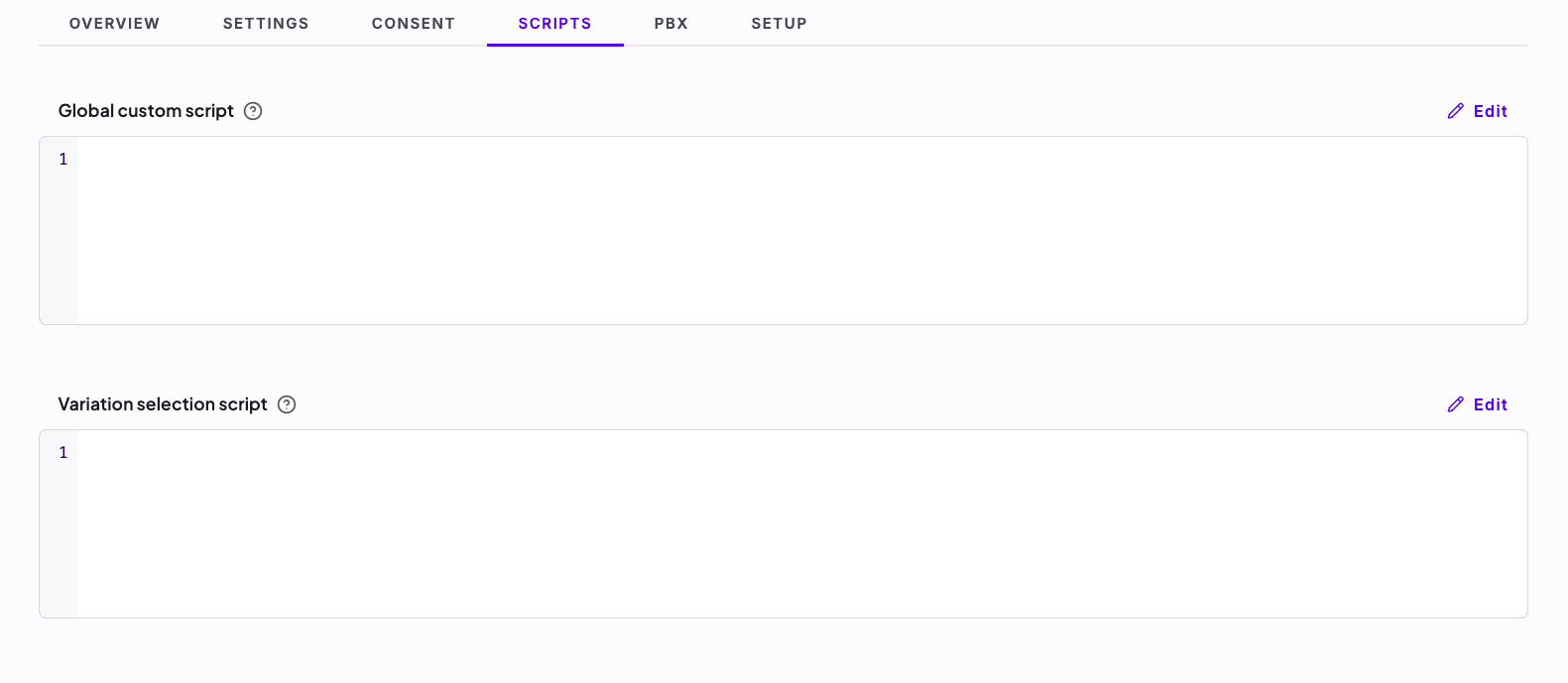
Klicken Sie auf den Tab Scripts und dann neben Global custom script auf Edit.
-
Fügen Sie das folgende Skript in den Editor Global custom script ein und ersetzen Sie die Platzhalter
client_idundwebsite_iddurch Ihre Werte. - Klicken Sie auf Save changes.
Custom Data für die Piwik-PRO-Segmente erstellen
Die Custom Data bestehen aus zwei Teilen. Das globale Skript füllt sie mit den Segmenten jedes Besuchers, und ein zweites Skript listet jedes Segment als Option im Segment Builder auf. Da für die Custom Data der Scope Page gilt, setzt Kameleoon den Wert bei jeder neuen Seite zurück. Deshalb setzt das globale Skript die Segmente jedes Mal erneut, wenn eine Seite geladen wird.Custom Data erstellen
Erstellen Sie die Custom Data, die das globale Skript mit den Segmenten jedes Besuchers füllt.- Klicken Sie auf Settings > Custom Data und dann auf New custom data.
- Geben Sie
Piwik PRO segmentsals Namen ein und wählen Sie Ihr Projekt aus. Das globale Skript setzt die Custom Data anhand dieses Namens. Geben Sie den Namen deshalb exakt so ein. - Belassen Sie Retrieval method auf der Standardeinstellung Kameleoon Activation API.
- Stellen Sie Type auf List, Format auf String und Scope auf Page ein. Mit dem Scope Page setzt Kameleoon den Wert bei jeder neuen Seite zurück, und das globale Skript setzt ihn erneut, wenn die Seite geladen wird.
- Klicken Sie auf Next, um die Optionen zu öffnen.
Segmentliste zu den Custom Data hinzufügen
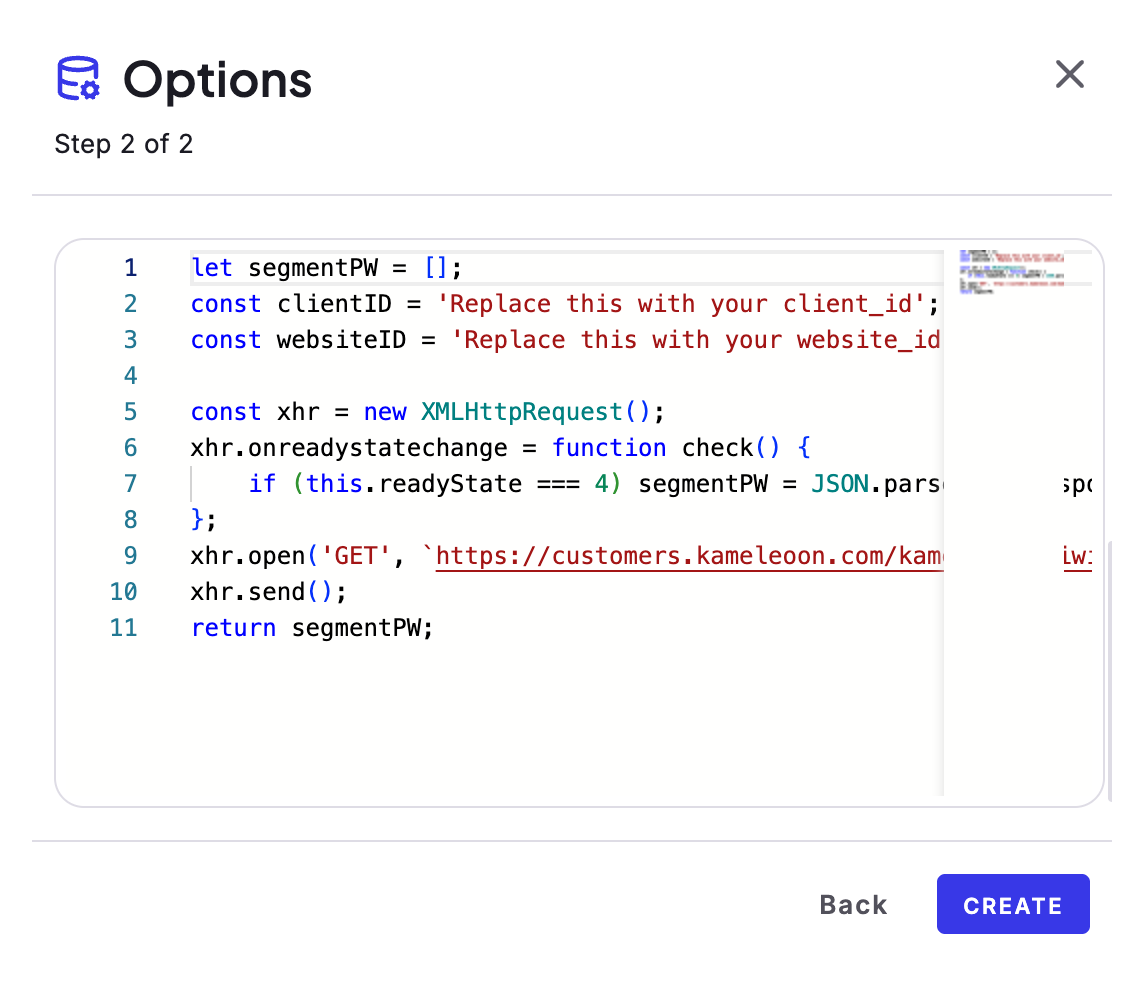
Fügen Sie das Skript hinzu, das die Piwik-PRO-Segmente als Werte für die Custom Data zurückgibt.- Aktivieren Sie Save the values for the targeting condition associated with the custom data point. Ein Codefeld wird angezeigt.
-
Fügen Sie das folgende Skript in das Codefeld ein und ersetzen Sie die Platzhalter
client_idundwebsite_iddurch Ihre Werte. - Klicken Sie auf Create.
Ein Segment aus Piwik-PRO-Audiences erstellen
Erstellen Sie ein Segment, das Besucher anspricht, die zu einer oder mehreren Piwik-PRO-Audiences gehören.- Klicken Sie auf Settings > Segments und dann auf New segment.
- Öffnen Sie in der Spalte Conditions den Tab Custom data und wählen Sie dann Piwik PRO segments aus.
- Wählen Sie die Bedingung is among the values und dann die Audiences aus, die Sie ansprechen möchten.
- Legen Sie fest, ob die Besucher, die der Bedingung entsprechen, eingeschlossen oder ausgeschlossen werden.
Piwik-PRO-Audiences in Feature Experimentation verwenden
Das globale Skript läuft im Browser. Daher sind die Segmente, die das Skript setzt, für Feature Flags nicht verfügbar, die die SDKs von Kameleoon auswerten. Um Piwik-PRO-Audiences in einem Feature Flag zu verwenden, speichern Sie die Segmente jedes Besuchers auf den Servern von Kameleoon und lesen Sie sie anschließend mit einem SDK aus.Segmente mit einem SDK speichern und auslesen
Speichern Sie die Segmente jedes Besuchers in Kameleoon und setzen Sie sie anschließend als Custom Data in Ihrem SDK-Code.- Senden Sie die Segmente jedes Besuchers an den Data API Map Endpoint und verwenden Sie dabei den Besuchercode oder eine Benutzer-ID als Schlüssel. Weitere Informationen finden Sie in der Referenz zum Map Endpoint.
- Klicken Sie auf Settings > Custom Data und dann auf New custom data. Geben Sie einen Namen für die Custom Data ein, beispielsweise
Piwik PRO audiences, und wählen Sie Ihr Projekt aus. - Stellen Sie Retrieval method auf Kameleoon SDK method, Type auf List und Format auf String ein. Wählen Sie den Scope, der zu Ihrem Feature Flag passt.
- Rufen Sie in Ihrem SDK-Code
getRemoteData()mit dem Besuchercode oder der Benutzer-ID auf, lesen Sie die Segmente aus dem zurückgegebenen JSON und setzen Sie sie mitaddData().