

Um zu erfahren, wie Sie ein neues Feature Flag erstellen, lesen Sie den entsprechenden Artikel von Kameleoon.
Auf das Feature Flags-Dashboard zugreifen
Um auf das Feature Flags-Dashboard zuzugreifen, klicken Sie auf Features > Flags & Experiments. Das Dashboard öffnet sich auf der Overview-Registerkarte. Verwenden Sie das Umgebungs-Dropdown, um auszuwählen, welche Umgebungsdaten die Tabelle anzeigt:- Production
- Staging
- Development
- All environments, das Daten aus allen Umgebungen gleichzeitig anzeigt und das Layout der Tabelle ändert. Lesen Sie Flags in allen Umgebungen anzeigen für Details.
- Collapsed: Eine kompakte Ansicht, die eine Zeile pro Feature Flag anzeigt.
- Expanded: Zeigt die Regeln jedes Flags darunter an, einschließlich des Namens, Typs und Status jeder Regel.
Spalten in der Ansicht Collapsed

- Name: Der Name des Flags. Ein farbiger Balken links neben dem Namen zeigt das Projekt des Flags an.
- Rule status: Die Anzahl aktiver Regeln im Verhältnis zur Gesamtzahl der Regeln des Flags, zum Beispiel 2/3 rules Active, mit einem farbigen Punkt, der den Status anzeigt.
- Rule type: Die Anzahl der Regeln jedes Typs, angezeigt neben einem eigenen Symbol für Targeted Delivery, Experimentation und Progressive Delivery.
- Modified: Das Datum der letzten Änderung des Flags, angezeigt als relative Zeitangabe (zum Beispiel yesterday) oder als Datum, je nachdem, wie kürzlich die Änderung erfolgt ist.
- Created: Das Erstellungsdatum des Flags.
- Tags: Die Tags des Flags.
- Team: Das Team des Flags. Leer, wenn das Flag kein Team hat.
Zusätzliche Details zu einem Flag anzeigen
Bewegen Sie den Mauszeiger über das Informationssymbol auf der Karte eines Flags, um zusätzliche Details anzuzeigen. Der Tooltip ist scrollbar, scrollen Sie also weiter, um alle Felder zu sehen. Er besteht aus zwei Bereichen:
- URL
- Feature key
- Feature status, was sich auf die Gesundheit des Flags bezieht und nicht auf seinen Ein-/Aus-Status. Lesen Sie Technische Schulden bei Feature Flags verwalten, um zu erfahren, wie Kameleoon diesen Status berechnet.
- Tags
- Creator
- Wichtige Daten: Erstellungsdatum, letzte Inhaltsänderung, letzte Änderung und letzte Auswertung.
Ein Feature Flag finden
Verwenden Sie die Suchleiste, die Registerkarte Filters und die Sortieroptionen der Registerkarte Columns, um bestimmte Flags zu finden. Verwenden Sie die Suchleiste oben in der Overview-Registerkarte, um ein Flag anhand seines Namens zu finden.Flags filtern

- Projekt
- Tags
- Status
- Gesundheit
- Wichtiges Datum
- Regelstatus
- Regeltyp
- Integrationen
Kameleoon generiert eine eindeutige URL mit benutzerdefinierten Parametern, wenn Sie Filter anwenden. Um diese URL mit Teammitgliedern zu teilen, klicken Sie rechts im Dashboard auf Copy link to this filtered dashboard.
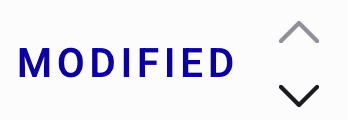
Flags nach Änderungsdatum, Erstellungsdatum oder Tags sortieren
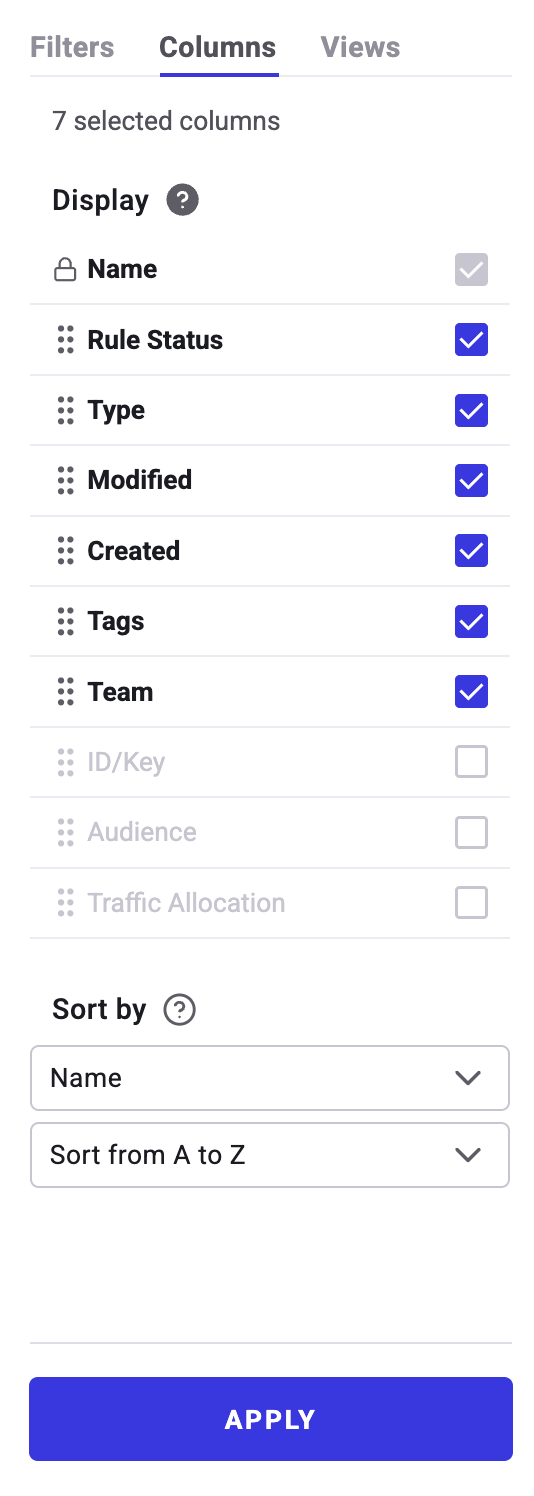
Auswählen, welche Spalten angezeigt werden
Eine Ansicht auswählen
Die Ansicht Production environment wird standardmäßig angewendet. Klicken Sie in der rechten Seitenleiste auf Views, um eine gespeicherte Ansicht auszuwählen, oder erstellen Sie eine benutzerdefinierte Ansicht, um Ihre aktuellen Filter- und Spalteneinstellungen zu speichern. Um beim Öffnen des Dashboards automatisch eine bestimmte Ansicht zu laden, legen Sie sie als Standardansicht fest, indem Sie auf das Drei-Punkte-Menü > Default klicken.Kameleoon generiert eine eindeutige URL mit benutzerdefinierten Parametern, wenn Sie eine Ansicht erstellen. Um diese URL mit Teammitgliedern zu teilen, klicken Sie auf das Drei-Punkte-Menü > Copy URL.
Ein Flag ein- oder ausschalten
Klicken Sie auf den Schalter auf der Karte eines Flags, um das Feature Flag ein- oder auszuschalten. Mehr lesenEin Flag bearbeiten
Bewegen Sie den Mauszeiger über die Karte eines Flags und klicken Sie auf das Stiftsymbol, um das Flag im Rollout Planner zu bearbeiten.Das Aktionsmenü eines Flags verwenden
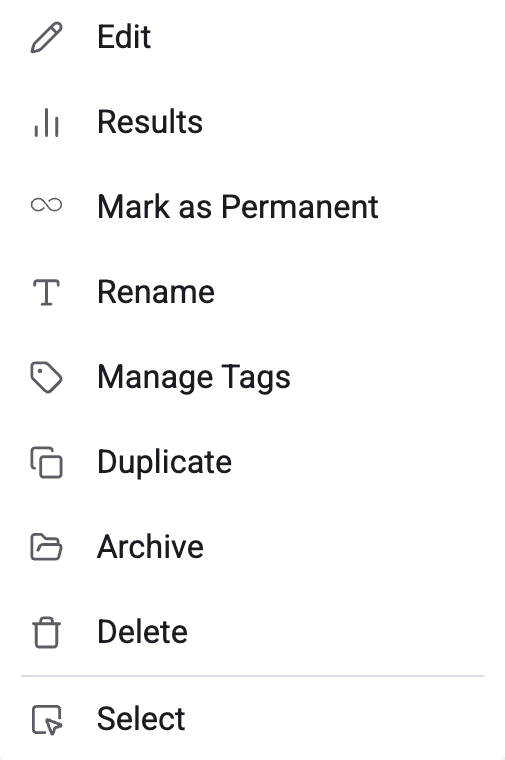
Edit
Öffnet das Flag im Rollout Planner.Results
Greifen Sie auf die Gesamtergebnisse eines Feature Flags zu. Kameleoon leitet Sie zur Ergebnisseite weiter. Mehr lesenMark as permanent/temporary
Ändert den Typ des Flags. Kameleoon zeigt nur die Option an, die dem aktuellen Typ des Flags entspricht, zum Beispiel Mark as Permanent für ein temporäres Flag. Mehr lesenRename
Benennt ein vorhandenes Feature Flag um. Die Rename-Seitenleiste wird geöffnet. Um den neuen Namen zu bestätigen, klicken Sie auf Save.Manage tags
Verwaltet die mit einem Feature Flag verknüpften Tags. Die Manage tags-Seitenleiste wird geöffnet. Die Liste und die Flag-Karte heben alle aktuell mit dem Flag verknüpften Tags hervor.
Duplicate
Dupliziert ein vorhandenes Feature Flag, um schnell ähnliche Flags zu erstellen. Die Duplicate-Seitenleiste wird geöffnet. Um die Erstellung des neuen Feature Flags zu bestätigen, klicken Sie auf Save. Beim Duplizieren werden die Regelkonfigurationen (für alle Umgebungen), die Flag-Einrichtung und die Tags des ursprünglichen Flags geklont.Archive
Archiviert das Flag.Delete
Löscht ein vorhandenes Feature Flag.Sie müssen das Flag in allen Umgebungen auf OFF setzen, bevor Sie es löschen können.
Select
Wählt mehrere Flags aus, um eine gruppierte Aktion anzuwenden. Lesen Sie Gruppierte Aktionen durchführen für die Liste der verfügbaren gruppierten Aktionen.Ansicht Expanded

- Name: Der Name der Regel.
- Rule status: Ob die Regel aktiv oder pausiert ist.
- Type: Targeted Delivery, Experimentation oder Progressive Delivery.
- Modified: Das Datum der letzten Änderung der Regel.
- Created: Das Erstellungsdatum der Regel.
- Tags: Die Tags der Regel.
- Team: Das Team der Regel.
Zusätzliche Details zu einer Regel anzeigen
Bewegen Sie den Mauszeiger über das Informationssymbol einer Regel, um zusätzliche Details anzuzeigen: das Projekt, die ID, den Typ, den Status und das Erstellungsdatum der Regel sowie die ID und das Erstellungsdatum des zugehörigen Experiments.Eine Regel bearbeiten oder ihre Ergebnisse anzeigen
Bewegen Sie den Mauszeiger über eine Regel, um auf zwei Symbole zuzugreifen:- Klicken Sie auf das Stiftsymbol, um die Regel im Rollout Planner zu bearbeiten.
- Klicken Sie auf das Ergebnissymbol, um die eigene Ergebnisseite der Regel zu öffnen. Was Sie dort sehen, hängt vom Regeltyp ab. Mehr lesen
Flags in allen Umgebungen anzeigen
Wenn Sie All environments im Umgebungs-Dropdown auswählen, ändert sich das Layout der Tabelle sowohl in der Ansicht Collapsed als auch in der Ansicht Expanded.
Gruppierte Aktionen durchführen
Wenden Sie Aktionen gleichzeitig auf mehrere Feature Flags an, indem Sie die Grouped actions-Seitenleiste verwenden.
- Klicken Sie auf das Menü More options (drei Punkte) auf einer beliebigen Feature-Flag-Karte.
- Klicken Sie auf Select. Die Grouped actions-Seitenleiste wird geöffnet.
- Aktivieren Sie die Kontrollkästchen neben den Feature Flags, die Sie ändern möchten.
- Klicken Sie in der Seitenleiste auf die Aktion, die Sie ausführen möchten:
- Manage tags
- Archive
- Remove
- Mark as temporary
- Mark as permanent
- Turn on
- Turn off
- Bestätigen Sie die Aktion im Popup-Fenster.