

Auf das Kommentar-Panel zugreifen
- Klicken Sie in der linken Seitenleiste auf Features > Flags & Experiments.
- Bearbeiten Sie ein vorhandenes Feature Flag oder erstellen Sie ein neues (weitere Informationen zum Erstellen von Feature Flags finden Sie in diesem Artikel).
- Klicken Sie auf dem Feature-Flag-Konfigurationsbildschirm auf das Textblasensymbol in der oberen rechten Ecke.

Kommentare für die Zusammenarbeit nutzen
Einen neuen Kommentar hinzufügen
- Klicken Sie im Tab Active auf Add comment und geben Sie Ihren Kommentar in das Textfeld ein.
- Um einen Teamkollegen zu benachrichtigen und ihm zu helfen, den Kommentar zu finden, verwenden Sie das Symbol @, um ihn zu markieren (z. B.
@JaneDoe).
- Um einen Teamkollegen zu benachrichtigen und ihm zu helfen, den Kommentar zu finden, verwenden Sie das Symbol @, um ihn zu markieren (z. B.
- Klicken Sie auf Save.
Auf einen Kommentar antworten
- Suchen Sie den Kommentar, auf den Sie antworten möchten.
- Klicken Sie unter dem Kommentar auf Add reply.
- Geben Sie Ihre Antwort ein.
- Klicken Sie auf Save.
Antworten anzeigen und ausblenden
- Um Antworten anzuzeigen, klicken Sie auf Show reply oder Show replies (die Anzahl der Antworten wird in Klammern angezeigt).
- Um Antworten auszublenden, klicken Sie auf Hide reply oder Hide replies.
Ihre Kommentare bearbeiten oder löschen
Sie können Kommentare, die Sie gepostet haben, bearbeiten oder löschen.- Klicken Sie auf das Drei-Punkte-Menü, das Ihrem Kommentar zugeordnet ist.
- Klicken Sie auf Edit, um den Text zu ändern, oder auf Delete, um den Kommentar dauerhaft zu entfernen.
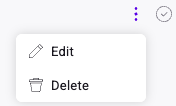
Kommentare verwalten
Kommentare auflösen und archivieren
Sobald eine Diskussion abgeschlossen ist, markieren Sie den Kommentar als gelöst, um Ihre aktive Liste übersichtlicher zu gestalten.- Klicken Sie im Tab Active auf das Häkchensymbol neben dem Kommentar, den Sie auflösen möchten.

Archivierte Kommentare anzeigen und wieder als ungelöst markieren
- Klicken Sie auf den Tab Archived, um alle gelösten Kommentare anzuzeigen.
- Um einen gelösten Kommentar wieder in die aktive Liste zu verschieben, klicken Sie auf das Häkchensymbol daneben.
Kommentare suchen und filtern
Verwenden Sie die Suchleiste über der Kommentarliste, um schnell bestimmte Diskussionen im Tab Active oder Archived zu finden.Anzeigeeinstellungen anpassen
Passen Sie an, wie Kommentare in der Liste angezeigt werden.- Klicken Sie auf das Zahnradsymbol.
- Wählen Sie eine Sortieroption:
- Newest on top
- Oldest on top
- By author (A to Z)
- Um die Liste zu filtern, wählen Sie die Option, nur Kommentare anzuzeigen, in denen Sie markiert sind.