

Auf die Seite zum Erstellen von Feature Flags zugreifen
- Klicken Sie auf Features > Flags & Experiments > New feature flag.
- Benennen Sie Ihr Feature Flag und wählen Sie das Projekt, in dem Sie das Flag aktivieren möchten.
- Verknüpfen Sie ein Tag und eine Beschreibung (optional).
- Klicken Sie auf Validate.
Der Feature-Schlüssel ist die eindeutige ID, die das Feature Flag in Ihrem Quellcode identifiziert. Stellen Sie sicher, dass Sie den Feature-Schlüssel in Kameleoon aktualisieren, bevor Sie ihn in Ihrem Quellcode bearbeiten.

Erweiterte Flag-Einstellungen
Das Pop-in New feature flag enthält Advanced settings, wo Sie zwei Einstellungen für ein einzelnes Feature Flag ändern können: den benutzerdefinierten Bucketing-Schlüssel, der die Kennung festlegt, mit der Kameleoon Besucher in Variationen bucketet, und das benutzerdefinierte Attributionsfenster, das festlegt, wie lange Kameleoon Conversions einer Variation zuordnet.Benutzerdefinierter Bucketing-Schlüssel
Standardmäßig bucketet Kameleoon Besucher in Variationen mit dem Besuchercode. Wählen Sie unter Custom Bucketing Key ein benutzerdefiniertes Datenattribut, z. B.userId, eine E-Mail-Adresse oder einen beliebigen Identifikator-Schlüssel, um festzulegen, wie die Traffic-Aufteilung stattfindet und wie Kameleoon Besucher in Variationen bucketet. Derselbe Benutzer sieht immer dieselbe Variation, auch auf verschiedenen Geräten oder in verschiedenen Sitzungen.
Ihre Anwendung muss den benutzerdefinierten Schlüssel auch an Kameleoon senden. Jede SDK-Seite beschreibt dies in ihrem Abschnitt „Verwendung eines benutzerdefinierten Bucketing-Schlüssels“, beispielsweise in der Referenz zum JavaScript SDK.
Benutzerdefiniertes Attributionsfenster
Das Attributionsfenster ist der Zeitraum, während dessen Kameleoon die Conversions und den Umsatz eines Besuchers einer bestimmten Variation zuordnet. Kameleoon konfiguriert das Standard-Attributionsfenster auf der Website-Ebene. Legen Sie unter Custom Attribution Window ein anderes Fenster für dieses Flag fest, bevor Sie Ihr Experiment starten. Um zu erfahren, wie Kameleoon Conversions innerhalb des Fensters zählt, lesen Sie Attributionsfenster.Struktur des Rollout Planners
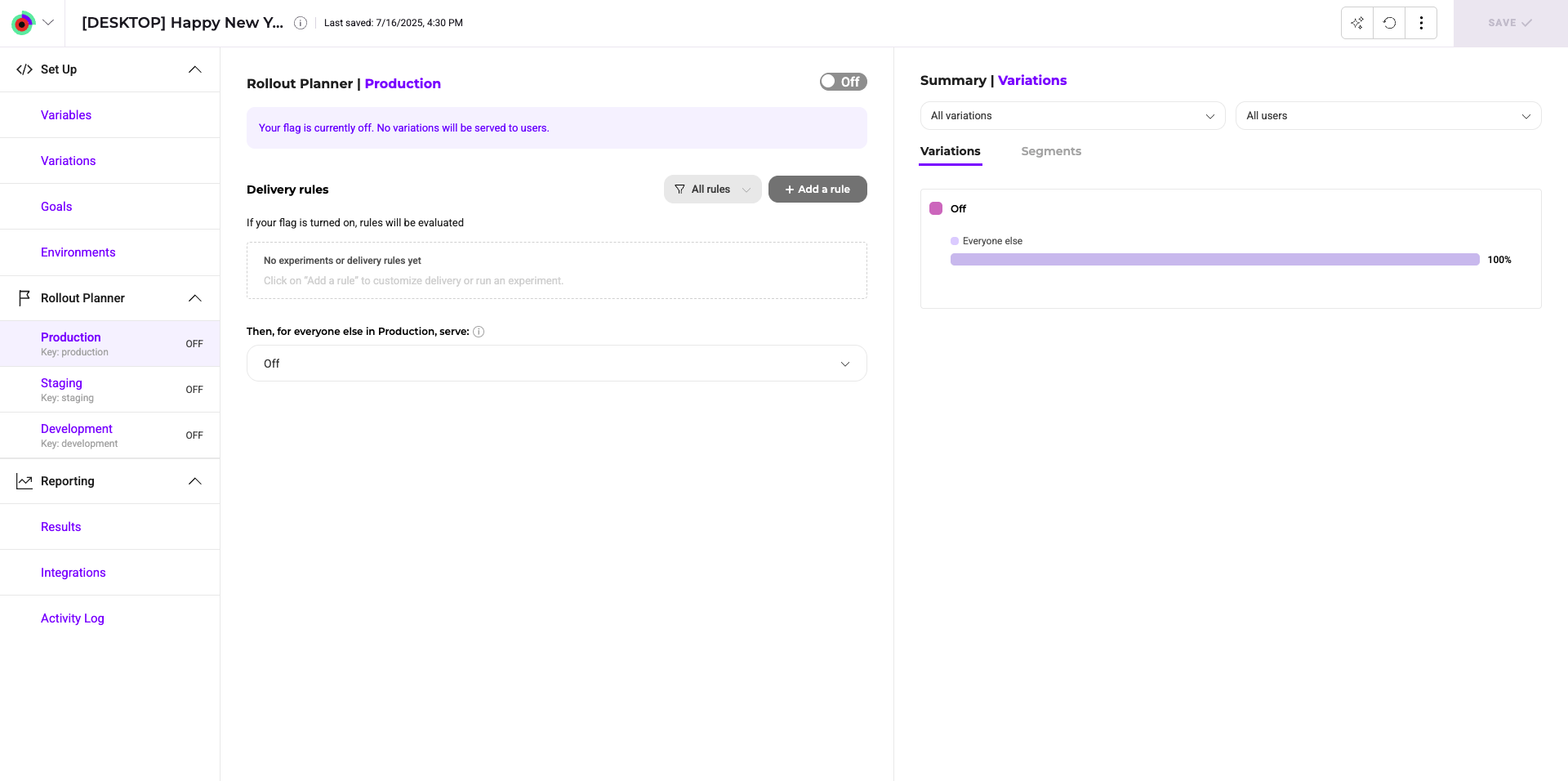
- Ein Header, der den Namen des Flags, den zugehörigen Sitecode (Sie können ihn direkt von hier kopieren und einfügen) und den Feature-Schlüssel anzeigt. Klicken Sie auf den Flag-Namen, um seine Details zu bearbeiten.
- Ein Setup-Menü zum Erstellen und Verwalten Ihrer Feature-Variablen und der URL für Feature-Variationen.
- Ein Rollout Planner, der für jede Umgebung spezifisch ist. An einem Feature Flag vorgenommene Änderungen gelten nur für die in diesem Abschnitt ausgewählte Umgebung. Mit Kameleoon können Sie Ihre Produktions- und Staging-/QA-Umgebungen mit der App verknüpfen.
- Ein Toggle, der Ihr Feature Flag auf On oder Off schaltet.
- Ein Bereich zum Hinzufügen von Rollout-Regeln.
- Eine Toolbar, über die Sie auf den AI-Assistenten zugreifen, Ihre Änderungen rückgängig machen und auf sekundäre Aktionen (Simulate und Calculate duration) zugreifen können.
- Eine Save-Schaltfläche.
Überprüfen Sie, ob das Flag erstellt wurde und Sie es mit unserem SDK aus Ihrem Quellcode abrufen können (durch Aufrufen der Methode
isFeatureActive() oder getVariation()). Navigieren Sie dann zu Ihrem Feature Flag in Kameleoon und setzen Sie die Konfiguration fort.