利用可能なフォーム要素
左メニューをクリックして要素を追加します。 下にスクロールして Form セクションを見つけます。複数の要素タイプが利用できます。これらを組み合わせて、パーソナライズされたインタラクティブなフォームを作成できます。- Button: 特性を編集できるボタン
- Input: 訪問者から string データを収集できる、完全にカスタマイズ可能なテキスト入力。
- Date: 訪問者から日付を要求するフィールド。クリックすると日付ピッカーパネルが開きます。
- Time: 訪問者から時刻を要求するフィールド。クリックすると時刻選択パネルが開きます。
- Toggle: 2つの状態(たとえば ON と OFF)を追加できるトグル。
- Checkbox: テキスト要素を追加できるチェックボックス。
- RadioButton: テキスト要素を追加できるラジオボタン。
- Select: さまざまな選択可能なオプションを入力できる、完全にカスタマイズ可能なドロップダウン。
- Textarea: プレースホルダーを含む、完全にカスタマイズ可能なテキストボックス。
- Range input: 訪問者が特定の範囲内の値を選択できる、完全に編集可能なスライダー。
- Hidden input: フォームと一緒に送信されるがユーザーには表示されないメタデータを保存するために使用される、非表示のフォームフィールド。
- FormErrorMessage: フォームでエラーが発生した場合に特定のメッセージを表示するテキストフィールド。
まず、デフォルト設定である Desktop ビューで要素を追加します。次に、必要に応じてデザインを別のデバイス(モバイル/タブレット)に適応させることができます。別のデバイスで行った変更は、そのデバイスに固有のままで、他のデバイスには影響しません。
フォームの設計
要素を選択すると、編集メニューの上部に General と States の2つのタブが表示されます。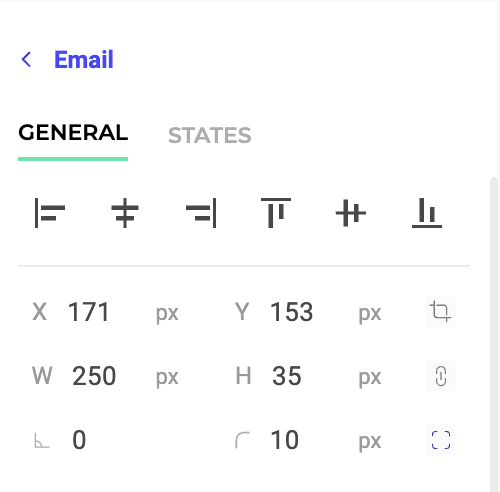
Generalタブ
このタブを選択して、要素のプロパティを編集します。ここには、要素のコアプロパティ(ホバーなど特定の状態に固有でないもの)があります。 要素タイプに応じて、位置、パディング、アニメーションなどのさまざまな特性を変更できます。ユースケースの例
ニュースレター登録フォームを作成したいとします。Widget Studioで利用可能な Newsletter テンプレートの1つから始めることができます。このベースに2つのドロップダウンとトグルを追加してパーソナライズできます。このフォームを作成するには:- Add an element をクリックします。
- formsセクションで Select タイプを選びます。
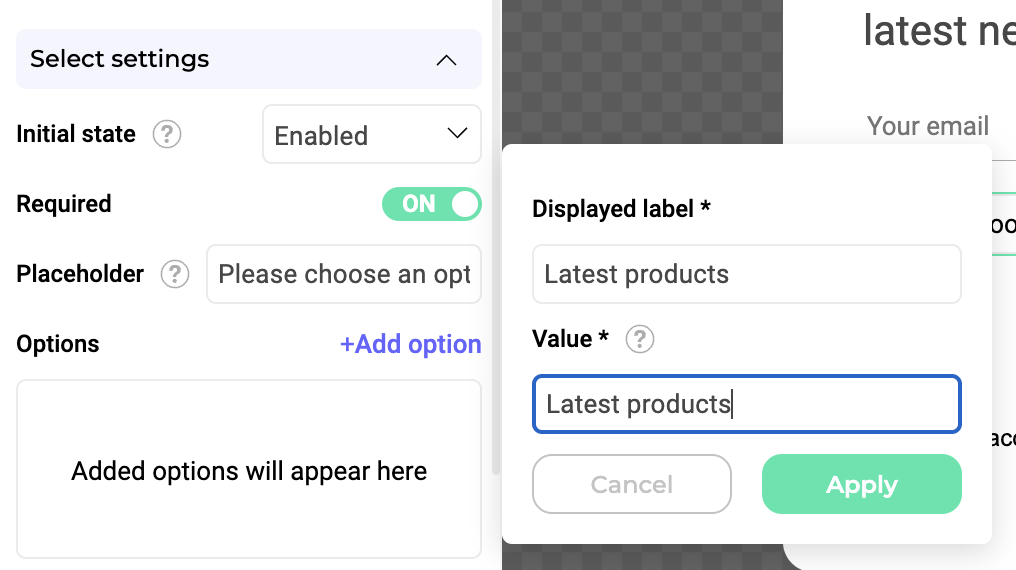
- Add option をクリックして、リストにオプションを追加します。この例では、Latest products オプションを追加します。
- Add an element をクリックします。
- formsセクションで Select タイプを選びます。
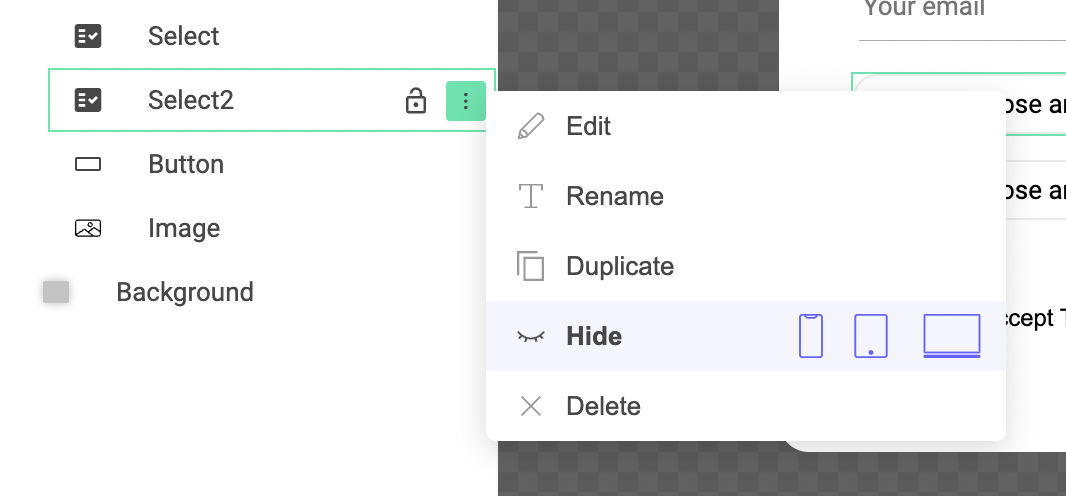
- 左メニューで、2つ目のドロップダウンを非表示にします。表示させるにはイベントを設定する必要があります。
- 各訪問者にフォーム送信前に Terms & conditions への同意を求める Toggle 要素を追加します。
- Button 要素を追加します。
また、要素に対してルールを設定することもできます: これは必須フィールドですか?検証前にフィールドの内容をチェックすべきですか?
Statesタブ
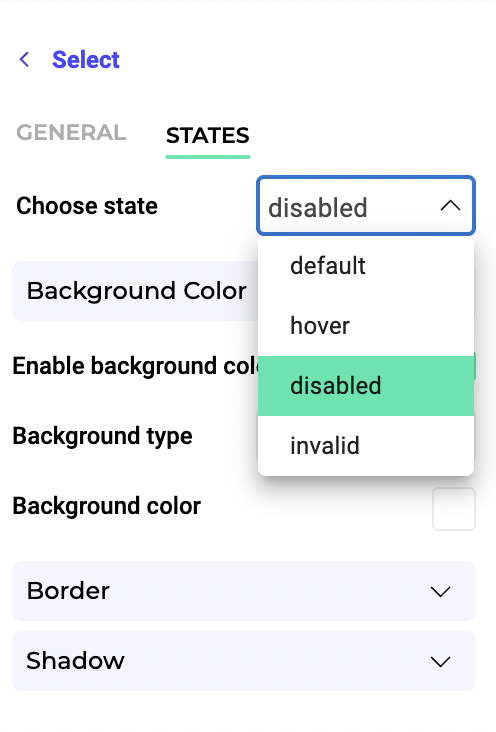
States タブでは、要素の状態(ホバー、アクティブ、無効)のスタイルを編集できます。