

デバイスを切り替える
Widget Studioの上部で、ウィジェットがさまざまなデバイス(モバイル、タブレット、デスクトップ)で正しく表示されていることを確認するためにプレビューできます。
デバイス上のビューを編集する
ウィジェットの要素を表示されるデバイスに基づいてカスタマイズできます。デバイスごとにウィジェットをカスタマイズして、訪問者の閲覧体験を最適化しましょう。デスクトップ優先
すべての要素を、デフォルト設定である Desktop ビューに追加します。
特定のデバイスで要素を編集する
特定のデバイスで要素を編集するには、ページ上部のデバイスアイコンの1つをクリックし、要素を編集します。
特定のデバイスで要素を非表示にする
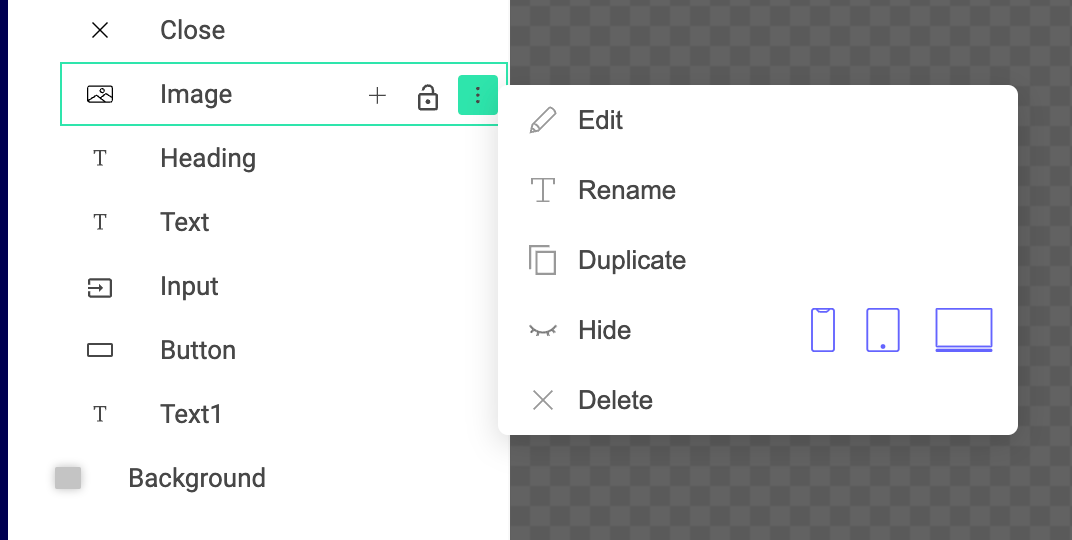
特定のデバイスで要素を非表示にするには:- 非表示にする要素を選択します。
- 三点リーダーメニューをクリックします。
- デバイスアイコンをクリックして要素を非表示にします。
デバイス同期
デバイス同期では、各要素の リーダーデバイス を指定し、要素の設定をリーダーデバイスと他のデバイス間でどのように同期するかを決定できます。すべての フォロワーデバイス に対して同期ルールを選択する必要があります。 各要素の General タブには、Devices synchronization というセクションがあります。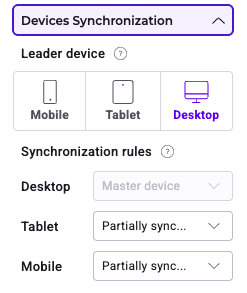
- Fully synchronized: 要素のプロパティ、位置、サイズ、状態がリーダーデバイスと同期されます。
- Partially synchronized: デバイスでいずれかのスタイルが変更されるまで、すべてのスタイルがリーダーデバイスから継承されます。
- No synchronization: 要素の設定はリーダーデバイスと同期されません。
- Hide: 要素はデバイス上で表示されません。
“Device” タイプのイベントを設定する
デバイスに応じてウィジェット要素の表示をカスタマイズするためのイベントを設定することもできます。Deviceタイプのイベントを追加するには:- + Add event > Device をクリックします。
- 条件を選択します。
- Add action > Elements をクリックします。

