

対象ユーザー
Kameleoon ホームページを使用するすべての方。このブロックは、特定のダッシュボードビューを定期的に確認する場合に特に便利です。たとえば、A/B テストビュー「リスクのある実験」やパーソナライゼーションビュー「収益ドライバー」などをランディングページに表示したい場合です。埋め込めるもの
以下のソースタイプから保存したビューを埋め込めます:
ビューを埋め込むには、事前にそのダッシュボードで保存しておく必要があります。ソースタイプに保存されたビューがない場合、カードに
0 件のビュー と表示され、ステップ 2 で選択できるものはありません。
埋め込みビューブロックを追加する
ホームページのブロックライブラリからブロックを追加し、表示内容を選択します。1
ブロックライブラリを開く
Edit dashboard をクリックして、Add block をクリックします。埋め込みビュー を選択して、設定して追加 をクリックします。一般的な手順については、ダッシュボードレイアウトを編集するを参照してください。
2
ソースタイプを選択する
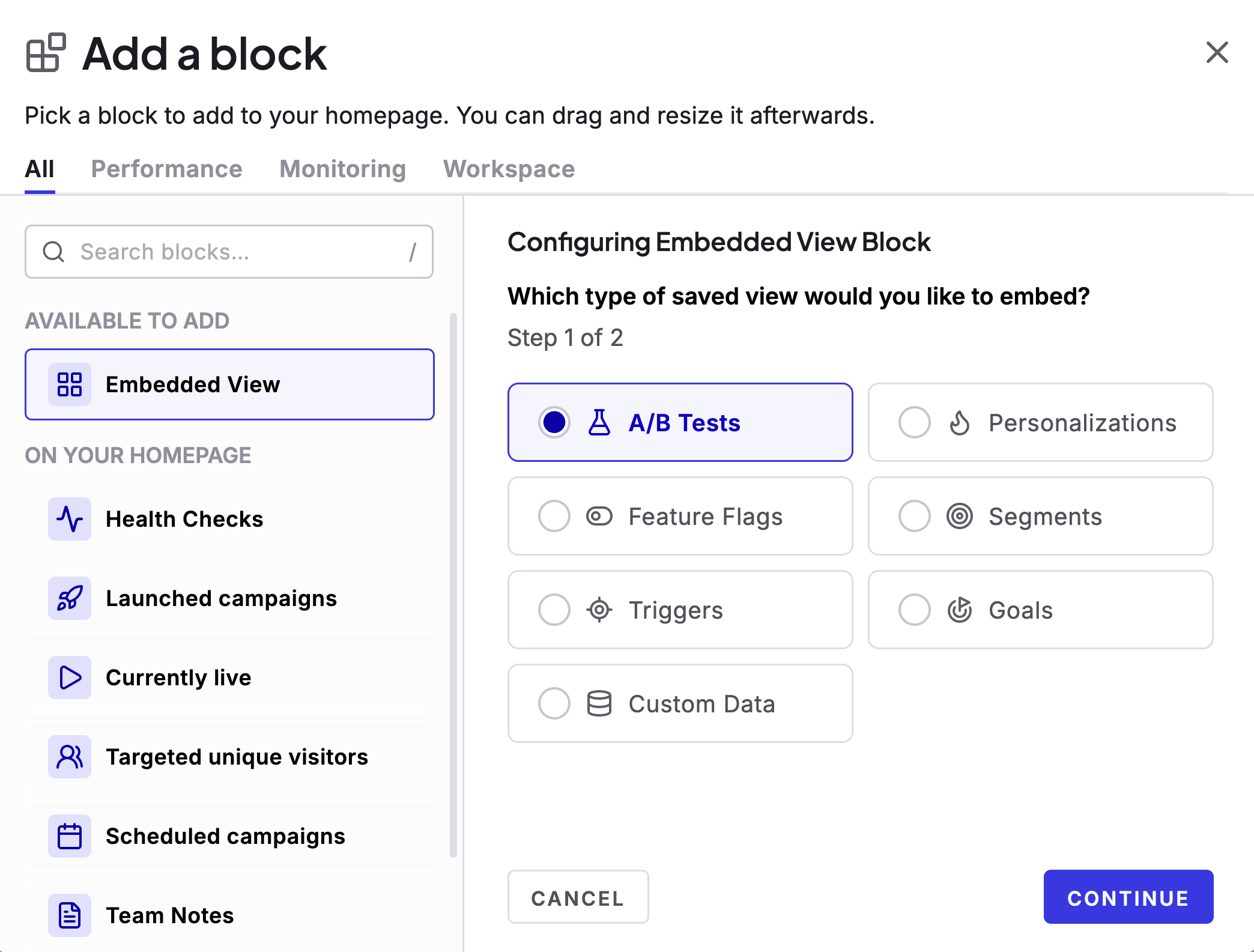
ステップ 1 / 2 で、埋め込みたい保存ビューのタイプを選択します:A/B テスト、パーソナライゼーション、フィーチャーフラグ、セグメント、トリガー、目標、または カスタムデータ。続ける をクリックします。
3
ビューを選択する
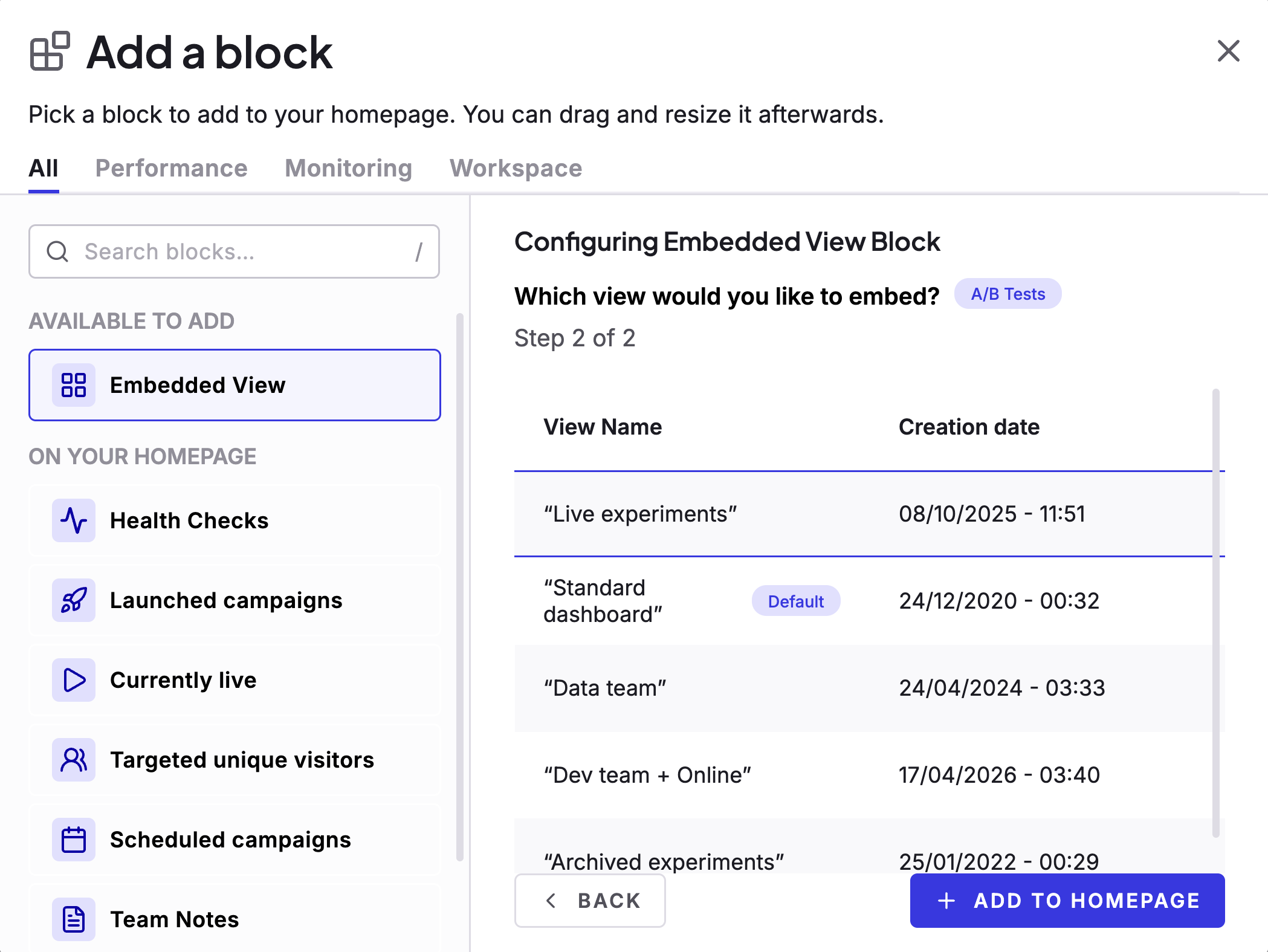
ステップ 2 / 2 で、リストから希望する保存ビューを選択します。デフォルト とマークされたビューは標準のダッシュボードビューです。ソースタイプを変更する必要がある場合は 戻る を使用します。選択が完了したら、ホームページに追加 をクリックします。
4
完了
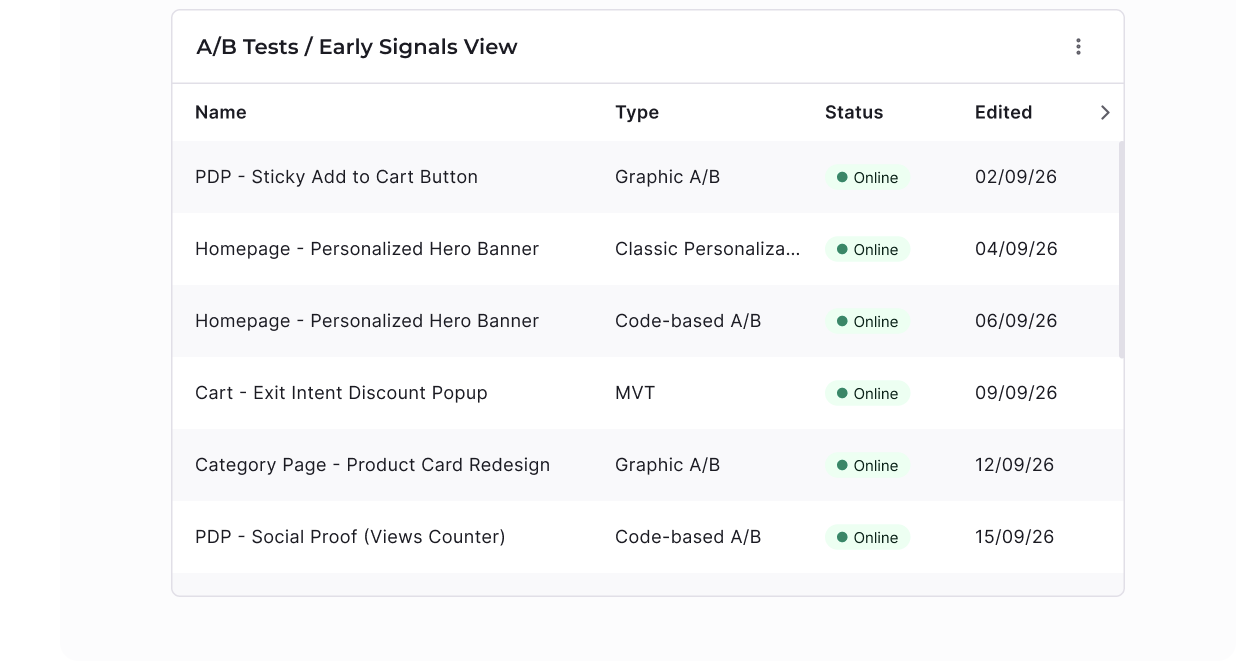
ブロックがホームページに表示され、選択したビューのプレビューが表示されます:ヘッダーにビュー名と、一致するキャンペーンのテーブルプレビューが表示されます。
最大 10 個の埋め込みビューブロックをホームページに追加でき、それぞれ異なる保存ビューまたは同じソースタイプを複数回指定できます。他のほとんどのブロックとは異なり、埋め込みビューはホームページでの単一インスタンスに限定されません。ダッシュボードレイアウトを編集するを参照してください。
ブロックの表示内容
設定後、ブロックには以下が表示されます:- ヘッダー—ソースタイプとビュー名。
- テーブルプレビュー—そのビューのキャンペーン(制限された行数、さらにある場合はスクロール可能)。
- フッターの すべて表示—同じビューでフィルタリングされたフルダッシュボードを開きます。
- ブロックを設定—2ステップウィザードを再度開いて新しいソースタイプとビューを選択し、適用 をクリックして確認します。
- ブロックを削除—ホームページからブロックを削除します。