

レガシーパーソナライゼーションからのコンテンツ移行Kameleoon は、レガシーパーソナライゼーション構成を新しいパーソナライゼーションコンテンツタイプに次のように移行します:
移行されたコンテンツタイプは、元の実験タイプと一致します。パーソナライゼーション内でコンテンツをさらに編集できます。
パーソナライゼーションビルダーへのアクセス
新しいパーソナライゼーションを作成するには:- Kameleoon アプリにログインします。
- Experiences > Personalization に移動します。
- New personalization をクリックします。
ステップ 1: コンテンツの追加
最初のステップでは、訪問者に表示するコンテンツを定義します。
- Add content をクリックします。
- コンテンツを作成するには、次のいずれかの方法を選択します。
- Using prompt: プロンプトベースの実験(PBX)インターフェースを開きます。AI 駆動のプロンプトを使用してコンテンツをデザインできます。PBX の使用について詳しくはこちら。
- With the graphic editor: グラフィックエディタを開きます。ウェブサイト上で直接視覚的にコンテンツをデザインできます。グラフィックエディタについて詳しくはこちら
- With the code editor: コードエディタを開きます。HTML、CSS、JavaScript を使用してコンテンツをデザインできます。コードエディタについて詳しくはこちら。
-
From an existing experiment: 既存の実験からコンテンツを複製します。コンテンツをインポートした後、元の実験から独立した状態になります。
- このオプションを選択した場合:
- リストから目的の実験を選択します。
- 使用したいコンテンツを選択します(実験の Control バージョンは選択できません)。
- Select をクリックします。
- このオプションを選択した場合:
-
Using Widget: ウィジェットをインポートまたは作成します。
- このオプションを選択した場合:
- ウィジェットを表示したいメインページの URL を入力します。
- ライブラリからウィジェットを選択するか、新しいウィジェットを作成します。新しいウィジェットを作成すると、Widget Studio が開きます。Widget Studio について詳しくはこちら
- ウィジェットがページ上にどのように配置されるかを定義します:
- Above the page: ウィジェットの位置は Widget Studio で定義されます。
- Inside the page: ウィジェットの位置は選択した要素に対して相対的に定義されます。Kameleoon が CSS セレクタを使用する方法について詳しくはこちら
- このオプションを選択した場合:
コンテンツを管理する
コンテンツを追加すると、コンテンツリストに表示されます。Kameleoon は名前の下にソースを表示します(例:Created from PBX)。
- Edit: 鉛筆アイコン をクリックして、そのコンテンツに関連付けられたエディタを再度開きます。
- Options: 三点 メニューをクリックして、コンテンツの Rename、Preview、Duplicate、または Delete を行います。
ステップ 2: ターゲティングルールを定義する
ターゲティングルールは、誰がパーソナライゼーションを見るか、どこで見るか、いつ表示されるかを決定します。1 つのパーソナライゼーションに複数のターゲティングルールを設定し、自動ロールバック条件を定義できます。Kameleoon がターゲティングルールを評価する方法
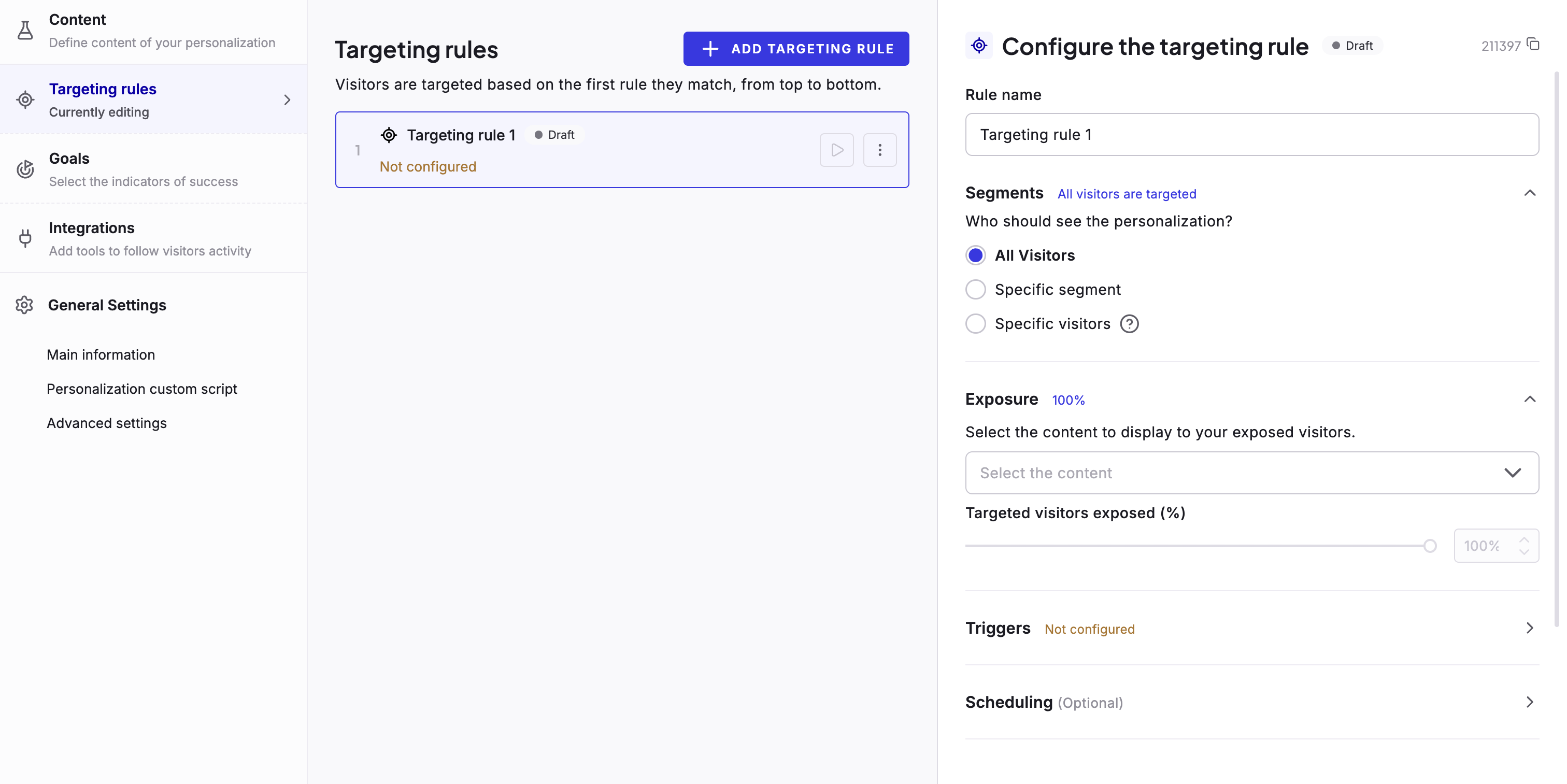
Kameleoon は、ターゲティングルールを表示される順序で順次評価します。訪問者は、パーソナライゼーション評価ごとに 1 つのルールのみを見ます。 各ターゲティングルールについて、Kameleoon は次のプロセスに従います:- ターゲティング条件を評価: システムは、訪問者がセグメントとトリガーで定義された基準を満たしているかどうかを確認します。
- エクスポージャーの適格性を評価: 条件が満たされている場合、システムはトラフィックの割り当て、表示設定(キャッピング)、シナリオを確認します。
- エクスポージャーを決定:
- 訪問者が適格である場合、割り当てられたコンテンツを見て、評価は停止します。
- 訪問者が適格でない場合、システムは次のターゲティングルールに進みます。
ターゲティングルールの順序を変更するには、ルールカードの左側をクリックしてドラッグします。
セグメント
このルールの対象となる訪問者のセグメントを定義します。- All visitors: サイトのすべての訪問者をターゲットにします。
- Specific segment: ドロップダウンから既存のセグメントを選択するか、Create a new segment をクリックします。
- Specific visitors: セグメントを作成することなく、特定の訪問者のターゲティング条件を定義します。例えば、Custom data を条件タイプとして選択して、カスタムデータに基づいて訪問者をターゲットにします。カスタムデータについて詳しくはこちら。
エクスポージャーとコンテンツ
- Exposure: スライダーを使用するか、テキストフィールドに数値を入力して、パーソナライゼーションを見るターゲットオーディエンスの割合を定義します。
- Select the content: ドロップダウンを使用して、このルールに表示する特定のコンテンツ(ステップ 1 で作成したもの)を選択します。
トリガー
Triggers セクションを展開して、パーソナライゼーションがアクティブになるタイミングを定義します。- When a web page is reached: 特定の URL、URL フラグメント、またはサイト全体でトリガーします。
- When a specific trigger occurs: 既存のトリガーを選択するか、新しいトリガーを作成します。
- When a combination of triggers occurs: If any(OR)または If all(AND)ロジックを使用して、複数のトリガーを組み合わせます。
スケジュール(オプション)
Scheduling セクションを展開し、Start on と End on の日付を設定することで、パーソナライゼーションの時間枠を設定します。表示設定(オプション)
Display settings を展開して、頻度とキャッピングを制御します。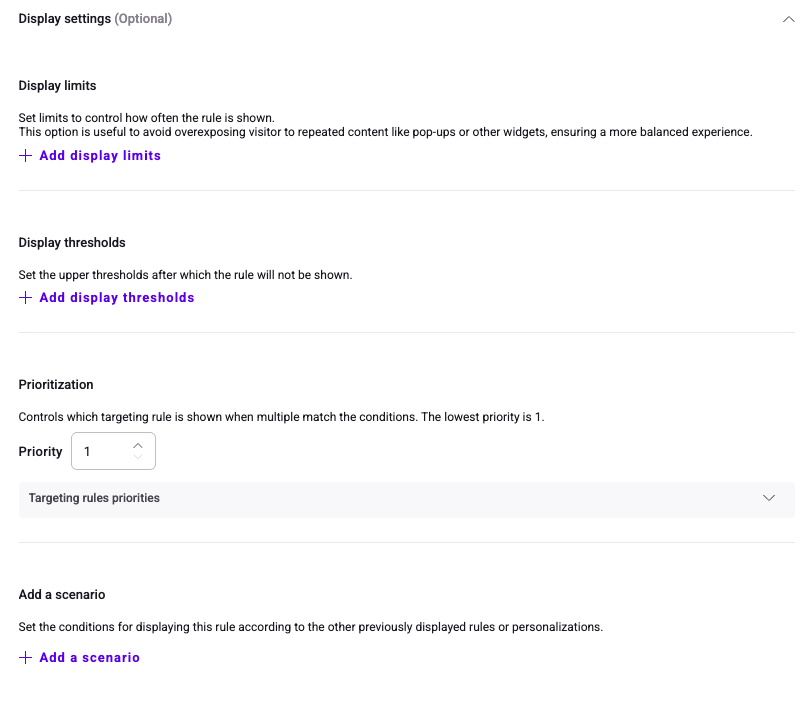
表示制限
Add display limits をクリックして、同じ訪問中、同じ訪問者に対して長期間、または連続した表示ギャップを介してエクスポージャー頻度を制限すると、ポップアップやその他のウィジェットなど、繰り返されるコンテンツへの過度なエクスポージャーを回避できます。表示しきい値
Add display thresholds をクリックして、ルールが上限しきい値(総エクスポージャー訪問者数、または訪問者あたりの特定の目標完了/失敗/コンバージョン数など)に達した後にルールを一時停止します。優先順位付け
この設定を使用して、異なるパーソナライゼーションキャンペーン全体でターゲティングルールに優先順位を付けます。訪問者が複数のキャンペーン内のルールのターゲティング条件に一致する場合、Kameleoon は最も高い優先値のルールを最初に表示します。 優先順位付けは、同じキャンペーン内のルールには影響しません。Kameleoon は、単一キャンペーン内のルールをリスト内の順序(上から下)に基づいて評価します。 優先度を設定するには、Priority フィールドに数値を入力します。値 1 は最低優先度を表します。シナリオ
シナリオは、訪問者が 他の パーソナライゼーションに対する露出に基づいて、パーソナライゼーションを見るべきか 否か を決定します。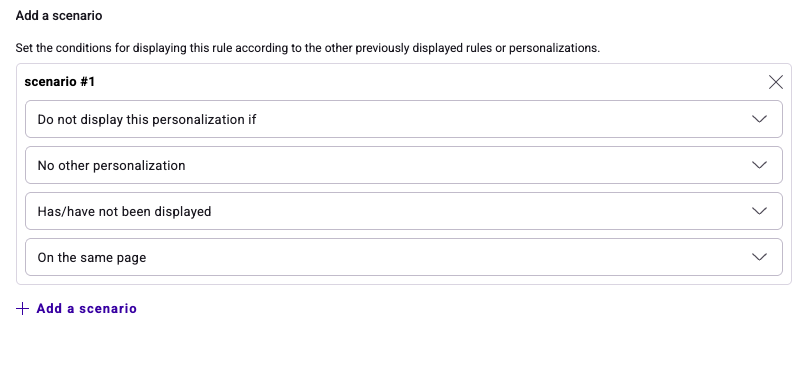
- Add a scenario をクリックします。
- ロジックを設定します:
- Action: Display this personalization if または Do not display this personalization if を選択します。
- Quantity (Scope): No other personalization、At least one other personalization、または All other personalizations を選択します。
- State: Has/have been displayed または Has/have not been displayed を選択します。
- Timeframe: On the same page、During the current visit、During a previous visit、または During the current visit and previous ones を選択します。
- 追加のシナリオを定義するには、再度 Add a scenario をクリックします。
ロールバック条件
Kameleoon は、ルールのパフォーマンスが低い場合に自動的に一時停止できます。- ルール設定ペインの下部にある Rollback conditions をクリックします。
- Add condition をクリックします。
- チェックするパフォーマンス指標(Conversion rate など)を選択します。
- 比較値を設定します。指標が百分率より 高い か 低い かを選択し、その百分率を入力します。
- この指標が適用される目標またはイベント(click など)を選択します。
- Kameleoon が条件を評価する前に、ルールが露出させる必要がある訪問者の最小数を入力します。
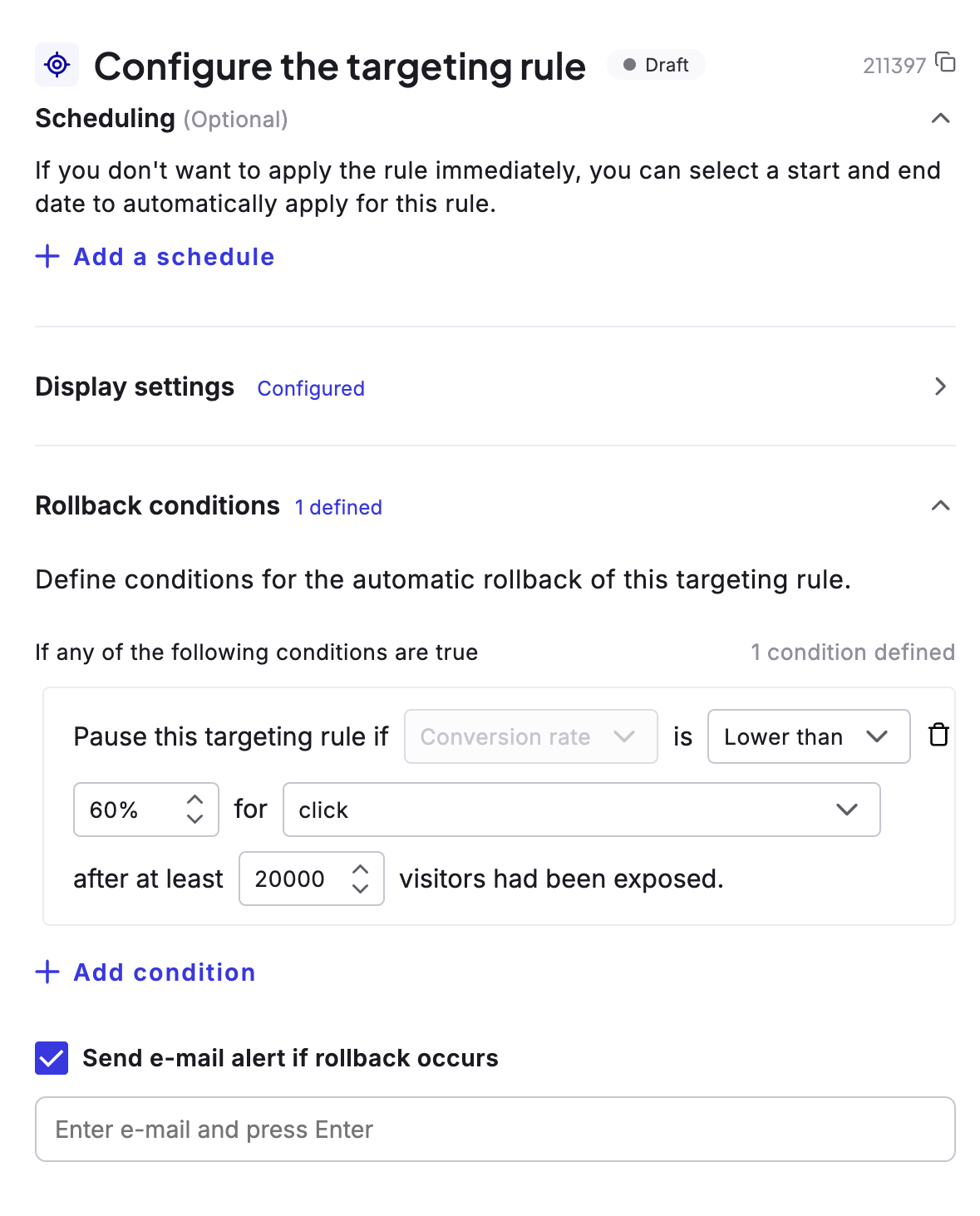
メールアラートを設定する
ロールバックが発生した場合にメールを受け取るには、ロールバック条件パネルで Send e-mail alert if rollback occurs を選択して、メールアドレスを入力し、Enter キーを押します。複数の受信者を追加するには、繰り返します。ステップ 3: レポートを設定する
目標
- Goals メニューに移動します。
- 追跡したい目標を選択します。目標について詳しくはこちら。
統合
- Integrations をクリックします。
- データを送信したいサードパーティの分析ツール(例:GA4、Mixpanel)を選択します。
ステップ 4: 一般設定を行う(オプション)
- Simulation URL: デフォルトのプレビュー URL を変更します。
- Tags & Description: 組織タグと内部ノートを追加します。
- Custom script: ターゲティング条件とは独立して実行される JavaScript を追加します。
- Advanced settings: カスタム Attribution window を設定します。
起動
- Save をクリックして作業を保存します。
- Simulate をクリックして動作をプレビューします。
- ヘッダーの Launch をクリックして公開します。