

Goals ページへのアクセス
ゴールにアクセスするには、Settings > Goals をクリックします。 デフォルトでは、Retention rate ゴールが Kameleoon アカウントに関連付けられたすべてのサイトに含まれています。このゴールは、ランディングページの後に少なくとも 1 回クリックした訪問者の数を記録します。新しいゴールの作成
iframe を使用して Web サイトを保護している場合、アプリでゴールを作成できない場合があります。
ゴールに名前を付けて説明を追加

- Name: ゴールの名前。
- Project: ゴールが適用されるサイト。サイトの URL のドロップダウンから選択します。
- Description (オプション): ゴールの目的を説明する最大 120 文字。この情報は、後で結果を分析するのに役立ちます。
- + ADD TAGS: ゴールに 1 つまたは複数のタグを付けて、後でフィルタリングできます。
ゴールタイプの選択

- Click tracking: ユーザーが特定の要素をクリックしたときにトリガーされます。
- Time spent: ユーザーが定義された時間をサイトに費やしたときにトリガーされます。
- Access to a page: ユーザーが特定のページにアクセスしたときにトリガーされます。
- Retention rate: ユーザーが最初のページにランディングした後にクリックしたときにトリガーされます。
- Number of pages viewed: ユーザーが定義された数のページを表示したときにトリガーされます。
- Scroll tracking: ユーザーがページ高さの特定のパーセンテージに達したときにトリガーされます。
- Custom Goal: 独自のイベントを定義して、訪問者の非常に特定の行動をターゲットにします。
- Data warehouse tracking: Snowflake、BigQuery、その他の外部データソースからイベントを同期します。
- Ratio metric: 1 つのメトリクスゴールを別のメトリクスで除算して、相対的なパフォーマンスを測定します。
Click tracking

- With the Visual Editor: グラフィカルエディターで追跡する対話型要素を選択します。
- Using CSS selector: 追跡する要素の CSS セレクターを指定します。
- From an existing experiment: 以前のバリエーションの 1 つで追加した要素を追跡します。
- With the Prompt-based Editor: 追跡する要素を説明します。Kameleoon がゴールを生成します。
Prompt-based Editor オプションはグレーアウトされており、「coming soon」とマークされています。まだ利用できません。以下で説明するスクロールトラッキングビジュアルピッカーと一致しています。
Using CSS selector
-
Click targets フィールドに 1 つ以上のセレクターをコンマで区切って入力します。

-
+ ADD SELECTOR をクリックして、別の方法でターゲットを追加します。同じ 4 つの方法(Visual Editor を使用する、CSS セレクターを使用する、既存のエクスペリメントから、Prompt-based Editor を使用する—これは無効なままです)を含むドロップダウンが開きます。

Manually with the Visual Editor
-
Open visual editor ダイアログが表示され、「On which page (URL) do you want to track clicks?」と聞かれます。フィールドにサイトの URL が事前に入力されます。Open Editor をクリックして続行するか、Cancel をクリックしてダイアログを閉じます。

-
エディターが分割ビューを開きます。ライブサイトが左側にレンダリングされ、Define click tracking パネルが右側に開き、プレビュー領域で追跡する要素をクリックするように促します。要素をクリックすると、
- プレビューの要素の周囲に強調表示のアウトラインボックスが追加され、選択が確認されます。
- パネルの Selector フィールドに要素の CSS セレクターが自動入力されます。たとえば、ボタンをクリックすると、
#pbx-btn-sendが自動入力される可能性があります。
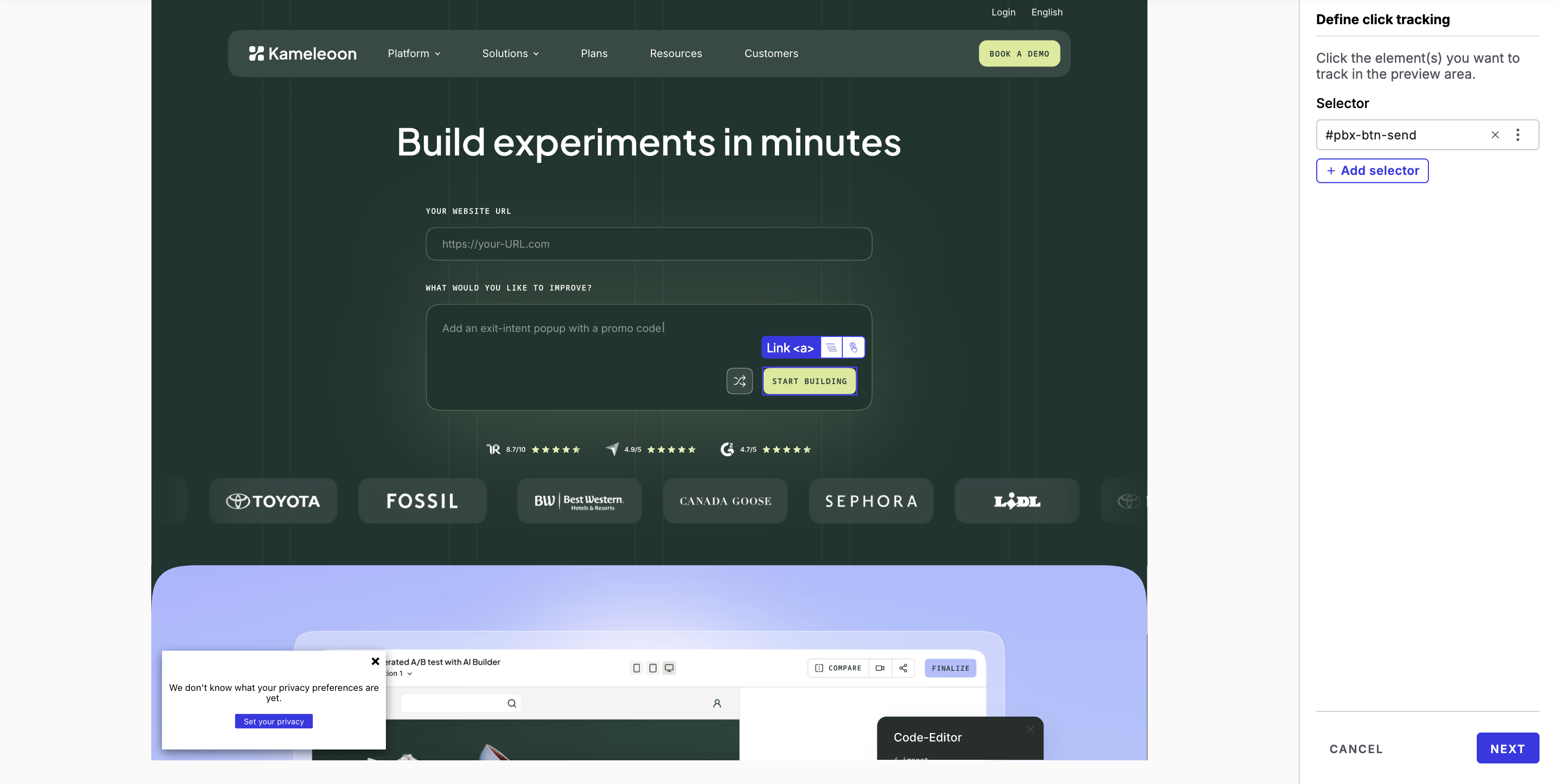
- フィールドのクリア (X) コントロールまたは 3 ドット オプション メニューを使用して選択を調整するか、+ Add selector をクリックしてさらに多くの要素を選択します。Next をクリックして選択を保存するか、Cancel をクリックしてエディターを保存せずに閉じます。
Choose where to track this goal
ターゲット要素の定義に使用する方法に関係なく、クリックがコンバージョンとしてカウントされる場所を選択します。- Anywhere on the site (デフォルト): 要素がクリックされるたびにコンバージョンが記録されます。複数のページが同じ CSS セレクターを共有している場合、一致するすべてのクリックがカウントされます。
- Only on specific pages: URL 条件が定義されたページでクリックが発生した場合にのみコンバージョンが記録されます。このオプションを選択すると、URL 条件ビルダーが表示されます。マッチタイプ(たとえば、URL contains)を選択し、テキストフィールドに URL(
www.kameleoon.com/products/など)を入力します。+ Add target URL をクリックして、さらに条件を追加します。

複数のページが同じ CSS セレクターを共有している場合、Only on specific pages を使用してゴールを 1 つのページに制限します。ページ一意のセレクターに依存しないようにしてください。
サーバー設定で X-Frame-Options ヘッダーを使用して Web サイトが iframe に表示されるのをブロックしている場合、ビジュアルエディターに URL が表示されず、このようにクリックトラッキングを追加できません。サーバー設定を変更し、
kameleoon.com ドメインとサブドメインの例外を追加する必要があります。Scroll tracking

VISUAL PICKER はグレーアウトされており、「coming soon」とマークされています。まだ利用できないので、以下で説明する選択要素モードは現在のところ手動のみです。
- URL of the page: スクロールトラッカーを作成するページの URL。
- visitor scrolls down to: Kameleoon がスクロール深度を測定する方法。ドロップダウンから選択します。
- the selected element: ページの要素にマウスを重ねて視覚化し、スクロールターゲットとして使用するものをクリックします。レベルは選択した要素のすぐ下に表示されます。
- a precise percentage (デフォルト): 数値ステッパーを使用してページ高さのパーセンテージを入力します。たとえば、60%。パーセンテージはページの上部から測定されます。0% でレベルが一番上に、50% で中央に、100% でページの一番下に配置されます。
- a height in pixels: 数値ステッパーを使用してピクセル単位の固定高さを入力します。0 ピクセルはページの一番上に対応します。最大高さはページサイズと相関します。
サーバー設定で X-Frame-Options ヘッダーを使用して Web サイトが iframe に表示されるのをブロックしている場合、ページプレビューに URL が表示されず、このようにスクロールトラッキングを追加できません。サーバー設定を変更し、
kameleoon.com ドメインとサブドメインの例外を追加する必要があります。Access to a page
訪問者がコンバージョンするために到達する必要があるページを入力します。3 つのマッチタイプから 1 つを選択します。- contains: 同じ URL フラグメントを共有するすべてのページをターゲットにします。
- matches exactly: 入力した正確な URL を持つページのみをターゲットにします。
- matches the regular expression: 入力した正規表現に従って、URL とそのバリエーションをターゲットにします。正規表現の作成については、正規表現を参照してください。
URL フラグメントと正規表現は大文字と小文字を区別します。
https://www.mysite.com/products/product-1
異なるシナリオで Access to a page ゴールを適用する方法は次のとおりです。
- 特定の製品ページへ:
- matches exactly を選択し、完全で正確な URL を入力します。たとえば、
https://www.mysite.com/products/product-1
- matches exactly を選択し、完全で正確な URL を入力します。たとえば、
- すべての製品ページへ:
- contains を選択し、
/products/を入力します。ゴールは URL に/products/フラグメントを含むすべてのページに適用されます。
- contains を選択し、
- 一般的なバリエーション(「product」対「products」など)を持つ URL の場合:
- 製品ページの URL に「products」の代わりに「product」が含まれることがある場合、正規表現を使用します。たとえば、
https://www.mysite.com/products*はその時点で「products」または「product」のいずれかを含む URL に一致します。
- 製品ページの URL に「products」の代わりに「product」が含まれることがある場合、正規表現を使用します。たとえば、
Time spent
訪問者がコンバージョンするために Web サイトに費やす必要がある時間を入力します。制限を選択します。- more than: 訪問者は少なくとも指定された時間をページに費やす必要があります。
- exactly: 費やす時間は正確に一致する必要があります。
- less than: 費やす時間は指定された期間を超えてはなりません。
Number of pages viewed
訪問者がコンバージョンするために表示する必要があるページ数を入力します。正確な数、最小数、または最大数から選択できます。Retention rate
Kameleoon はこのゴールをアカウント内のすべての新しいサイトにデフォルトで含めます。リテンション率は、最初のページにランディングした後、少なくとも 1 回クリックした訪問者の数を記録するため、Step 1 ページは名前と説明を入力した後、追加フィールドは必要ありません。Custom Goal

Option 1: JS Activation API によってトリガーされるフロントエンドイベントを使用
コンバージョンイベントが**ユーザーのブラウザ(クライアント側)**で発生する場合、このオプションを選択します。- 仕組み: Kameleoon は、JavaScript コードに挿入する特定の関数(
Kameleoon.API.Goals.processConversion(ID)。ここでIDはゴールの一意の識別子です)を提供します。ユーザーが追跡しているアクションを実行する場合、コードはこの関数を実行してコンバージョン信号を Kameleoon プラットフォームに直接送信します。
Kameleoon はゴールを作成したら、ゴールの ID を生成します。
processConversion() メソッドの詳細については、Activation API リファレンスを参照してください。
Option 2: SDK 経由のバックエンドイベントを使用(例:Node JS)
コンバージョンイベントが**サーバー(バックエンド)**で発生する場合、このオプションを選択します。この方法は、ユーザーのブラウザセッションに依存しないアクション(たとえば、成功した支払い処理)を追跡するために必要です。 仕組み: Kameleoon サーバー側 SDK は、特定のメソッド(trackConversion())を使用して、サーバーから Kameleoon プラットフォームにコンバージョンイベントを直接通信します。
Copy アイコンをクリックして SDK イベントコードをコピーし、バックエンド開発チームに実装を渡します。
コード例:
visitorCodeはターゲットにしたい訪問者の一意の識別子です。goalIdはゴールの一意の識別子です。
Kameleoon はゴールを作成したら、ゴールの ID を生成します。
trackConversion() メソッドの詳細については、Node.js SDK リファレンスを参照してください。
Option 3: カスタム JavaScript コードを使用
ゴールをトリガーするタイミングを決定するために特定の JavaScript ロジックを実行する必要がある場合、このオプションを選択します。カスタム JavaScript は最も柔軟なオプションであり、コンバージョン信号を送信する前に動的に収益を計算したり、追加のメタデータをキャプチャしたりする必要がある場合に便利です。- 仕組み: より広いコードエディターパネルに入力したコードは、サイトの準備ができたら自動的に実行されます。そのコード内で、
triggerGoal()メソッドを使用してコンバージョンを発火します。オプションで収益とメタデータパラメーターを渡すこともできます。
Custom Goal のカスタム JavaScript コードの使用方法の詳細については、Kameleoon の開発者ドキュメントを参照してください。
または、タグ管理システム(たとえば Google Tag Manager)からコンバージョンを開始する場合は、Kameleoon Command Queueを使用します。このキューは、Kameleoon エンジンの読み込みが完了するまでコマンドの実行を遅延させます。 Google Tag Manager で GTM > Tags > New > Tag Configuration > Custom HTML に移動し、次のコードを挿入します。
Kameleoon.API.Goals の詳細については、API リファレンスを参照してください。
Data warehouse tracking

- BigQuery は BigQuery project ID と Region を要求します。
- Snowflake は Warehouse、Database、Schema を要求します。
- Databricks は Catalog と Schema を要求します。
- Redshift は、クラスターが Provisioned か Serverless か、Redshift cluster ID、Region、Database を要求します。
Ratio metric

メタデータ

メタデータとは
メタデータは、ゴールコンバージョンに付加される追加プロパティです。特定の値(たとえば支払い方法、配送タイプ)で結果をフィルタリングまたは分類できます。 たとえば、各支払い方法で何件の「Purchase」コンバージョンが発生したかを追跡する場合、メタデータを使用してその値をキャプチャできます。メタデータの使用
メタデータを使用するには、- カスタムデータを定義します。詳細については、カスタムデータの作成を参照してください。
- ゴールを作成または編集する場合、ドロップダウンから選択してカスタムデータをメタデータとしてリンクします。
Use this data only locally for targeting purposes とマークされたカスタムデータは、サーバーに送信されないため Kameleoon は考慮しません。
Advanced settings
Define your goal ページの Step 2「Advanced settings」は、Step 1 にチェックマークが表示された後のみ利用可能になります。3 つのセクション「Properties」(カスタムゴールの外れ値処理を含む)、「Usage」、「Data sharing」があります。
Handle outliers
このオプションは Custom Goal でのみ利用可能です。 Kameleoon のウィンザライゼーションについて詳しくはこちらUsage
3 つのトグルがゴールの使用者を制御します。すべてデフォルトでオフになっています。- Make this goal only available for specific experiments: デフォルトでは、このゴールはすべてのエクスペリメントで利用可能です。有効にして、どれが使用できるかを選択します。
- Make this goal only available for specific personalizations: デフォルトでは、このゴールはすべてのパーソナライゼーションで利用可能です。有効にして、使用可能なものを制限します。
- AI Predictive Targeting: 定義したキーモーメントでこのゴールのモデルをトレーニングして、コンバージョン可能性により訪問者をターゲットにします。このトグルを有効にすると、Add prediction trigger ボタンが表示されます。クリックして、有効にするトリガーを選択します。トリガーについて詳しくはこちら
Data sharing
このセクションには、「Select which integrations should receive data when this goal converts」と表示され、ライブの「N integrations selected」カウンターと「Can’t find it? Browse our integrations」リンクがあります。Google Analytics 4Kameleoon で統合を設定した後、Kameleoon はゴールコンバージョンを GA4 に自動的に送信します。GA4 はそれらを受信するために追加の設定は必要ありません。各ゴールコンバージョンは、Kameleoon ゴールと同じ名前のイベントとして GA4 に表示されます。たとえば、ゴール名を「Purchase complete」にした場合、GA4 では「Purchase complete」イベントとして表示されます。各イベントには次のパラメーターが含まれます。
type: ゴールタイプ(例:CLICKまたはCUSTOM)id: Kameleoon ゴール IDsource: 常にKameleoonrevenue: コンバージョンで収益値を渡した場合にのみ含まれます
dataLayer に推し進めます。これらのイベントを GA4 に転送するように GTM タグとトリガーを設定する必要があります。dataLayer は、GA4 レポートをチェックする前にゴールイベントが正しく発火しているかを確認するのに役立つ場所でもあります。セットアップ手順については、Google Tag Managerを参照してください。ゴールのサマリーページ
ゴールを保存するとサマリーページに移動します。ここでは設定内容を確認してから、Goals ダッシュボードに戻らずにゴール設定を管理し続けることができます。
- Insights: キーメトリクス、日次イベントタイムライン、影響を受けたキャンペーンを含むゴールのパフォーマンスデータ。詳細については、ゴールレポートを参照してください。
- Summary: ゴール作成直後にデフォルトで選択されている、ゴールの設定。
- Definition: Step 1 で設定したトリガー条件と、コンバージョンに付加されたメタデータ。Edit をクリックして、これらの設定を変更します。
- Usage: Step 2 で設定したトグル(ゴールの使用者を制御)と、このゴールをプロジェクトの主成功指標として定義する Set this goal as your project primary goal トグル。プロジェクトごとに 1 つのゴールのみをプライマリに設定できます。Edit をクリックして、これらの設定を変更します。
- Data sharing: Step 2 で選択した、ゴールコンバージョン時にデータを受け取る統合。選択しなかった場合は No data sharing tools が表示されます。Edit をクリックして、この設定を変更します。